Proste narzędzie do przycinania map z kołnierzami w programie Global Mapper
2 lutego 2021 r.Czy kiedykolwiek próbowałeś przeglądać wiele map rastrowych, takich jak mapy topograficzne United States Geological Survey (USGS), a obramowania nachodziły na siebie? Nakładające się na siebie granice map rastrowych zasłaniają dane na sąsiednich mapach, co wygląda chaotycznie i zaburza przejścia między nimi. Rozwiązanie tego problemu może być czasochłonne i mało precyzyjne, wymagając ręcznego kadrowania lub usuwania tych granic.
Global Mapper to przyjazna dla użytkownika aplikacja oferująca różnorodne rozwiązania typowych problemów z zarządzaniem danymi. W Global Mapper funkcja automatycznego przycinania obramowania sprawnie i skutecznie rozwiązuje ten problem, rozpoznając granicę przejściową między mapą a informacjami uzupełniającymi, takimi jak skala i legenda. Granica ta nazywana jest linią liniową i jest używana przez Global Mapper do określenia, która część pliku ma zostać zachowana, a które piksele powinny zostać usunięte z ekranu. To potężne narzędzie umożliwia szybkie usunięcie białej ramki wokół pliku cyfrowej grafiki rastrowej (DRG), małej czarnej ramki wokół 3.75-minutowego cyfrowego czworokąta ortofotomapy ( DOQQ) lub ramki mapy wokół mapy morskiej BSB. Umożliwia to płynne przeglądanie sąsiadujących map. W tym wpisie na blogu przedstawimy bezstresowe kroki przycinania obramowania w tych plikach.
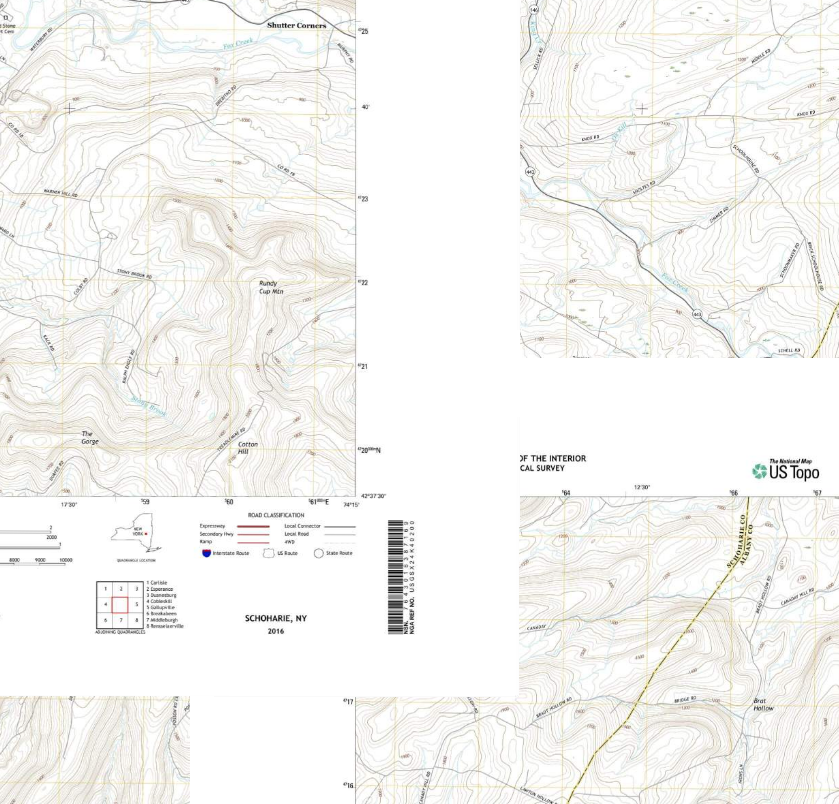
- Załaduj żądane warstwy rastrowe do Global Mapper – W tym przykładzie załadowaliśmy cztery 7.5-minutowe serie plików GeoTIFF w formacie kwadratowym z USGS, obejmujące obszar gór Catskill w stanie Nowy Jork. Jak widać na zrzucie ekranu, nakładające się granice zasłaniają część obszaru mapy w sąsiadujących warstwach. Granice te należy usunąć.
- GeoTIFF w Global Mapper z nakładającym się kołnierzem
- Wybierz każdy z rastrów w Centrum sterowania, klikając prawym przyciskiem myszy w Panelu sterowania. Pole środkowe i wybór Zaznacz wszystkie warstwy na ekranie.
- Kliknij prawym przyciskiem myszy ponownie i wybierz Opcje… (Kliknij dwukrotnie).
- W rezultacie Opcje rastrowe oknie dialogowym wybierz opcję Uprawa patka.
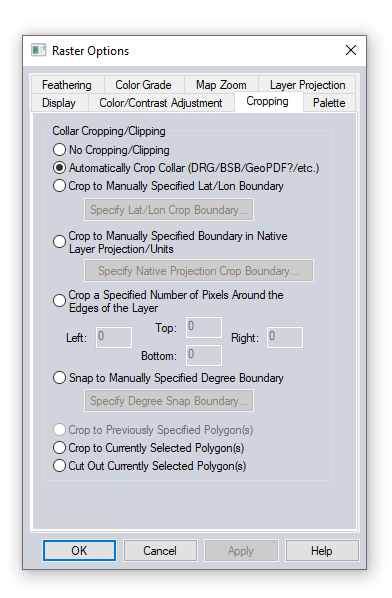 Okno dialogowe Global Mapper
- Wybierz Automatyczne przycinanie kołnierzyka (DRG/BSB/GeoPDF/itp.).
- Kliknij ikonę OK przycisk, a mapy zostaną automatycznie przycięte do odpowiednich linii, co zapewni płynny widok wszystkich czterech map.
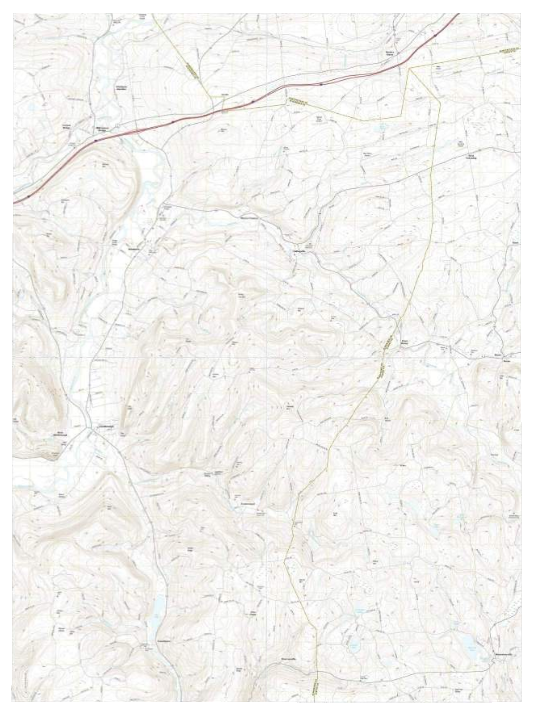
GeoTIFF w Global Mapper po przycięciu kołnierza
Jeśli chcesz wypróbować ten obieg pracy samodzielnie lub dowiedzieć się więcej o Global Mapper, pobierz 14-dniową bezpłatną wersję próbną i zamów demo już dziś ! Aby uzyskać więcej informacji, skontaktuj się z nami.
Jeśli podobał Ci się ten blog, poniższe źródła mogą okazać się dla Ciebie przydatne:
Przycinanie kołnierzy map w programie Global Mapper
Blue Got Mail – Usuwanie obroży z rastrowej mapy topograficznej w Global Mapper


