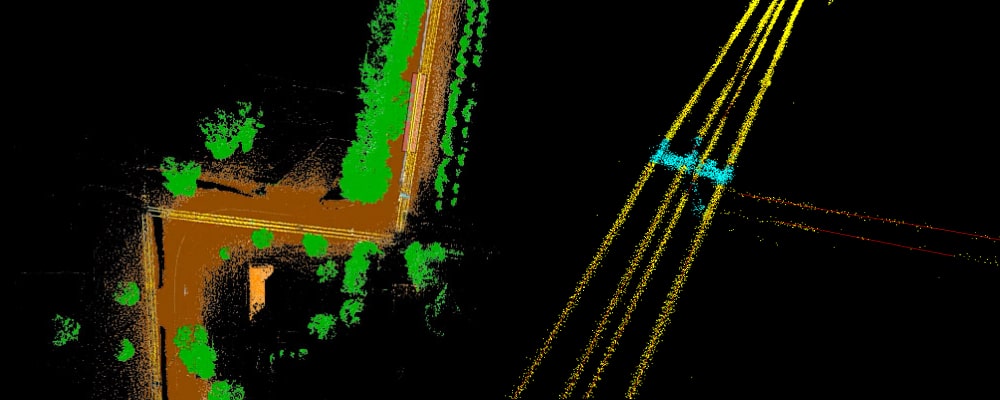
Pomiar wkraczania roślinności za pomocą chmur punktów
3 czerwca 2025 r.Nadmierna roślinność może powodować więcej problemów niż tylko szpecenie. Wkraczanie drzew na linie energetyczne lub inne obiekty użyteczności publicznej zwiększa ryzyko pożarów roślinności i przerw w dostawie prądu. Zapobiegawczo, ograniczanie wpływu roślinności na zasoby, takie jak budynki, skrzyżowania dróg i linie energetyczne, jest standardowym elementem zarządzania ryzykiem. Zdalne pomiary stopnia wkraczania roślinności na obiekty takie jak budynki, skrzyżowania dróg i linie energetyczne pozwalają zaoszczędzić czas i energię. Zestaw narzędzi do edycji i przetwarzania chmur punktów w Global Mapper® doskonale nadaje się do identyfikacji tych obszarów, zanim staną się niebezpieczne.
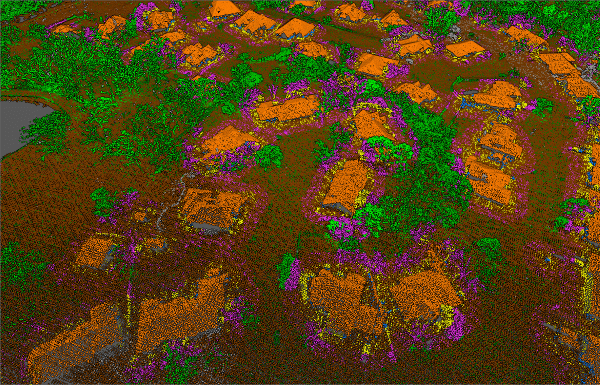 Można wybrać punkty roślinności znajdujące się w pewnej odległości od budynków i sklasyfikować je w celu weryfikacji terenowej.
Od klasyfikacji chmur punktów po identyfikację niebezpiecznych naruszeń, ten blog przeprowadzi Cię przez proces zarządzania ryzykiem. Linie energetyczne i budynki stanowią przykłady naruszeń, ale te same narzędzia można zastosować do innych obiektów, takich jak słupy czy drogi.
1. Klasyfikuj chmurę punktów
Automatycznie lokalizuj i oznaczaj obiekty do pomiaru w chmurze punktów, stosując klasyfikację. Narzędzia automatycznej klasyfikacji chmury punktów Global Mapper wykrywają obiekty w chmurze punktów na podstawie ich struktury i atrybutów.
Zasadniczo dobrym pomysłem jest najpierw sklasyfikowanie szumu i punktów naziemnych . Punkty szumu muszą zostać wykluczone z przetwarzania, a punkty naziemne będą stanowić podstawę ustawień wysokości nad ziemią podczas innych klasyfikacji. Może być konieczne dostosowanie ustawień klasyfikacji, aby jak najlepiej dopasować je do danych. Zaleca się najpierw wypróbowanie ustawień domyślnych, a następnie ich dostosowanie, w tym rozdzielczości, w celu uchwycenia pominiętych obszarów. Więcej informacji na temat klasyfikacji chmury punktów można znaleźć w Bazie wiedzy.
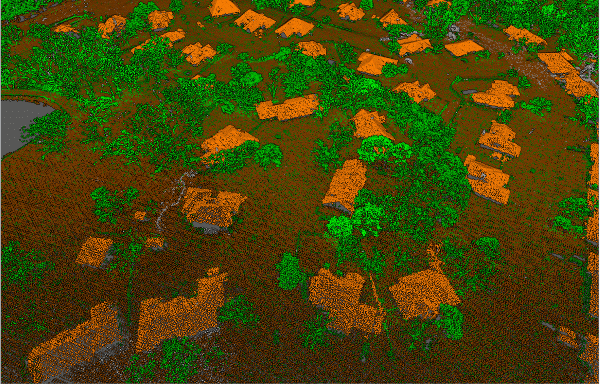 Sklasyfikowane budynki, roślinność i punkty na ziemi są wizualnie rozróżniane na podstawie koloru.
Klasyfikacja linii energetycznych
Podczas pomiaru wtargnięcia na linie energetyczne należy upewnić się, że chmura punktów ma wystarczająco wysoką rozdzielczość, aby uchwycić mniejsze struktury, takie jak linie energetyczne i pojedyncze gałęzie drzew. Te szczegółowe reprezentacje są istotne dla precyzyjnej analizy infrastruktury i krajobrazu.
Po klasyfikacji linii energetycznych , jeśli są one zbyt rzadkie, aby prawidłowo wykryć roślinność, można je wyodrębnić jako wektorowe obiekty liniowe . Te obiekty liniowe dziedziczą informacje o atrybutach z chmury punktów, takie jak wysokość. Użyj tych wektorowych obiektów liniowych zamiast sklasyfikowanych punktów w następnym kroku: Wykrywanie wkraczającej roślinności.
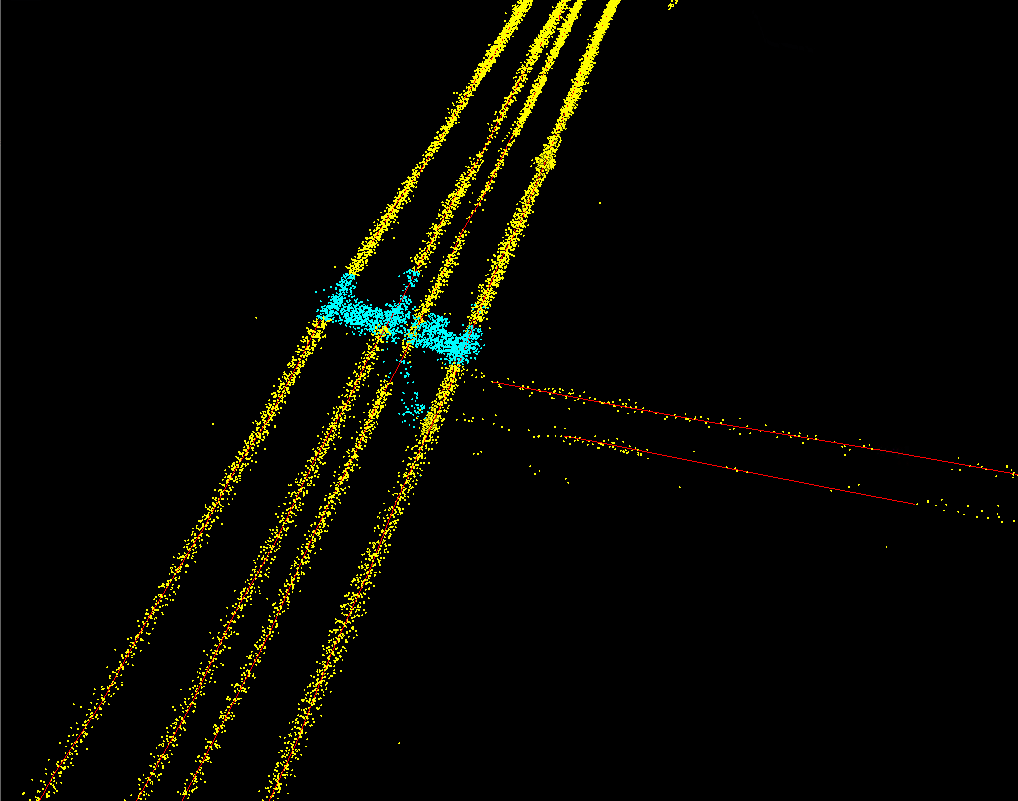 Punkty reprezentujące cechy linii energetycznych (żółte) zostały wyodrębnione do trójwymiarowych cech linii wektorowych (czerwone)
Klasyfikacja roślinności
Narzędzia klasyfikacji Max Ellihood w programie Global Mapper umożliwiają podział roślinności na różne klasy w oparciu o wysokość. Podczas przyszłych analiz pozwala to wykluczyć niską roślinność, taką jak trawy, lub skupić się na drzewach o określonej wysokości. Progi wysokości klasyfikacji roślinności są ustawiane w sekcji Ustawienia wspólne narzędzia Automatyczna analiza chmury punktów . Zmień te wartości, aby odzwierciedlały strukturę roślinności w badanym obszarze/zbiorze danych. Więcej informacji na temat tych ustawień można znaleźć w Bazie wiedzy.
2. Wykryj wkraczającą roślinność
Teraz, gdy chmura punktów jest sklasyfikowana, możesz przejść do wykrywania naruszeń. Opcjonalnie możesz utworzyć klasy dla naruszonej roślinności. Otwórz narzędzie Filtr Lidar i kliknij prawym przyciskiem myszy nieoznaczoną klasę, aby zmienić jej nazwę, określając odległość i kolor, którym będą oznaczone wybrane obiekty. Dowolna klasa z etykietą „Zarezerwowane dla definicji ASPRS” jest dostępna.
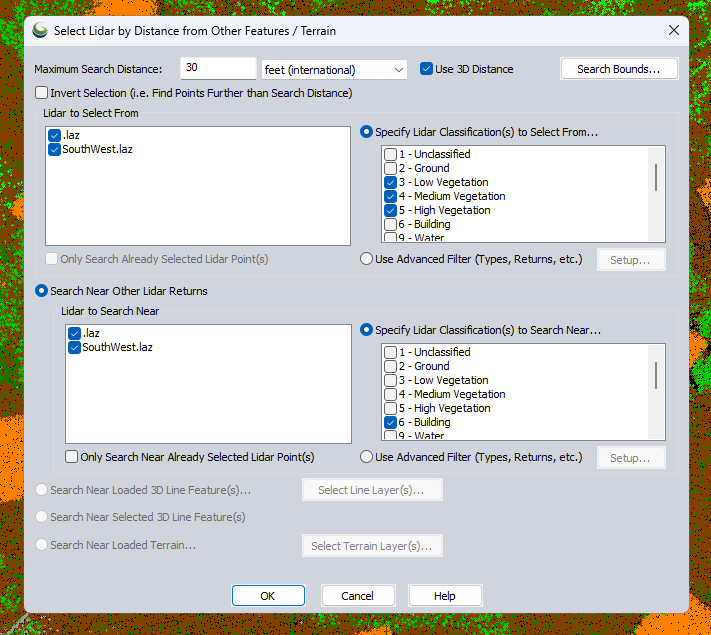
Następnie użyj narzędzia „ Wybierz lidar według odległości” , aby wybrać punkty roślinności znajdujące się w określonej odległości od wyodrębnionych obiektów. Użyj opcji „Określ klasyfikacje lidaru do wyboru z”, aby określić klasy roślinności, oraz sekcji „…. do wyszukiwania w pobliżu”, aby określić obiekty, na które ma zostać najechany obiekt. W przypadku wyszukiwania obiektów w różnych odległościach, jak w poniższym przykładzie, dostosuj wartość „Maksymalna odległość wyszukiwania” dla każdej iteracji. Zacznij od najmniejszej odległości, ponieważ te przeklasyfikowane punkty zostaną automatycznie wykluczone z większych odległości.
Po wybraniu punktów należy je odróżnić od punktów sąsiednich. Można to zrobić, ręcznie przypisując klasyfikacje lub kopiując je do nowej warstwy. Aby przypisać nową klasyfikację, użyj narzędzia Klasyfikacja ręczna , aby zastosować klasyfikacje do wybranych punktów.
Wskazówka: Zmiany wprowadzone do chmury punktów w obszarze roboczym Global Mapper nie mają wpływu na oryginalną chmurę punktów lidarowych. Aby zobaczyć oryginalne wartości, należy ponownie załadować oryginalny plik i porównać go z wprowadzonymi zmianami.
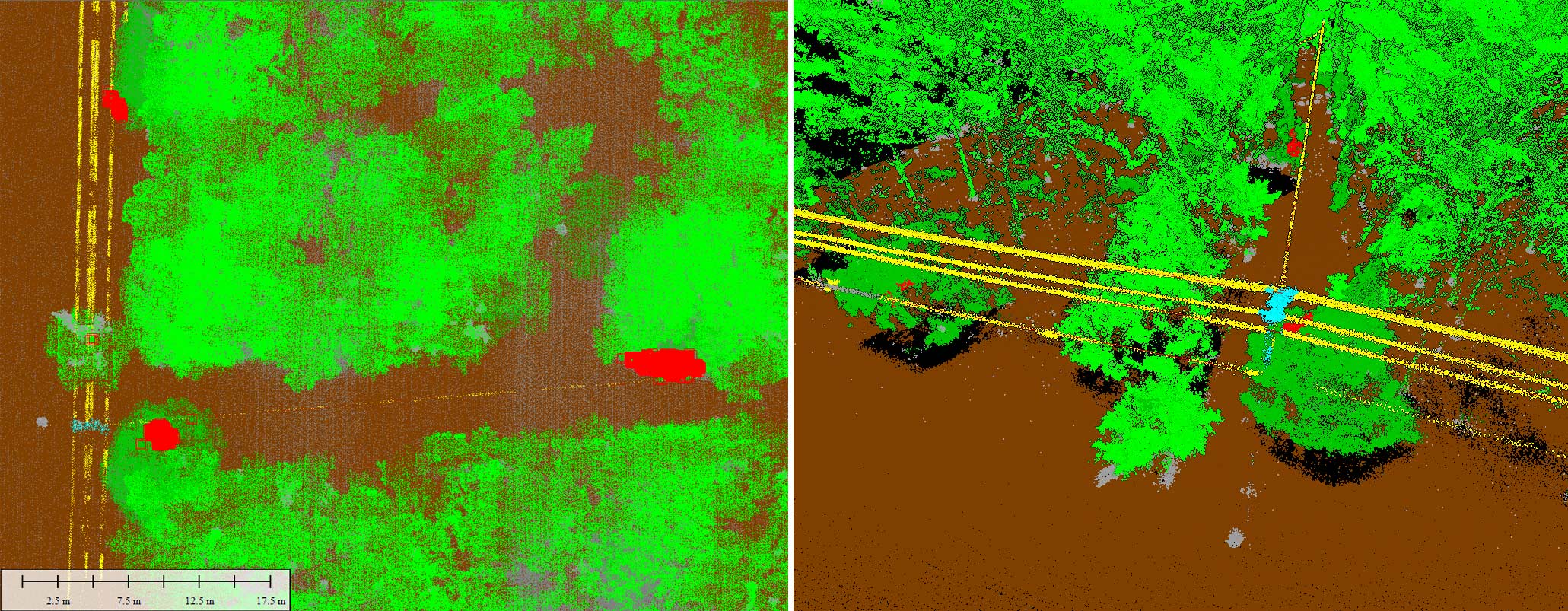 Punkty roślinności znajdujące się w promieniu 2 m od linii energetycznych zostały automatycznie wykryte i podświetlone, co pokazano w widokach 2D i 3D.
3. Rozpowszechnij te dane do pracy w terenie
Wyróżnione obszary ingerencji można również przeglądać w terenie za pomocą aplikacji Global Mapper Mobile® . Ta aplikacja mobilna to uproszczona wersja aplikacji desktopowej na urządzenia z systemem iOS i Android, zapewniająca łatwy dostęp ekipom konserwacyjnym i innym pracownikom terenowym. Przefiltruj chmurę punktów według jednej z klasyfikacji ingerencji i utwórz wektorową ramkę ograniczającą , aby określić lokalizację i rozmiar każdej ingerencji. Dane te można łatwo wyeksportować z dowolnymi innymi potrzebnymi danymi. Ekipy terenowe mogą aktualizować obszar roboczy z urządzenia przenośnego z systemem iOS lub Android, aby oznaczyć ukończone obszary i przesłać dane do biura w celu monitorowania postępów projektu.
Aby uzyskać więcej informacji na temat korzystania z aplikacji Global Mapper Mobile w ramach swojego kolejnego projektu, zapoznaj się z informacjami:
- Udostępnianie danych między aplikacjami Global Mapper Desktop i Global Mapper Mobile
- Korzystanie z zewnętrznych urządzeń GNSS z aplikacją Global Mapper Mobile Pro
- Oglądaj Co jest potrzebne do latania dronem na YouTube
- Niezbędne narzędzie do zdalnego gromadzenia danych GIS
- Mapowanie w podróży: zbieranie danych i tworzenie konturów
- Jak korzystać z przeglądarki danych mobilnych
Dowiedz się więcej o czyszczeniu, przetwarzaniu i analizowaniu danych z chmury punktów w Global Mapper Pro dzięki bezpłatnej 14-dniowej wersji próbnej już dziś! W razie pytań prosimy o kontakt!


