Ulepszona łatwość obsługi, edycji i obsługi danych w Global Mapper v26.0
September 25, 2024Najnowsza wersja Global Mapper® v26.0 zawiera ekscytujące nowe funkcje dla wygody użytkowników, takie jak edycja danych 3D i obsługa formatów plików. Dzięki tym funkcjom Global Mapper stanie się cenniejszym narzędziem w Twoim zestawie narzędzi geoprzestrzennych. Czytaj dalej, aby dowiedzieć się więcej o nowościach w wersji 26.0 Global Mapper!
Przeczytaj wpis na blogu o najważniejszych nowych funkcjach Global Mapper Pro v26.0!
Wyszukiwanie: Znajdź dokładnie to, czego potrzebujesz
Wersja 26.0 programu Global Mapper zawiera aktualizacje, które poprawiają jego użyteczność. Dwie z tych nowych funkcji w wersji 26.0 programu Global Mapper dodają funkcjonalność wyszukiwania, ułatwiając znalezienie dokładnie tego, czego szukasz. Narzędzie Global Command Search wyświetla listę wszystkich narzędzi w programie Global Mapper, ułatwiając ich znalezienie i korzystanie z nich. Zmieniona wersja narzędzia Connect to Online Data dodaje opcję wyszukiwania, która ułatwia filtrowanie stale rosnącej listy dostępnych źródeł online.
Więcej zasobów na temat internetowych źródeł danych Global Mapper:
- Bezpłatne źródła danych obrazów satelitarnych
- Dodawanie niestandardowych źródeł danych online
- Bezpłatne źródła danych wysokościowych
Globalne wyszukiwanie poleceń
Zespół programistów Blue Marble Geographics nieustannie pracuje nad dodawaniem nowych narzędzi i opcji do Global Mapper, kierując się prośbami użytkowników i trendami branżowymi. Wraz z rozwojem narzędzi w Global Mapper, dążymy do tworzenia rozwiązań, które ułatwiają nawigację w oprogramowaniu. Zreorganizowana struktura menu, zapowiedziana w wersji 25.1 programu, usprawniła stale powiększający się zestaw narzędzi. Dzięki codziennej pracy z Global Mapper i rozmowom z zaawansowanymi użytkownikami, stało się jasne, że potrzebny jest zestaw narzędzi z możliwością wyszukiwania.
Nowe narzędzie Global Command Search służy jako skrzynka z narzędziami dla Global Mapper. To dokowalne okno porządkuje wszystkie narzędzia i polecenia dostępne w Global Mapper w logiczne kategorie. Przeglądane w formie struktury drzewa lub z dynamicznym filtrem wyszukiwania u góry okna, Global Command Search ułatwia znalezienie potrzebnego narzędzia bez konieczności przeszukiwania pasków narzędzi i menu Global Mapper.
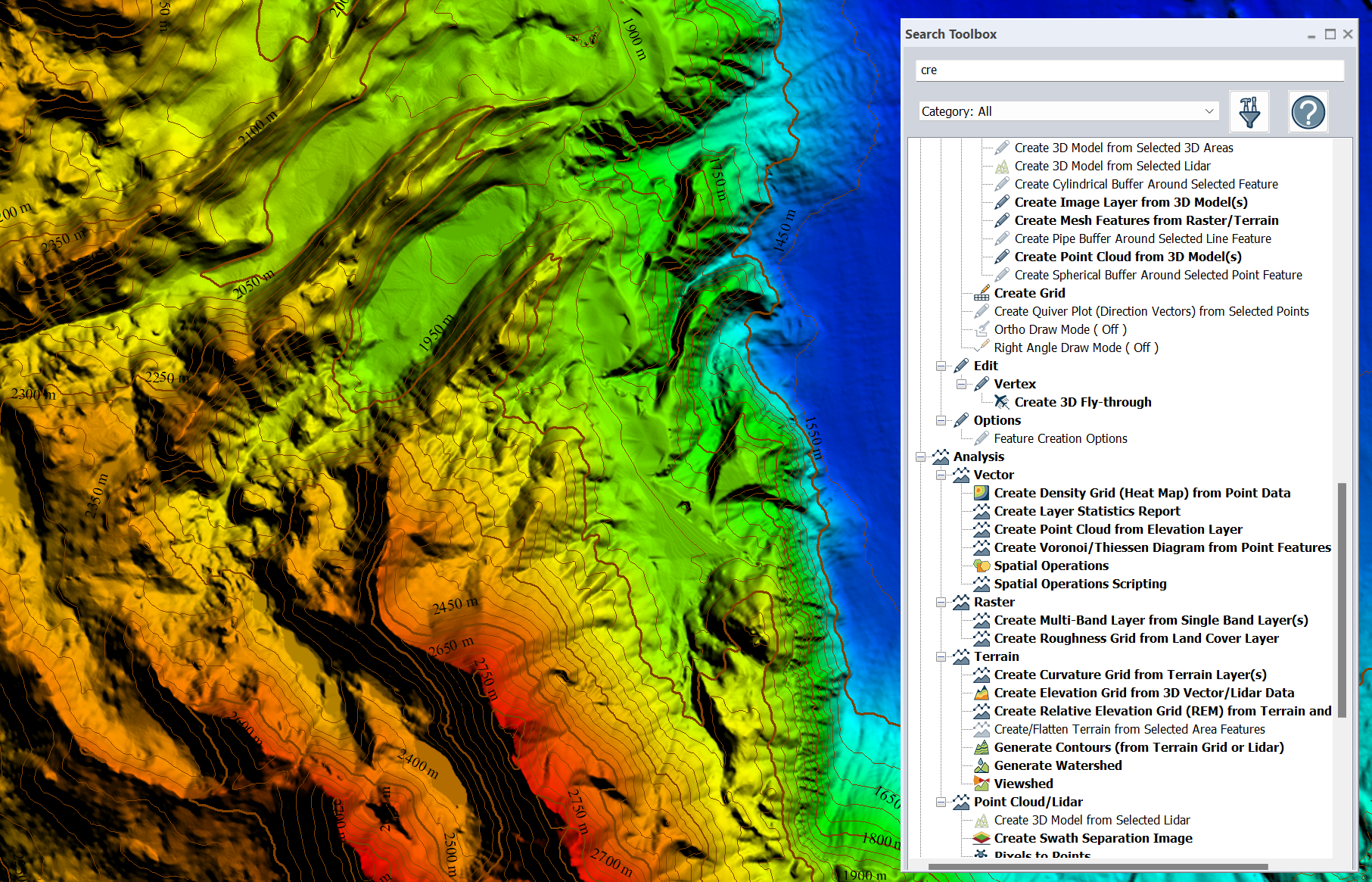 Globalne wyszukiwanie poleceń można otworzyć z menu Plik, paska narzędzi Plik lub za pomocą skrótu klawiaturowego CTRL + F w kontekście głównego widoku programu.
Dwukrotne kliknięcie dowolnego narzędzia spowoduje jego otwarcie lub włączenie, a pojedyncze kliknięcie zaznaczy je, umożliwiając otwarcie strony pomocy z dodatkowymi informacjami za pomocą przycisku pomocy ze znakiem zapytania u góry okna. Przycisk Filtr w oknie Global Command Search umożliwia filtrowanie listy narzędzi tylko do tych, które są istotne dla danych załadowanych w obszarze roboczym. Ta funkcja pomaga wyszukiwać i przeglądać tylko te narzędzia, które można aktualnie aktywować i używać.
Wyszukaj źródła danych online
Narzędzie „Połącz z danymi online” w Global Mapper znane jest z obszernej listy źródeł danych. To narzędzie – stworzone do strumieniowego przesyłania danych ze źródeł online bezpośrednio do Global Mapper – zawiera obszerną listę wbudowanych źródeł. Nowy pasek wyszukiwania u góry listy umożliwia filtrowanie listy źródeł na podstawie ich nazw. Na przykład, wpisując „imagery”, zobaczysz, że lista zostanie zmniejszona do źródeł zawierających w nazwie słowo „imagery”.
Kolejną istotną zmianą w narzędziu „Połącz z danymi online” jest podział narzędzia na dwuetapowe okno dialogowe. Pierwsze okno zawiera listę źródeł, nowe wyszukiwanie oraz opcje dodawania nowych źródeł danych. Po wybraniu źródła kliknij „Dalej”. W drugim oknie można ustawić granice i opcje ładowania danych przed kliknięciem „Połącz”, aby wprowadzić dane do Global Mapper.
Edycja: Tworzenie i zmiana danych 3D
Duża część GIS-u wiąże się z tworzeniem i modyfikowaniem danych. Global Mapper zawiera mnóstwo narzędzi do tworzenia i edycji danych w wielu różnych typach. Aktualizacje w Global Mapper v26.0 koncentrują się na ulepszonej edycji danych 3D, w szczególności na tworzeniu spłaszczonych planów zagospodarowania terenu oraz dostosowywaniu linii wektorowych 3D.
Zawiera granice spłaszczonego planu zagospodarowania przestrzennego
Możliwość tworzenia spłaszczonego planu terenu na podstawie załadowanego obiektu terenowego była dostępna w wielu wersjach programu Global Mapper. Narzędzie to wykorzystuje granicę poligonu i załadowany teren, aby utworzyć spłaszczony teren z krawędziami o łagodnym nachyleniu, łączącymi się z otaczającym terenem. W wersji 25.0 programu Global Mapper wprowadzono nową opcję optymalizacji rozmieszczenia spłaszczonego terenu na terenie. Nowością w wersji 26.0 jest opcja umożliwiająca zachowanie całego edytowanego lub zmienionego terenu w obrębie wybranej granicy poligonu podczas generowania spłaszczonego terenu.
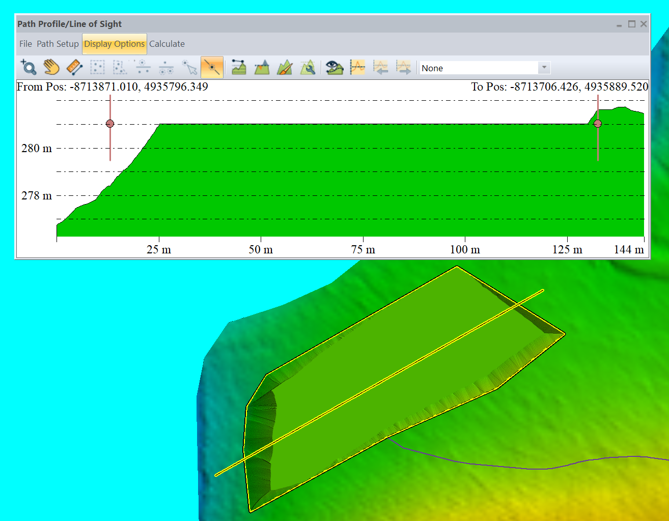 Całkowite granice projektu robót ziemnych można określić podczas tworzenia planu sytuacyjnego, co ułatwia planowanie budowy.
Narzędzie „Utwórz spłaszczony plan terenu” oferuje teraz użytkownikom wiele opcji utrzymania edytowanego terenu w obrębie wybranych granic wielokątów. Nowa opcja „Spłaszcz teren na krawędziach do określonej wysokości” jest domyślnie wyłączona, aby zachować funkcjonalność narzędzia z poprzednich wersji Global Mapper. Aby skorzystać z nowej opcji spłaszczania, należy zaznaczyć pole wyboru w ustawieniach narzędzia. To pole wyboru, bardzo pożądane przez użytkowników Global Mapper, pozwala zachować cały edytowany teren w obrębie wybranych granic, zapewniając niezbędną kontrolę nad edytowanym obszarem podczas planowania projektów robót ziemnych o określonych granicach.
Edycja linii w profilu ścieżki
Obiekty linii 3D w programie Global Mapper można wczytywać z plików, tworzyć jako kontury lub linie nieciągłości, a także digitalizować ręcznie. Rzędne wierzchołków na liniach w programie można aktualizować na podstawie wczytanego terenu, warstw chmury punktów lub ręcznej edycji wierzchołków. Wersja 26.0 programu Global Mapper umożliwia precyzyjne dostrajanie linii 3D w narzędziu Path Profile poprzez użycie profili prostopadłych.
Aby dostosować położenie wierzchołków obiektu liniowego za pomocą widoku profilu ścieżki, należy najpierw zaznaczyć linię i utworzyć wzdłuż niej widok profilu ścieżki. W widoku przekroju poprzecznego kliknij przycisk „Edytuj/Wyodrębnij obiekty”. Spowoduje to utworzenie serii profili prostopadłych, z jednym widokiem na wierzchołek. Po wyświetleniu wierzchołka w każdym widoku profilu można go przesunąć w obrębie widoku, aby dostosować jego położenie.
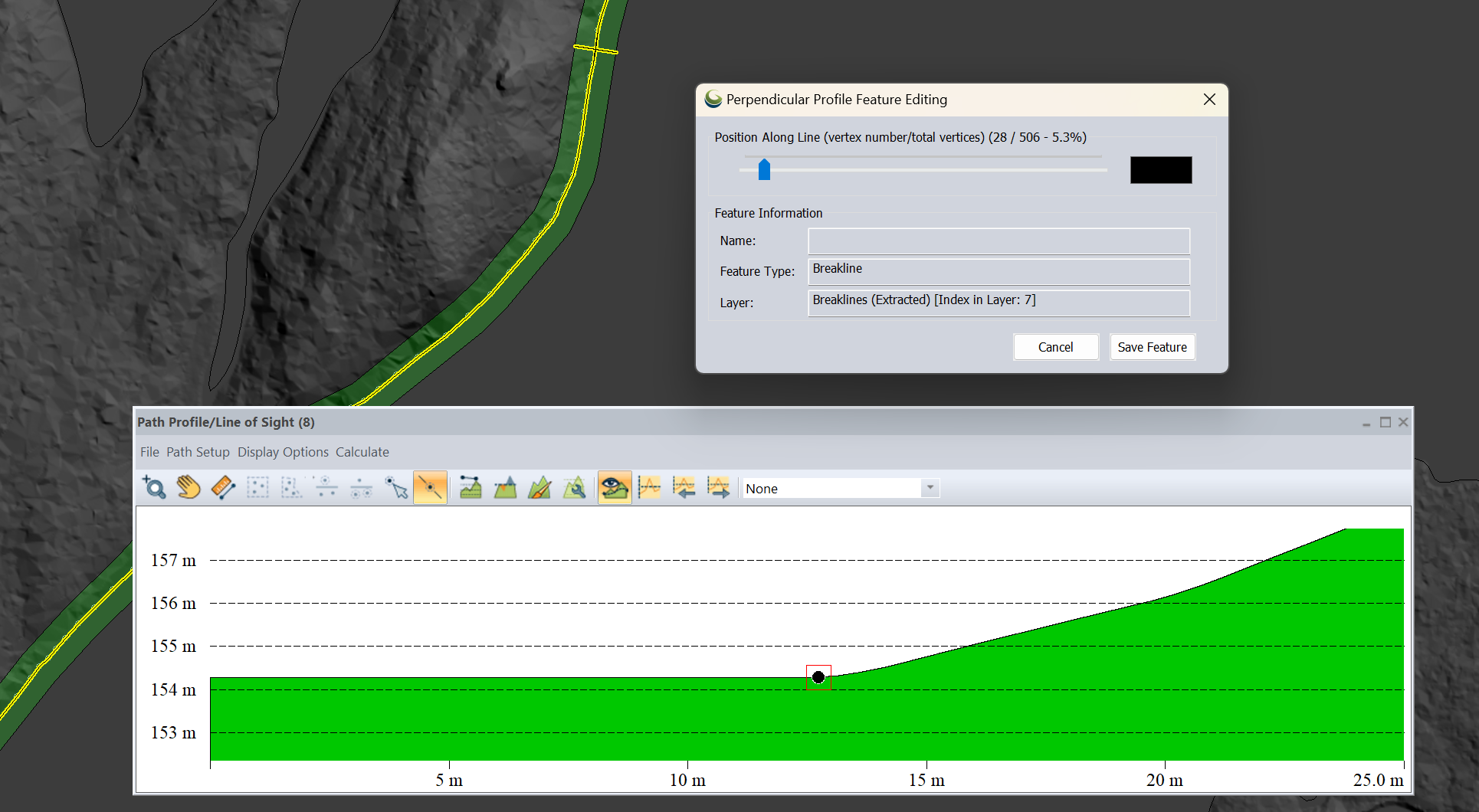 W Global Mapper Standard użytkownicy mogą dostosowywać linie 3D w odniesieniu do warstw terenu. W Global Mapper Pro to samo narzędzie można wykorzystać do danych chmury punktów wyświetlanych w widoku profilu.
Obsługa nowych formatów danych i plików
Ponieważ Global Mapper jest programem opartym na danych, zespół programistów Blue Marble Geographics dokłada wszelkich starań, aby obsługiwać jak najwięcej formatów plików i typów danych. Z ponad 300 formatami plików obsługiwanymi do importu i niemal taką samą liczbą do eksportu, Global Mapper jest liderem w dziedzinie interoperacyjności danych. Wersja Global Mapper w wersji 26.0 ulepsza obsługę danych lidarowych, dodaje możliwość eksportu do formatów Cesium i wprowadza nowe, wysokiej rozdzielczości źródło danych online.
Niestandardowe pola chmury punktów
Global Mapper zawsze obsługiwał standardowy zestaw atrybutów w formatach plików chmur punktów LAS i LAZ. Nowością w wersji 26.0 jest obsługa dodatkowych pól atrybutów powiązanych ze zwrotami chmur punktów. Te niestandardowe, czyli dodatkowe pola bajtowe, mogą zawierać dodatkowe informacje dotyczące chmur punktów generowanych przez czujnik podczas gromadzenia danych lub obliczanych w postprocesie. Dzięki dodatkowej możliwości ładowania tych niestandardowych atrybutów chmur punktów, możliwości pracy z danymi chmur punktów i zakres informacji do przeglądania są rozszerzone. Po załadowaniu do Global Mapper, te dodatkowe pola danych można wyeksportować do formatu LAS/LAZ, a także do zastrzeżonego formatu Global Mapper Package.
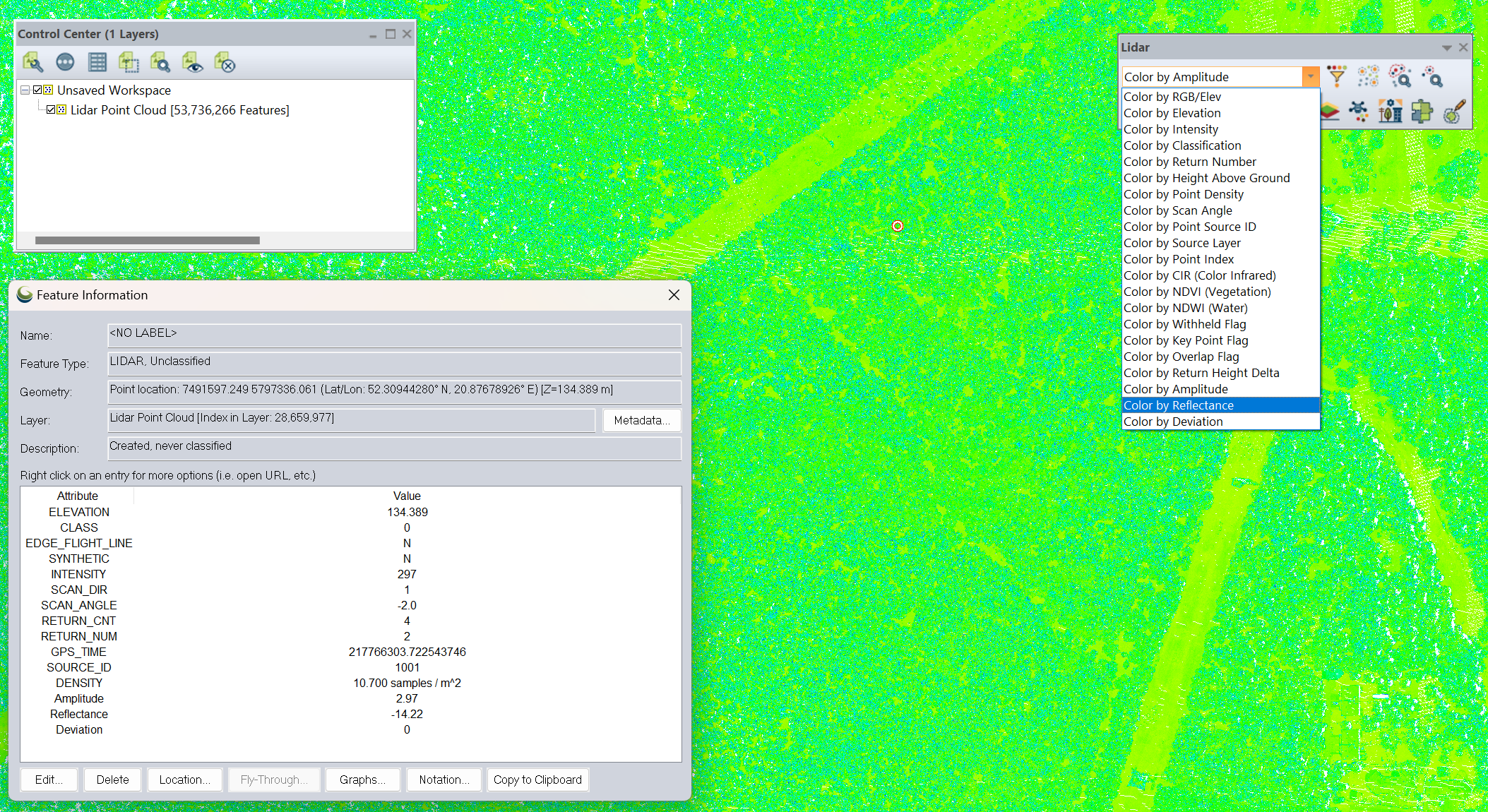 Podczas gdy Global Mapper Standard potrafi teraz ładować dodatkowe pola chmury punktów z pliku, Global Mapper Pro oferuje opcje wizualizacji danych za pomocą trybów rysowania chmury punktów.
Wsparcie eksportu cezu
Kolejną bardzo oczekiwaną funkcją dostępną w Global Mapper v26.0 jest eksport do formatów kafelków Cesium. Formaty danych Cesium zyskują na popularności i są zoptymalizowane pod kątem przeglądania danych z produktami Cesium. Wszystkie typy danych 3D – teren, wektory, siatki i chmury punktów – można eksportować do formatów Cesium. Cesium Terrain Tiles obsługuje rastrowe dane terenowe, natomiast Cesium 3D Tiles obsługuje wektory 3D, warstwy siatki i chmury punktów.
Mapa bazowa TCarta Marine
Godnym uwagi dodatkiem do listy darmowych, wbudowanych źródeł danych online są dane z mapy bazowej TCarta Marine. To źródło o wysokiej rozdzielczości to oznaczona i cieniowana mapa rzeźby terenu, którą można przesłać strumieniowo do Global Mapper za pomocą narzędzia „Połącz z danymi online”. Dzięki globalnym ograniczeniom, źródło danych TCarta stanowi doskonałą mapę bazową dla każdego projektu realizowanego w obszarach przybrzeżnych lub morskich.
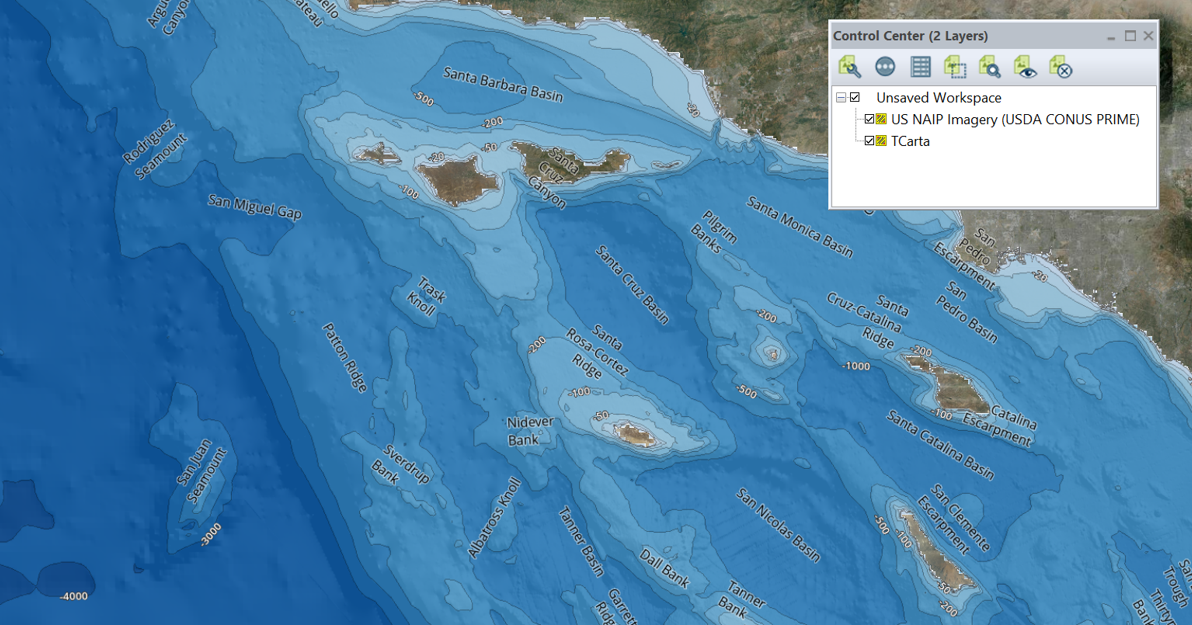 Wyszukaj TCarta w nowym narzędziu wyszukiwania Connect to Online Data, aby znaleźć i zbadać to źródło.
Poznaj te i wiele innych nowych narzędzi i funkcji w Global Mapper w wersji 26.0 już dziś! Jeśli jesteś obecnym użytkownikiem Global Mapper z licencją w ramach aktualnego pakietu Maintenance and Support, powinieneś móc pobrać Global Mapper w wersji 26.0 i uzyskać licencję na nową wersję, podając numer zamówienia. Jeśli chcesz zapoznać się z programem przed zakupem, poproś o 14-dniową licencję próbną. W razie pytań prosimy o kontakt!


