Łatwe tworzenie map nachyleń w Global Mapper
6 lutego 2024 r.Tworzenie map nachyleń w Global Mapper jest tak proste, jak zmiana ustawienia menu rozwijanego. Mapy nachyleń są często wykorzystywane przy planowaniu budowy, szlaków i nie tylko. Pokazują one zmiany wysokości terenu. Mapy topograficzne wykorzystują linie poziomicowe do przekazania podobnej idei, ale mapa nachyleń wyświetla wartości nachylenia jako warstwę siatki w oparciu o stopnie lub procent nachylenia.
Mapy nachyleń w Global Mapper są tworzone z wykorzystaniem rastrów wysokościowych. Czy tworzysz mapę nachyleń z linii poziomicowych? Najpierw utwórz siatkę rastrową za pomocą narzędzia Utwórz siatkę wysokościową.
Wyświetlanie danych wysokościowych na podstawie wartości nachylenia
Slope Shader
W programie Global Mapper wyświetlanie danych wysokościowych może służyć do przekazywania wartości wysokości, a także wartości nachylenia. Aby wyświetlić wartości nachylenia w rastrze wysokościowym lub warstwie siatki, wystarczy zmienić menu rozwijane shaderów na pasku narzędzi Analiza. Global Mapper automatycznie obliczy i wyświetli wartość nachylenia dla każdej komórki siatki.
Porady:
- Aby zmienić legendę wysokości ze stopni na procenty, kliknij legendę prawym przyciskiem myszy i wybierz Opcje legendy wysokości.
- Domyślne kolory to czarny i biały, ale można to zmienić w Menu konfiguracji w opcjach shaderówWięcej na ten temat przeczytasz w następnej sekcji.
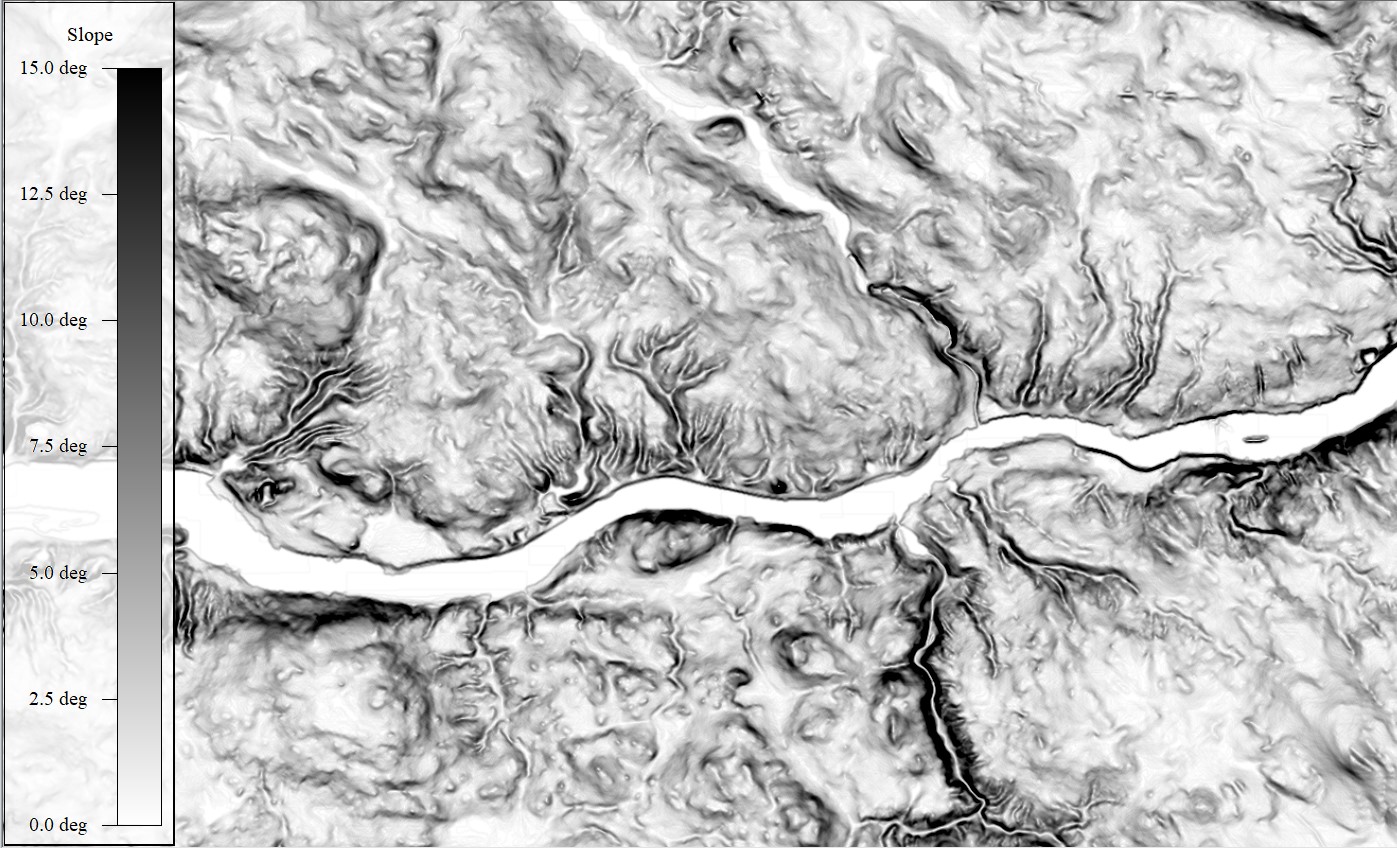 Slope Shader zmienia sposób wyświetlania danych z wartości wysokości na wartości nachylenia.
Shader kierunku nachylenia
Inną wbudowaną opcją shadera jest Slope Direction Shader , który wyświetla ekspozycję każdego zbocza w stopniach. Te zrzuty ekranu zostały wykonane dla tych samych danych w tej samej lokalizacji, jednak przekazują różne informacje o terenie. Kolory shadera kierunku zbocza można zmienić w menu konfiguracji, w opcjach shadera.
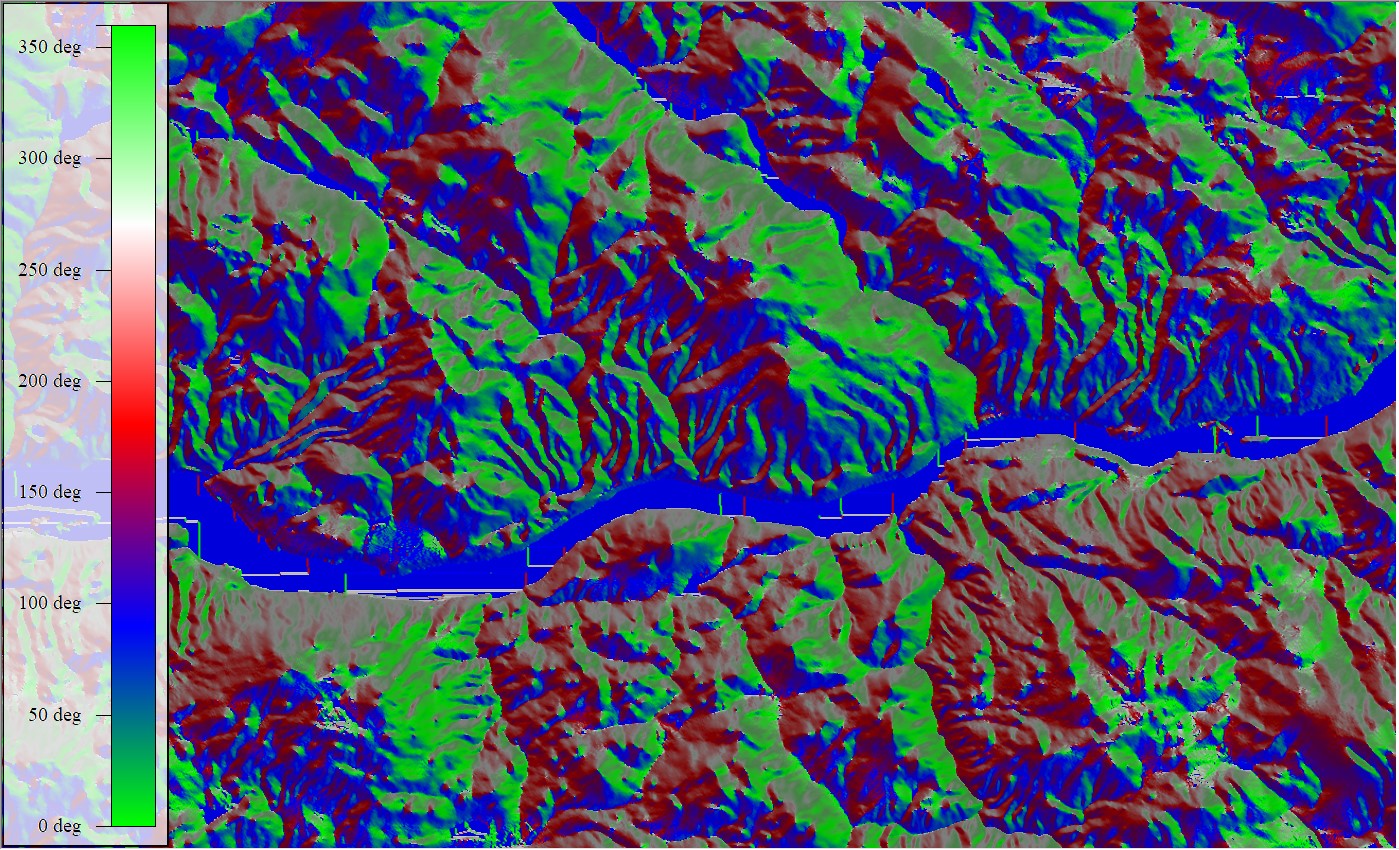 Shader Slope Direction koloruje komórki siatki na podstawie kierunku azymutu, w którym są zwrócone.
Podświetlanie określonych nachyleń
Dostosuj istniejący shader nachylenia
Domyślnie legenda Slope Shader w obszarze roboczym wyświetla nachylenie w czerni i bieli, a podane wartości minimalne i maksymalne różnią się o 2 odchylenia standardowe od średniej. Oznacza to, że wartości wyświetlane u góry i u dołu legendy niekoniecznie obejmują odległe wartości odstające, chociaż nadal są wyświetlane na mapie.
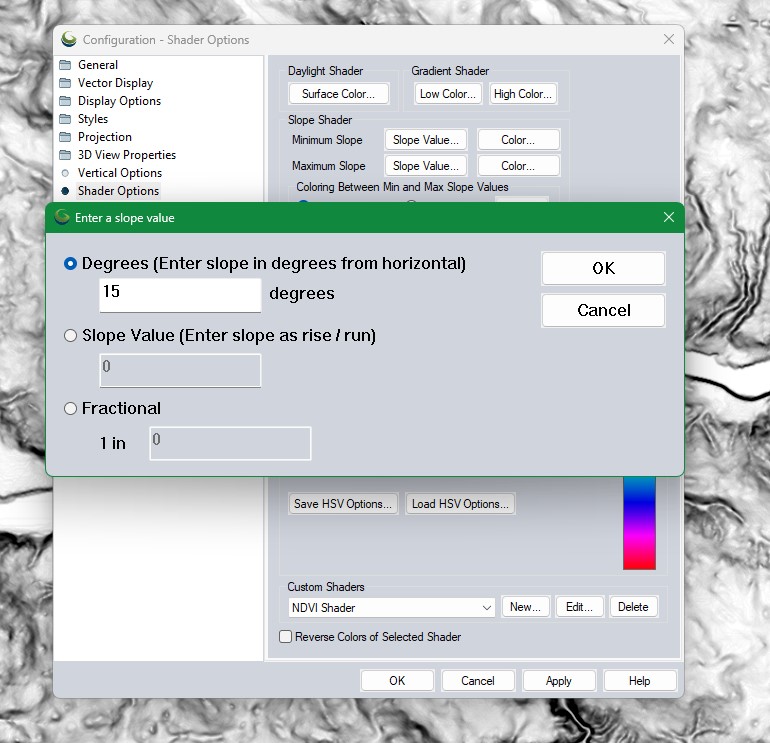
Możesz dostosować shader nachylenia, aby używał określonych wartości min./maks. Wszystkie pozostałe wartości będą miały kolor biały. Opcja „Kolorowanie między wartościami min. i maks. nachylenia” umożliwia dodanie trzeciego koloru do gradientu między czernią a bielą. Jest to jedna z metod wizualnego wyróżnienia wartości min./maks., jednak utworzenie własnego shadera zapewnia większą elastyczność.
Tworzenie niestandardowego shadera w celu wyświetlania wielu wartości
Niestandardowe shadery w programie Global Mapper pozwalają wybrać, którym wartościom lub zakresom wartości zostanie przypisany kolor. Można pokolorować konkretne wartości, pozostawiając pozostałe na biało, lub utworzyć gradient wartości, jak pokazano na poniższym obrazku. W tym przykładzie wartości nachylenia są wyświetlane w gradiencie co 5 stopni, podświetlając najstromsze zbocza najjaśniejszym kolorem. Cienie są nakładane bez wyjątku na całą warstwę wysokościową, zgodnie z ustawieniami w narzędziu cieniowania wzgórz.
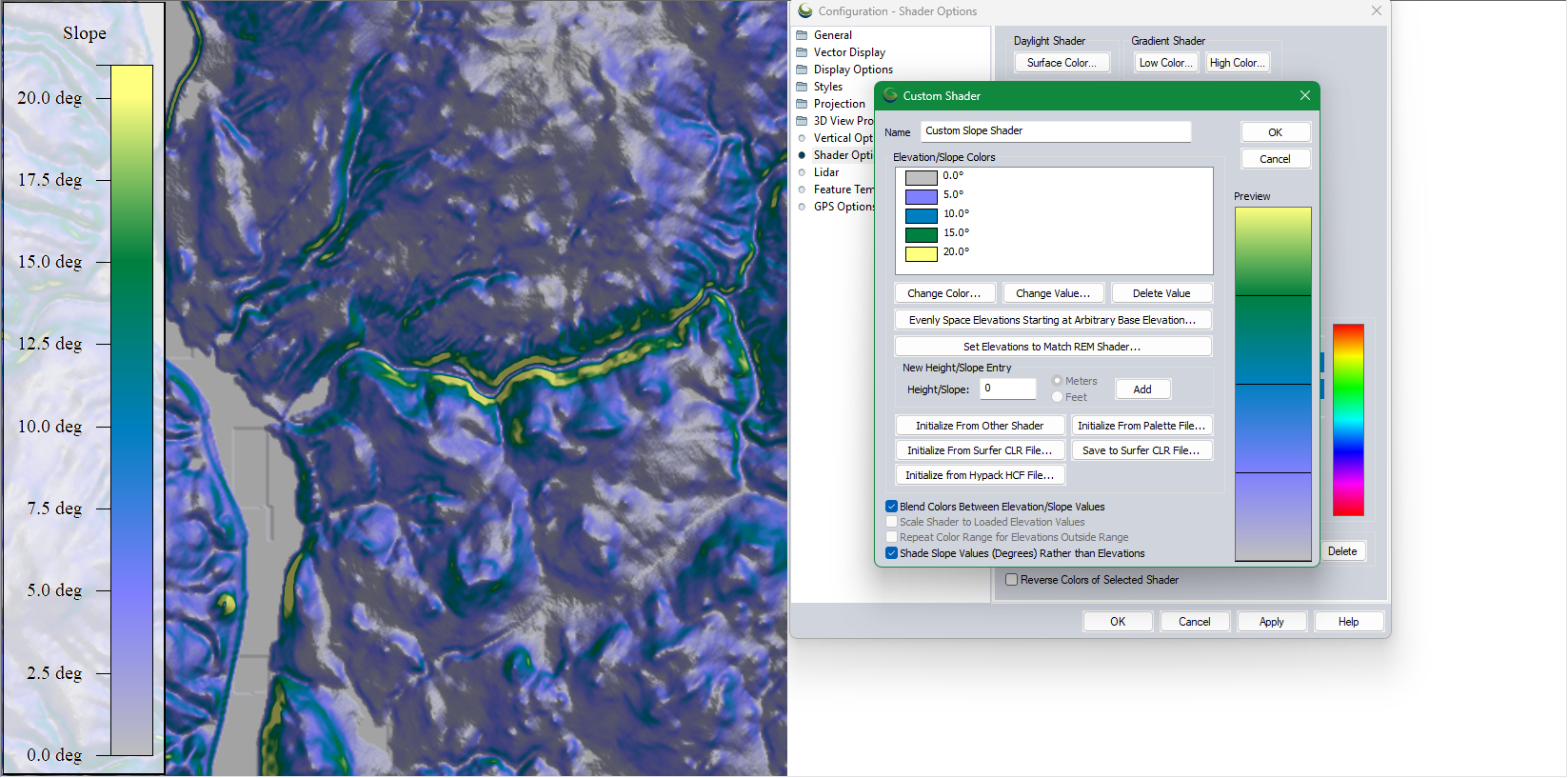 Ten niestandardowy shader nachylenia został stworzony w celu wyróżnienia najbardziej stromych części danych.
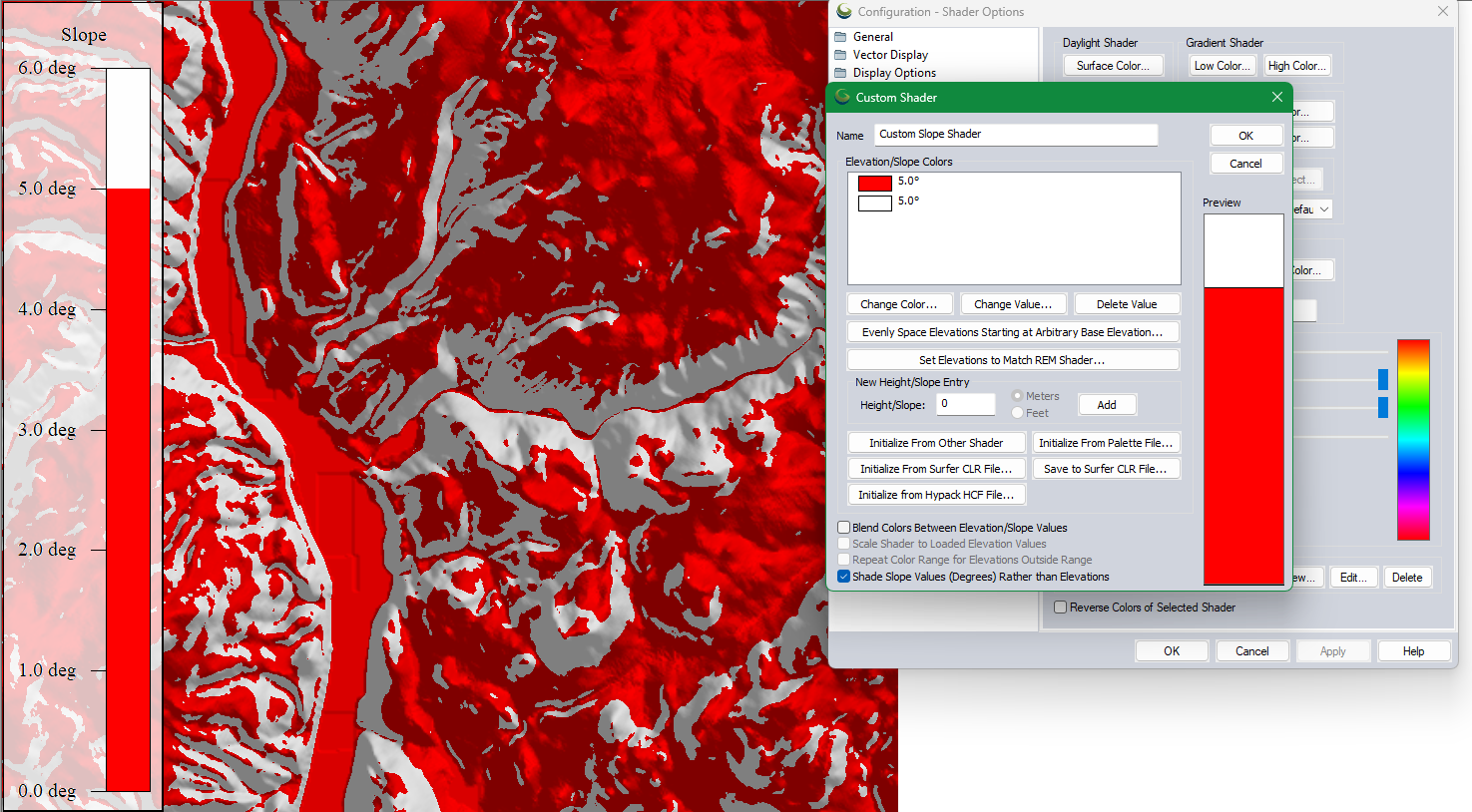 Ten niestandardowy shader koloruje tylko zbocza o nachyleniu mniejszym niż 5 stopni. Ustawienia cieniowania nadal dodają szare cienie dla kontekstu wysokości.
Instrukcje krok po kroku dotyczące tworzenia shadera wysokości znajdziesz w tym samouczku: Jak utworzyć niestandardowy shader . Podczas tworzenia shadera zbocza należy zaznaczyć pole wyboru „Cienie wartości zbocza (stopnie) zamiast wysokości” na dole okna dialogowego . Spowoduje to zmianę podanych wartości, tak aby były traktowane jako kąty zbocza w stopniach, i umożliwi konfigurację cieniowania w oparciu o nachylenie.
Więcej informacji na temat wszystkich shaderów Global Mapper znajdziesz na tym blogu: Niestandardowe shadery dla danych siatkowych w Global Mapper.
Tworzenie wielokątów z powierzchni pochyłych
W niektórych procesach pracy, obiekty powierzchniowe są niezbędne do wyznaczenia obszarów o pożądanym nachyleniu. Narzędzie Wektoryzacja Rastra może być użyte do automatycznego tworzenia tych obiektów powierzchniowych. Po włączeniu funkcji Slope Shader w obszarze roboczym, narzędzie automatycznie dostosuje się do pomiaru wartości nachylenia zamiast wysokości.
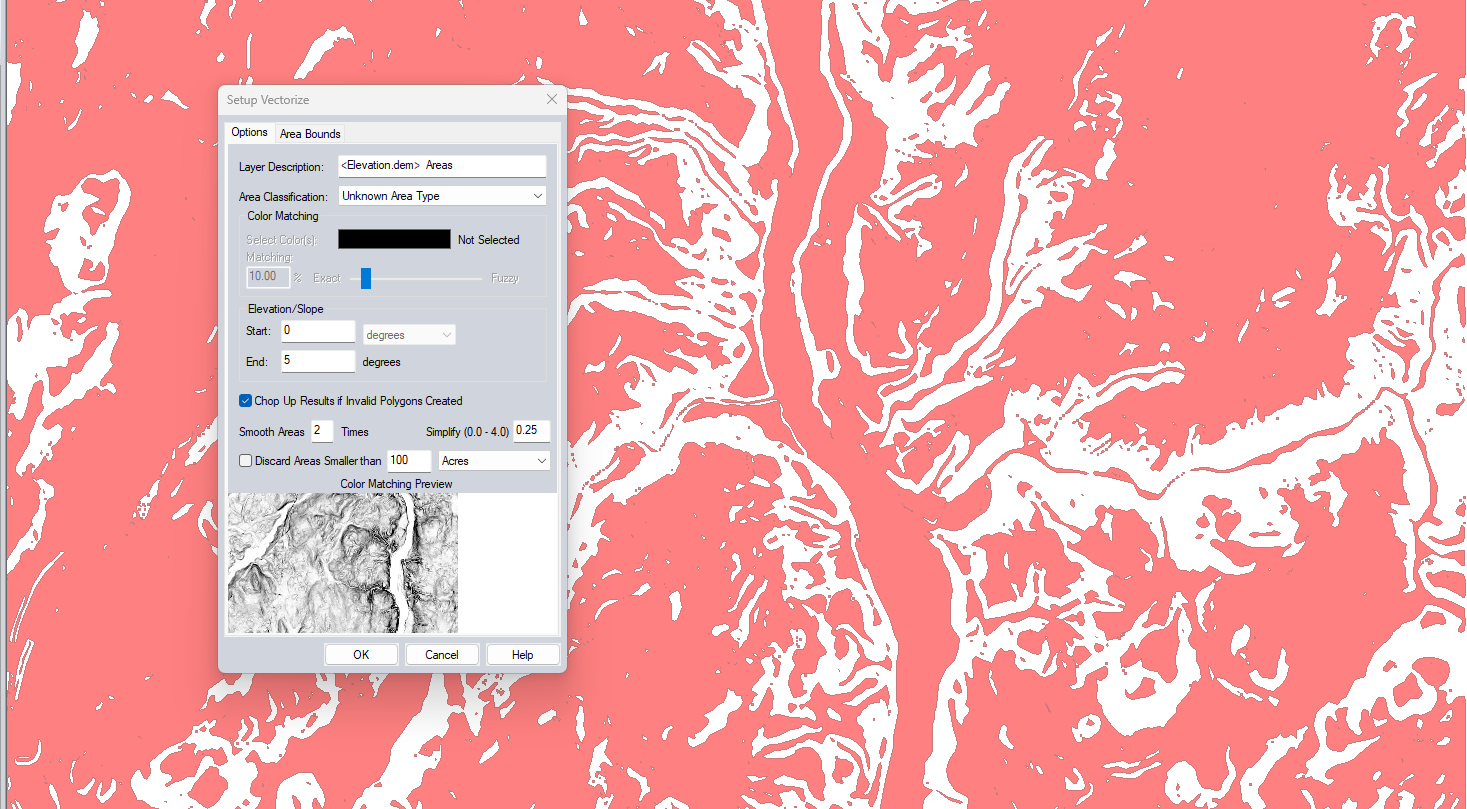 Wielokąty reprezentujące obszary o nachyleniu mniejszym niż 5 stopni oraz ustawienia narzędzia Wektoryzacja rastra użyte do ich utworzenia.
Aby wyodrębnić wiele wartości jednocześnie, najpierw użyj narzędzia „Reklasyfikacja rastrowa”, aby podzielić warstwę na sekcje na podstawie nachylenia. Pełną demonstrację korzystania z obu tych narzędzi do tworzenia wielokątów znajdziesz w tym samouczku wideo: „ Wyodrębnianie nachyleń w programie Global Mapper”.
Chcesz zmienić nachylenia w swoich danych? Oto kilka narzędzi w Global Mapper, które pozwalają manipulować nachyleniami w danych:
- Wyrównywanie terenu za pomocą cech powierzchniowych
- Utwórz spłaszczony plan witryny
- Farba terenowa
- Dostosuj wysokości do jednego nachylenia (dla cech wektorowych)
Jeśli chcesz poznać zasady tworzenia map nachyleń w Global Mapper, obejrzyj krótki samouczek i pobierz 14-dniową bezpłatną wersję próbną już dziś! W razie pytań prosimy o kontakt.


