Global Mapper에서 테두리를 이용해 지도를 자르는 간단한 도구
2021년 2월 2일미국 지질조사국(USGS)의 지형도와 같은 여러 래스터 지도를 동시에 볼 때 경계선이 겹치는 문제를 경험해 보신 적이 있습니까? 겹치는 래스터 지도의 경계선은 인접한 지도의 데이터를 가려 보기에 지저분하고 지도 간의 전환을 방해합니다. 이러한 문제를 해결하려면 경계선을 수동으로 잘라내거나 제거해야 하므로 시간이 많이 걸리고 정확도가 떨어질 수 있습니다.
Global Mapper 는 일반적인 데이터 관리 문제를 해결하는 다양한 솔루션을 제공하는 사용자 친화적인 애플리케이션입니다. Global Mapper의 자동 테두리 자르기 기능은 실제 지도와 축척, 범례와 같은 보조 정보 사이의 경계를 인식하여 이 문제를 효율적이고 효과적으로 해결합니다. 이 경계를 테두리선(neatline)이라고 하며, Global Mapper는 이 경계선을 기준으로 파일의 어느 부분을 유지하고 어느 픽셀을 제거할지 결정합니다. 이 강력한 도구를 사용하면 디지털 래스터 그래픽(DRG) 파일의 흰색 테두리, 3.75분 디지털 정사영상 사분면 ( DOQQ)의 작은 검은색 테두리, 또는 BSB 해상 지도의 테두리를 빠르게 제거하여 인접한 지도를 매끄럽게 볼 수 있습니다. 이 블로그에서는 이러한 파일에서 테두리를 자르는 간단한 단계를 안내합니다.
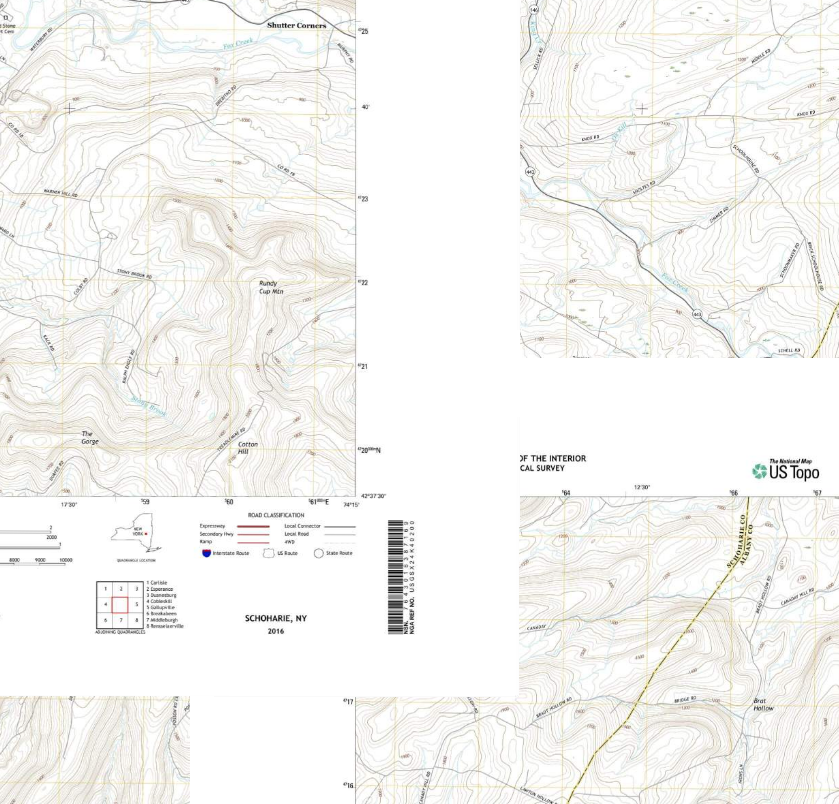
- 원하는 래스터 레이어를 Global Mapper에 불러오세요. 이 예시에서는 뉴욕주 캣스킬 산맥 지역을 나타내는 USGS의 7.5분 간격 사분면 GeoTIFF 파일 4개를 불러왔습니다. 스크린샷에서 볼 수 있듯이, 겹치는 경계선 때문에 인접한 레이어의 지도 영역 일부가 가려져 있습니다. 이러한 경계선을 제거해야 합니다.
- 칼라가 겹치는 Global Mapper의 GeoTIFF
- 제어 센터에서 각 래스터를 선택하려면 제어 센터에서 마우스 오른쪽 버튼을 클릭합니다. 중앙 상자 및 선택 화면에 표시된 모든 레이어를 선택합니다.
- 다시 마우스 오른쪽 버튼을 클릭하고 선택하세요 옵션… (더블 클릭).
- 결과적으로 래스터 옵션 대화 상자에서 자르기 탭.
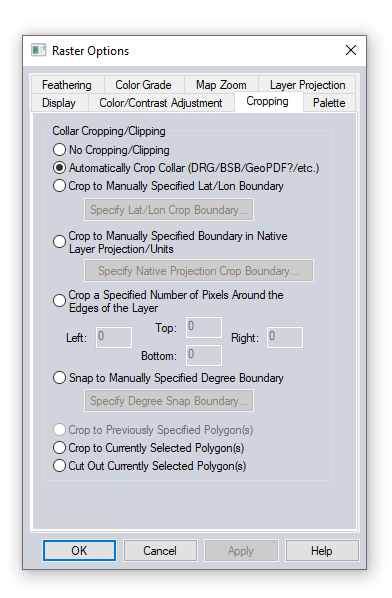 글로벌 매퍼 대화 상자
- 선택 칼라 자동 자르기(DRG/BSB/GeoPDF 등).
- 클릭 OK 단추, 그러면 지도는 자동으로 테두리선에 맞춰 잘려나가 네 개의 지도가 끊김 없이 매끄럽게 보이게 됩니다.
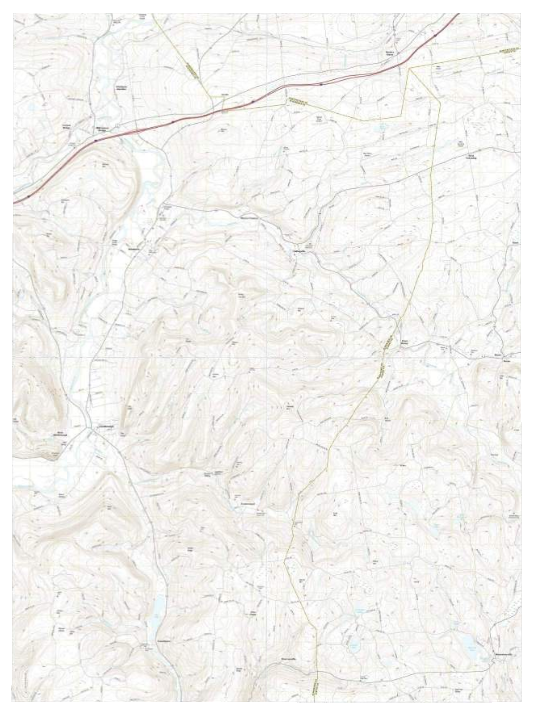
칼라 크롭 후 Global Mapper의 GeoTIFF
이 워크플로우를 직접 체험해 보시거나 Global Mapper에 대해 더 자세히 알아보고 싶으시다면, 14일 무료 평가판을 다운로드하고 지금 바로 데모를 요청하세요 ! 더 자세한 정보는 저희에게 문의해 주세요.
이 블로그 글이 마음에 드셨다면, 다음 자료들도 유용하실 겁니다.


