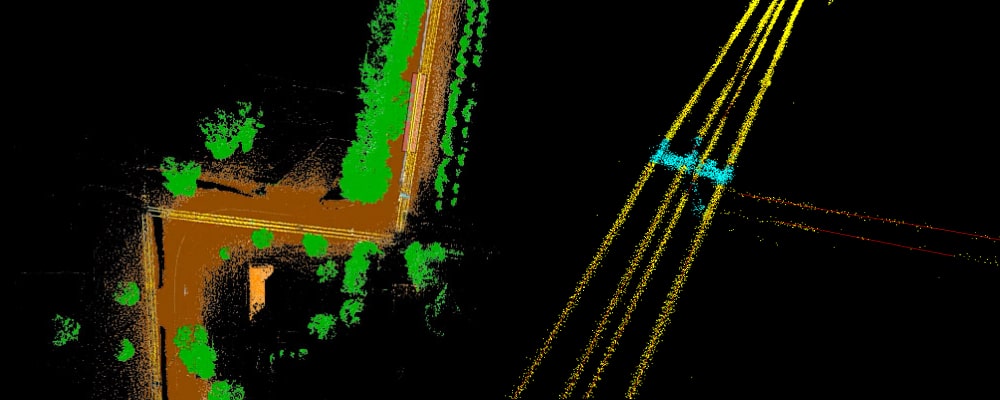
포인트 클라우드를 이용한 식생 침범 측정
2025년 6월 3일무성하게 자란 식물은 미관을 해치는 것 이상의 문제를 야기할 수 있습니다. 나무가 전선이나 기타 시설물을 침범하면 산불 발생 위험과 정전 사태가 증가할 수 있습니다. 예방 조치로서 식생 저감 작업은 유틸리티 및 위험 관리 운영의 필수적인 부분입니다. 건물, 도로 교차로, 전선과 같은 자산에 대한 식생 침범 정도를 원격으로 측정하면 시간과 에너지를 절약할 수 있습니다. Global Mapper® 의 포인트 클라우드 편집 및 처리 도구 모음은 이러한 침범이 위험해지기 전에 식별하는 데 매우 적합합니다.
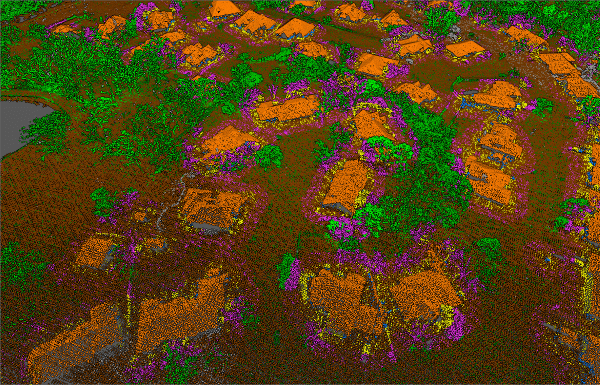 건물로부터 일정 거리 내에 있는 식생 지점을 선택하고 분류하여 현장 검증을 수행할 수 있습니다.
포인트 클라우드 분류부터 위험한 침범 식별까지, 이 블로그에서는 위험 관리 프로세스를 단계별로 안내합니다. 전력선과 건물을 침범 사례로 사용하지만, 이러한 도구는 전봇대나 도로와 같은 다른 지형지물에도 적용할 수 있습니다.
1. 포인트 클라우드를 분류합니다.
분류를 적용하여 포인트 클라우드에서 측정할 특징점을 자동으로 찾고 레이블을 지정합니다. Global Mapper의 자동 포인트 클라우드 분류 도구는 포인트 클라우드의 구조와 속성을 기반으로 특징점을 감지합니다.
일반적으로 노이즈 포인트 와 지면 포인트를 먼저 분류하는 것이 좋습니다 . 노이즈 포인트는 처리에서 제외해야 하며, 지면 포인트는 다른 분류 과정에서 지면으로부터의 높이 설정을 위한 기초 자료로 사용됩니다. 데이터에 가장 적합하도록 분류 설정을 조정해야 할 수도 있습니다. 먼저 기본 설정을 사용해 보고, 해상도를 포함한 설정을 조정하여 누락된 영역을 포함하는 것이 좋습니다. 포인트 클라우드 분류에 대한 자세한 내용은 기술 자료를 참조하십시오.
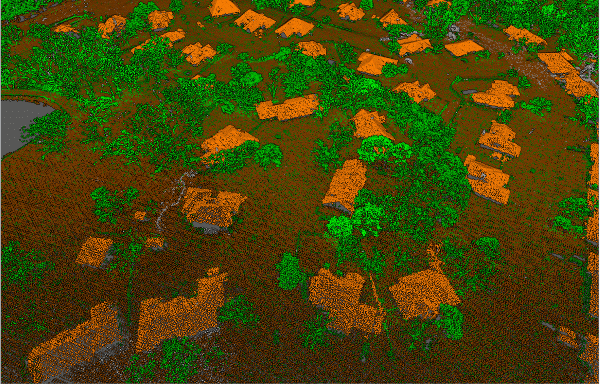 건물, 식물, 지면 지점은 색상으로 시각적으로 구분됩니다.
송전선 분류
전력선 침범 정도를 측정할 때는 전력선이나 개별 나뭇가지와 같은 작은 구조물까지 포착할 수 있도록 충분히 높은 해상도의 포인트 클라우드를 생성해야 합니다. 이러한 세부적인 표현은 기반 시설과 경관을 정확하게 분석하는 데 필수적입니다.
전력선 분류 후 , 전력선이 너무 드문드문 분포되어 있어 식생을 제대로 감지할 수 없는 경우, 벡터 선 특징으로 추출 할 수 있습니다 . 이러한 선 특징은 고도와 같은 포인트 클라우드의 속성 정보를 계승합니다. 다음 단계인 '침입 식생 감지'에서는 분류된 포인트 대신 이러한 벡터 선 특징을 사용합니다.
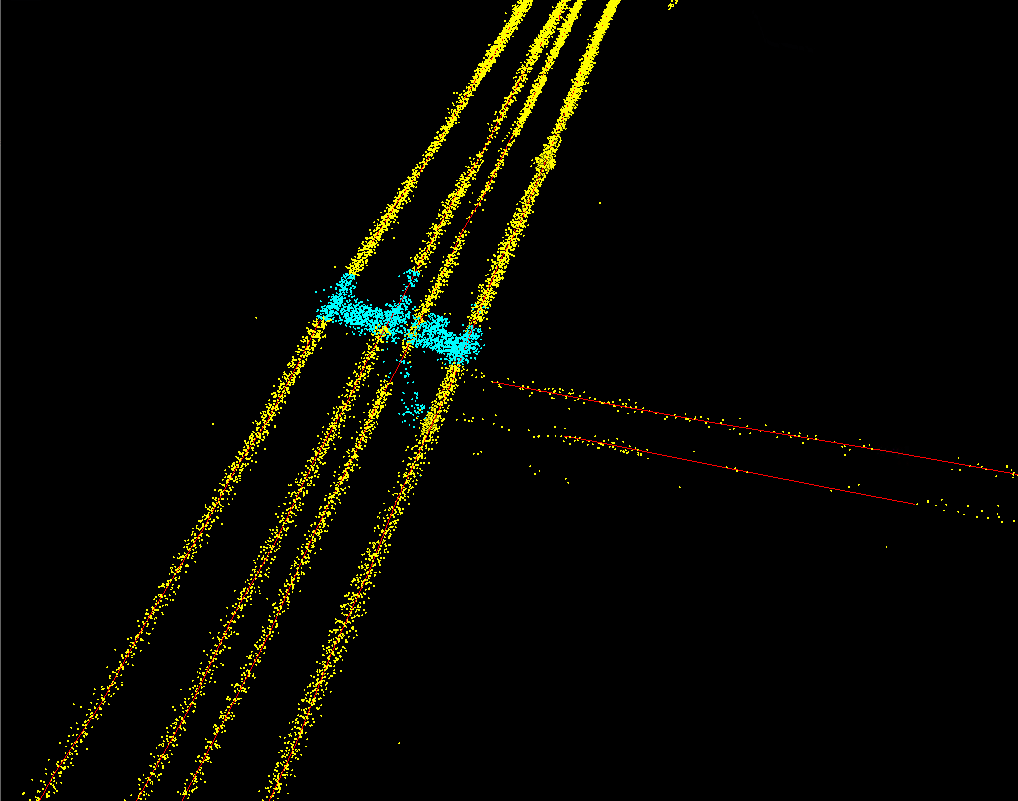 전력선의 특징을 나타내는 점들(노란색)을 추출하여 3D 벡터 선 특징(빨간색)으로 변환했습니다.
식생 분류
Global Mapper의 최대 우도 분류 도구를 사용하면 높이에 따라 식생을 여러 클래스로 구분할 수 있습니다. 향후 분석 시, 이를 통해 풀과 같은 낮은 식생을 제외하거나 특정 높이의 나무에 초점을 맞출 수 있습니다. 식생 분류 높이 임계값은 자동 포인트 클라우드 분석 도구의 공유 설정 섹션에서 설정할 수 있습니다. 연구 영역/데이터 세트의 식생 구조를 반영하도록 이 값을 변경하십시오. 이러한 설정에 대한 자세한 내용은 기술 자료에서 확인할 수 있습니다.
2. 침입하는 식물 감지
포인트 클라우드 분류가 완료되었으므로 이제 침입 탐지 단계로 넘어갈 수 있습니다. 필요에 따라 침입하는 식생에 대한 클래스를 생성할 수도 있습니다. 필터 라이다 도구를 열고 레이블이 지정되지 않은 클래스를 마우스 오른쪽 버튼으로 클릭하여 선택한 피처에 레이블을 지정할 거리와 색상으로 클래스 이름을 변경합니다. 'ASPRS 정의용으로 예약됨'이라는 레이블이 있는 클래스는 모두 사용 가능합니다.
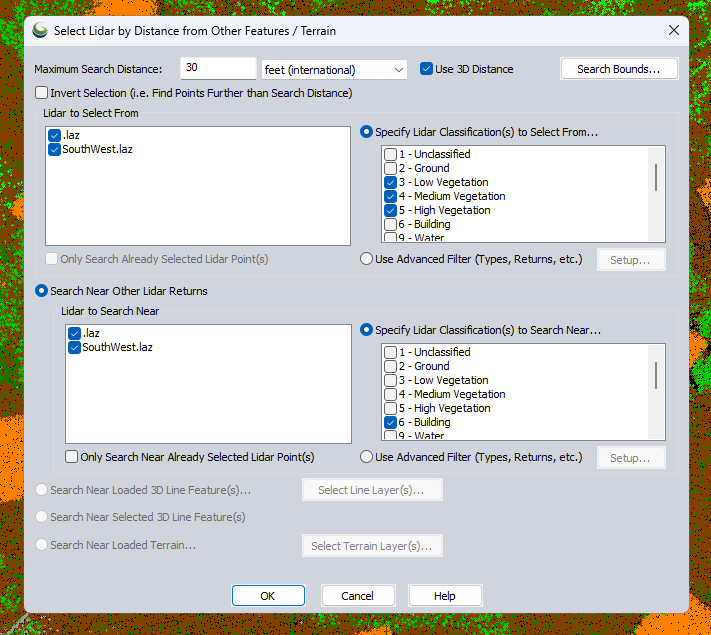
다음으로, ' 거리별 라이다 선택' 도구를 사용하여 추출된 피처에서 지정된 거리 내에 있는 식생 포인트를 선택합니다. '선택할 라이다 분류 지정'에서 식생 분류를 지정하고, '…. 근처 검색' 섹션에서 침범하는 피처를 지정합니다. 아래 예시와 같이 다양한 거리의 피처를 검색하는 경우, 각 반복마다 '최대 검색 거리' 값을 조정합니다. 가장 짧은 거리부터 시작하세요. 이렇게 재분류된 포인트는 더 먼 거리에서는 자동으로 제외됩니다.
점들을 선택한 후에는 인접한 점들과 구분해야 합니다. 이는 수동으로 분류를 지정하거나 선택한 점들을 새 레이어로 복사하는 방식으로 할 수 있습니다. 새로운 분류를 지정하려면 수동 분류 도구를 사용하여 선택한 점들에 분류를 적용하십시오.
팁: Global Mapper 작업 공간 내에서 포인트 클라우드에 적용된 편집 내용은 원본 LiDAR 포인트 클라우드에 영향을 미치지 않습니다. 원본 값을 확인하려면 원본 파일을 다시 불러와 편집 내용과 비교하십시오.
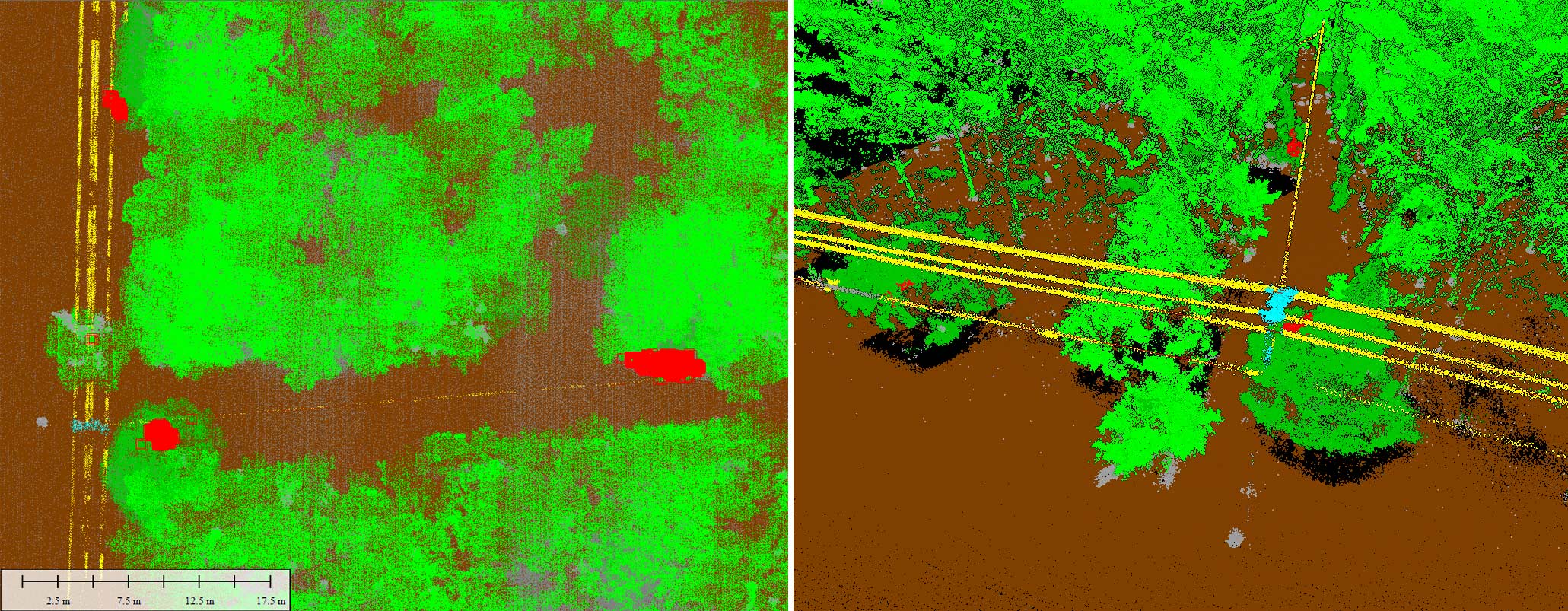 전력선으로부터 2m 이내의 식물 지점이 자동으로 감지되어 2D 및 3D 보기에서 강조 표시됩니다.
3. 현장 조사를 위해 이 데이터를 배포하십시오.
Global Mapper Mobile® 을 사용하면 현장에서도 명확하게 구분된 침범 영역을 확인할 수 있습니다 . 이 모바일 앱은 iOS 및 Android 기기에서 사용할 수 있도록 데스크톱 애플리케이션의 간소화된 버전으로, 유지보수 담당자나 현장 직원이 쉽게 이용할 수 있습니다. 포인트 클라우드를 침범 분류 중 하나로 필터링하고, 각 침범 영역의 위치와 크기를 나타내는 벡터 경계 상자를 생성할 수 있습니다. 생성된 경계 상자는 원하는 다른 데이터와 함께 간편하게 내보낼 수 있습니다. 현장 담당자는 휴대용 iOS 또는 Android 기기에서 작업 공간을 업데이트하여 완료된 영역을 표시하고, 데이터를 사무실로 전송하여 프로젝트 진행 상황을 모니터링할 수 있습니다.
Global Mapper Mobile을 다음 프로젝트에 활용하는 방법에 대한 자세한 내용은 다음을 참조하세요.
- Global Mapper 데스크톱 버전과 Global Mapper 모바일 버전 간의 데이터 공유
- Global Mapper Mobile Pro에서 외부 GNSS 장치 사용하기
- 손목 시계 드론 조종에 필요한 것 YouTube에서
- 원격 GIS 데이터 수집을 위한 필수 도구
- 이동 중 지도 제작: 데이터 수집 및 등고선 생성
- 모바일 데이터 뷰어 사용 방법
지금 바로 14일 무료 체험판을 통해 Global Mapper Pro의 포인트 클라우드 데이터 정리, 처리 및 분석 기능에 대해 자세히 알아보세요 ! 궁금한 점이 있으면 언제든지 문의해 주세요!


