Global Mapper에서 주제도 만들기
2021 년 10 월 5 일강력한 GIS 프로그램인 Global Mapper는 데이터 생성 및 편집을 위한 광범위한 도구를 제공하지만, 데이터를 생성하는 것만큼 중요한 것은 데이터의 특성과 구조를 반영하는 적절한 스타일을 적용하는 것입니다. Global Mapper에서 벡터 데이터를 사용할 때 점, 선, 영역 모두 속성에 따라 스타일을 지정하여 주제도를 만들 수 있습니다.
벡터 피처 레이어의 레이어 옵션에서 점, 선, 영역은 속성 값에 따라 스타일을 지정할 수 있습니다. '속성/이름 값에 따른 스타일 적용' 옵션을 선택하면 속성을 선택하거나 계산하여 해당 속성 값에 기반한 클래스를 생성할 수 있습니다. Global Mapper v23 출시 이전에는 피처 클래스를 수동으로 생성하고 고유한 스타일을 지정하여 주제도를 만들 수 있었습니다. 텍스트 필드 속성 스타일을 지정하는 주요 방법은 여전히 이 방법이지만, 피처 스타일 옵션에 새로 추가된 '분류' 버튼을 사용하면 숫자 속성 값에 대한 클래스를 자동으로 생성할 수 있습니다.
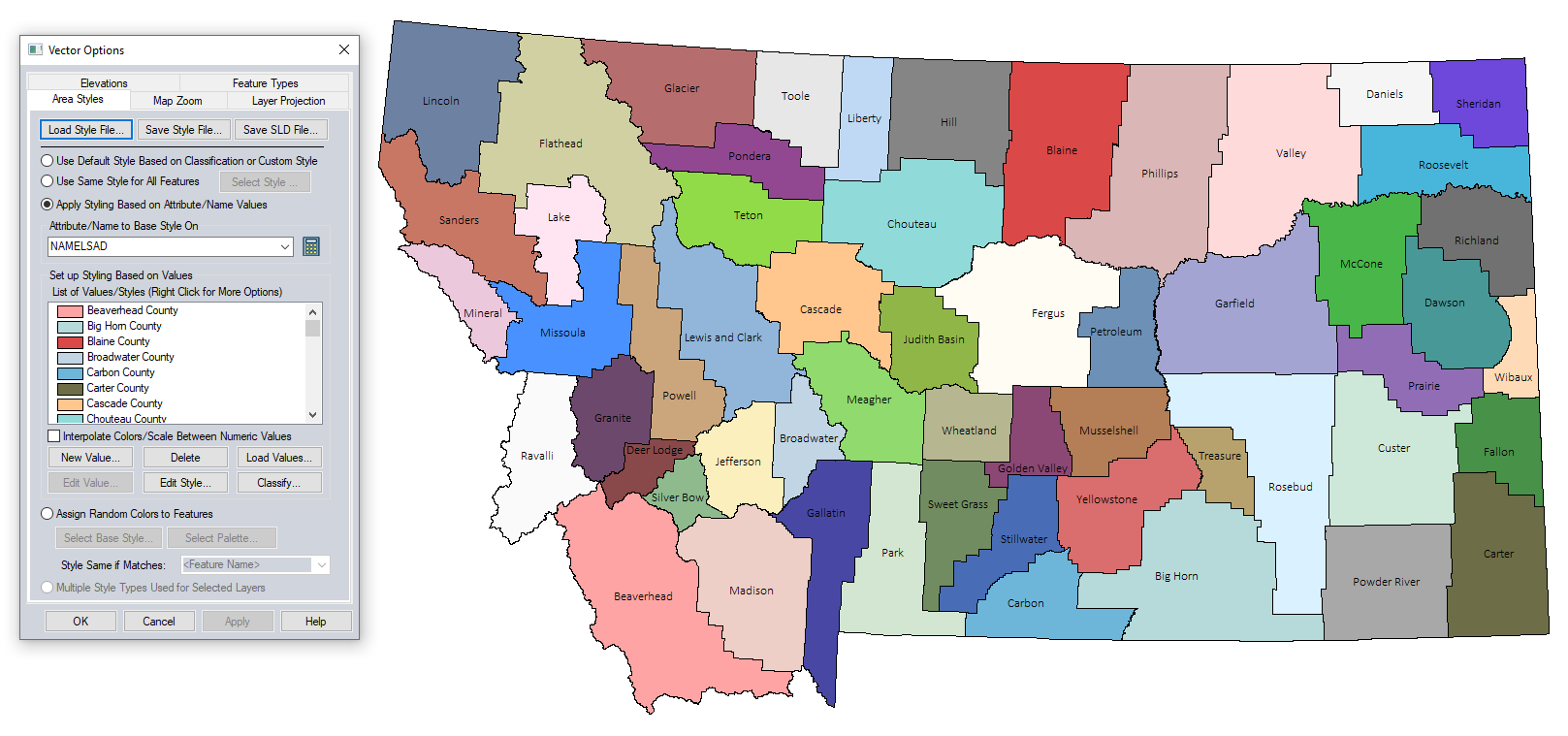 레이어 옵션의 영역 스타일 탭에서 몬태나 주의 각 카운티에 임의의 색상이 할당되어 지도가 생성됩니다.
통계적 분류 방법
새로운 벡터 분류 옵션은 숫자 속성 값과 등간격, 등개수, 자연적 분할과 같은 일반적인 통계 방법을 기반으로 특징 데이터셋의 클래스를 생성하는 데 도움을 줍니다. 벡터 분류 대화 상자에서는 클래스 수와 선택한 방법에 따라 속성 값과 클래스가 히스토그램으로 표시됩니다. 이 예에서는 분류 도구를 사용하여 몬태나 주의 카운티별 인구 분포를 시각화합니다.
등간격
등간격 방식은 동일한 값 범위를 가진 클래스들을 생성합니다. 이 방식은 레이어의 피처 개수를 클래스에 균등하게 분배하지는 않지만, 각 클래스가 동일한 범위의 값을 포함하도록 합니다. 클래스 크기를 계산하는 방법은 간단합니다. 전체 값 범위를 계산하고 원하는 클래스 수로 나누어 각 클래스의 범위를 결정합니다.
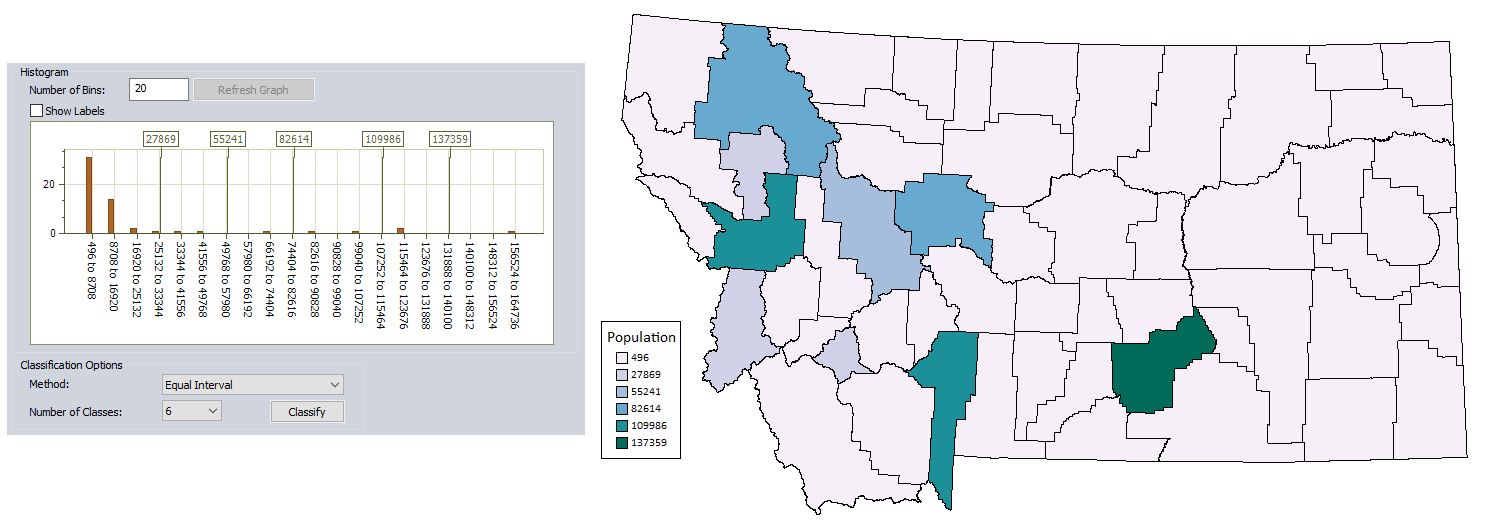 데이터 값의 범위에 걸쳐 계층이 고르게 분포되어 있으므로 대부분의 카운티는 첫 번째 계층에 속합니다.
동일 개수
동일 개수 또는 분위수 분류 방법은 각 클래스가 동일한 수의 특징을 포함하도록 하는 것을 목표로 합니다. 히스토그램을 보면 이 데이터 세트의 대부분 카운티가 상대적으로 인구가 적기 때문에 클래스들이 낮은 값 쪽으로 밀집되어 있음을 알 수 있습니다. 이 과정을 통해 범례에 표시된 각 색상이 대략 동일한 수의 특징을 나타내는 지도가 생성됩니다. 이 방법에서는 범례가 매우 중요한데, 가장 높은 값을 가진 클래스가 전체 56개 특징 중 9개만 포함하지만 인구 값 범위의 약 81%를 차지하기 때문입니다.
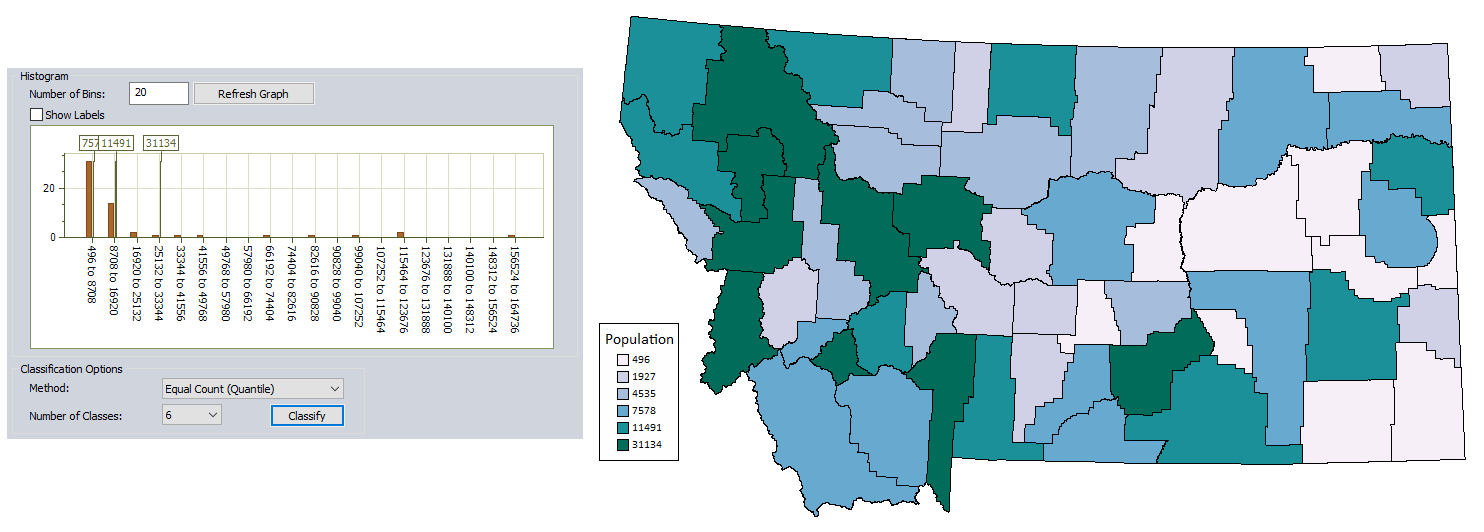 동일 개수 방식을 사용하면 각 클래스의 값 범위가 불균형하더라도 지도에 사용된 색상이 더 고르게 분포된 것처럼 보입니다.
내추럴 브레이크
자연적 분할(Natural Breaks) 또는 젠크스(Jenks) 방법은 데이터의 자연적인 분할점을 분석하여 변동성이 가장 적은 클래스를 생성합니다. 보다 복잡한 통계 분석 방법을 사용하는 자연적 분할 방법은 각 클래스 내의 분산을 계산하고 최소화하여 데이터에 가장 적합한 클래스를 만듭니다.
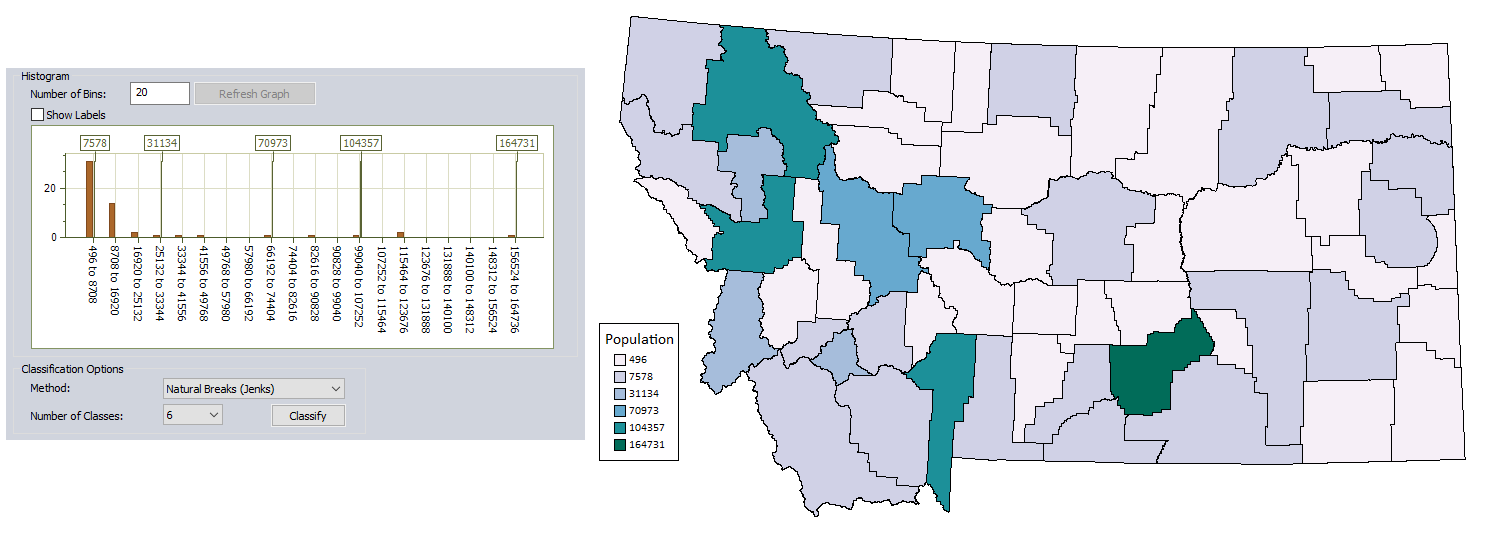 각 클래스 내 특징 값의 변동을 줄임으로써 자연스러운 구분선이 형성되어 클래스가 더욱 고르게 분포됩니다.
컬러 램프 및 스타일링
벡터 데이터 분류는 새로운 기능의 분석 부분이지만, 새로운 스타일링 옵션을 통해 분류 결과를 색상 구분 지도로 시각적으로 더욱 효과적으로 표현할 수 있습니다. 이 도구는 점, 선, 다각형에 사용할 수 있으며, 각 기하 도형 유형에 따라 스타일링 옵션이 다릅니다.
모든 피처 유형에 대해 스타일링 옵션에는 색상 그라데이션 선택이 포함됩니다. ColorBrewer로 제작된 여러 가지 내장 색상 그라데이션을 사용할 수 있습니다. 이러한 팔레트는 색상 단계 지도에서 명확성을 위해 설계되었으며 피처 클래스에 색상을 쉽게 지정할 수 있도록 합니다. 지도에 사용되는 색상을 더욱 세밀하게 제어하려면 사용자 지정 색상 그라데이션을 만들 수 있습니다. 사용자 지정 색상 그라데이션을 만들 때 각 클래스 또는 일부 클래스에 색상을 추가하면 Global Mapper가 지정된 클래스 수에 맞게 색상 값을 보간합니다.
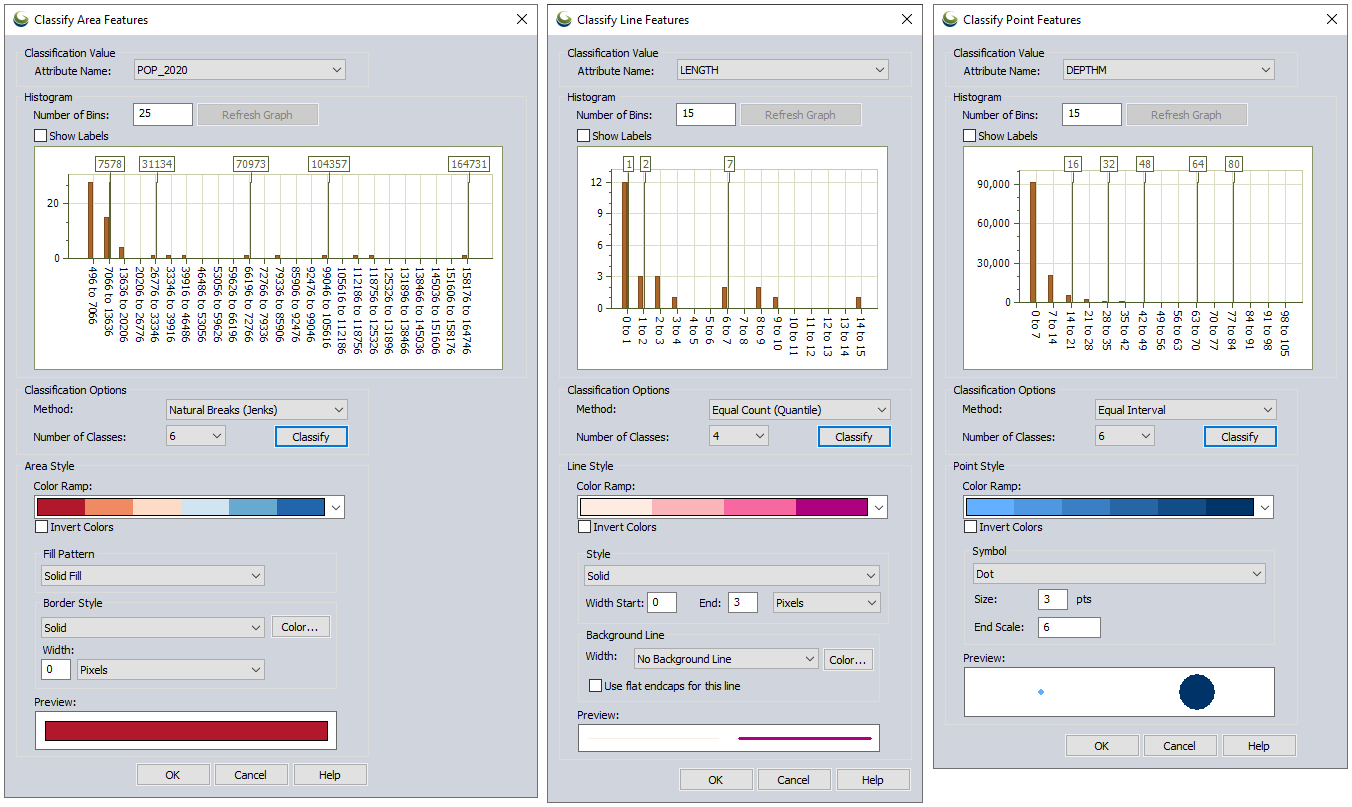 대부분의 옵션은 동일하지만, 다각형, 선, 점에 대한 벡터 스타일링 옵션은 다릅니다.
영역 피처의 경우, 분류는 색상 그라데이션에 따라 결정되는 다각형의 채우기 색상으로 나타냅니다. 또한 사용자는 채우기 패턴과 테두리 스타일, 색상 및 너비를 사용자 지정할 수 있습니다.
선과 점 형태의 요소는 색상과 점의 크기 또는 선의 굵기를 이용하여 분류를 나타냅니다. 지도상의 요소 크기를 설정하고 분류와 연동하여 비례적인 기호 지도를 만들 수도 있습니다.
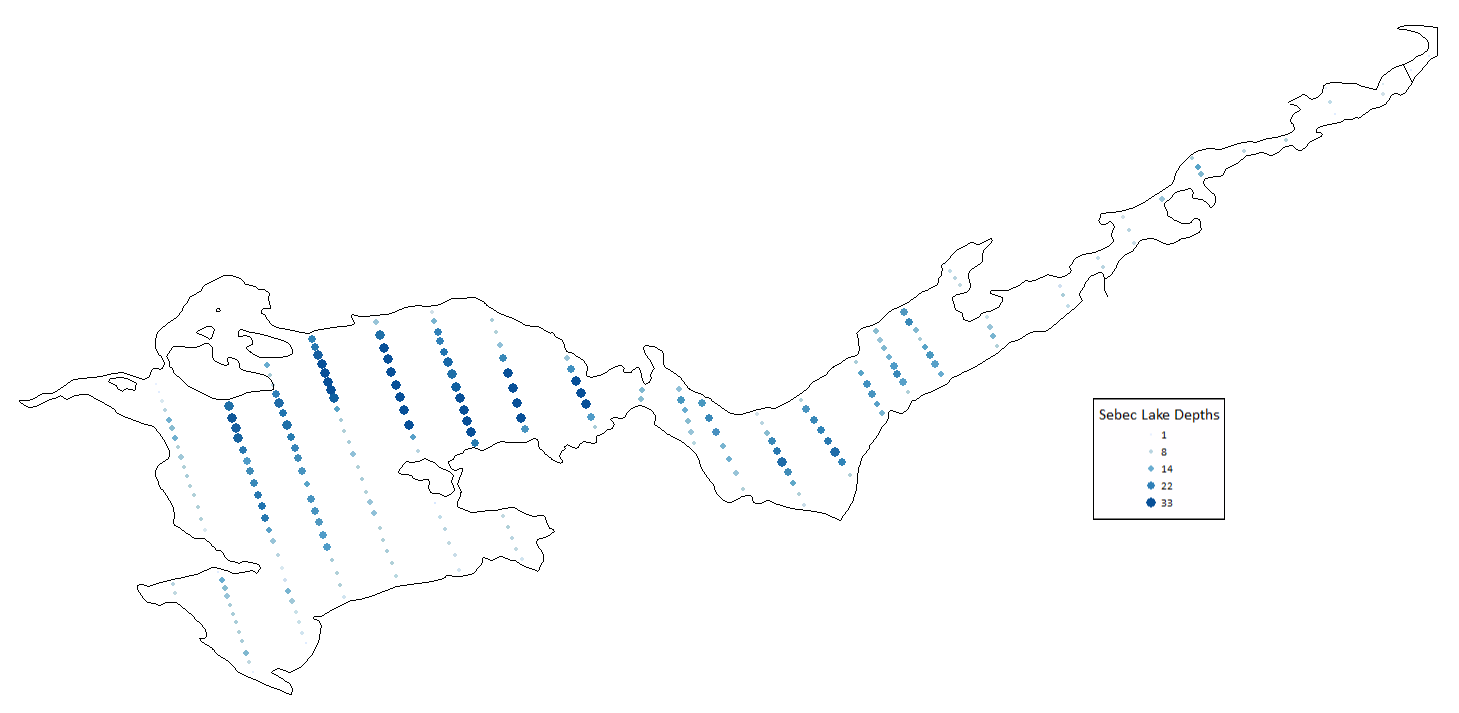 호수의 깊이를 색상과 크기로 나타내면 그 변화가 명확하게 드러납니다.
벡터 피처의 클래스 생성 및 스타일 지정 옵션 대부분은 벡터 분류 도구를 통해 제어할 수 있지만, 레이어 옵션을 통해 클래스와 스타일을 수동으로 편집할 수도 있어 사용자는 주제도에서 피처의 분류 및 스타일을 완벽하게 제어할 수 있습니다.
Global Mapper에서 주제도 작성 및 벡터 분류 기능을 살펴보고 싶으시다면 지금 바로 14일 무료 체험판을 다운로드하세요 ! 궁금한 점이 있으시면 언제든지 문의해 주세요.


