Global Mapper MobileでGISデータを現場に持ち出す
6年2021月XNUMX日運輸省は、国の道路インフラの開発と維持という極めて重要な任務を担っています。公共道路網は国土の隅々まで広がっているため、運輸省は現場にデータを持ち込み、必要に応じて資産を評価・更新できる必要があります。測量士や検査官は、既存のデータライブラリとGPS対応プログラムを活用することで、Global Mapperツールキットを使用して、地形の特徴を正確に記録し、地図を更新することができます。
GISアプリケーションであるGlobal Mapperは、データの視覚化、編集、管理において幅広い機能を備えています。既存の地図やデータレイヤーをワークスペースに読み込むことで、ユーザーは既存のインフラストラクチャを探索したり、地形ペイントなどの地形編集ツールを使って今後のプロジェクトを計画したりできます。GPSデバイスをGlobal Mapperを実行しているマシンに接続して新しいデータを作成することもできますが、Blue Marbleは現場でのデータ利用と収集のためのモバイルソリューションも提供しています。
Global Mapper Mobileを使えば、小型のスマートフォンやタブレット端末で簡単に現場にデータを持ち運ぶことができます。AndroidおよびiOSデバイスに対応したこのアプリは、参照データを表示するだけでなく、既存データの編集や新規データの収集にも使用できます。最新のスマートフォンやタブレットはGPSに対応しており、Global Mapper Mobileは端末の内蔵位置情報サービスを利用して、読み込んだ地図上にユーザーの位置を表示します。この内蔵GPS情報を使えば、ユーザーの位置を簡単に確認したり、新しい特徴を記録したりすることができます。
マップを作成してグローバルマッパーモバイルに読み込む
少し話を戻して、地図を作成してモバイルアプリに取り込むプロセスについて説明しましょう。デスクトップやノートパソコンはほとんどのモバイルデバイスよりも高性能なので、マッピングプロセスはGlobal Mapperデスクトップ版から始まります。既存のデータレイヤーをGlobal Mapperに読み込み、必要に応じてデータを編集または作成します。Global Mapperワークスペースでは、ラスターと地形の表示オプション、およびベクターレイヤーのスタイルオプションを適用できます。Global Mapperデスクトップ版で地図作成を開始することで、ユーザーは現場で必要となるよりもはるかに大きな地図を読み込んで探索できます。必要に応じて、Global Mapperを使用してデータセットを絞り込み、現場作業に適した領域にすることができます。
以下に、メイン州のある地区のすべての公道を示すシンプルな地図を作成します。道路のベクタースタイルは、路面の種類を表す属性によって決定されます。この地図とワークフローでは、未舗装道路が対象となります。四季のある気候では、冬の気温と春の雪解けによって、土の路面に穴や轍ができたり、道路が狭くなったりすることがよくあります。こうした地方の公道は、地域住民にとって重要な幹線道路であり、通常は定期的な年間メンテナンスが必要です。
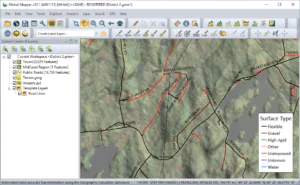
データはGlobal Mapperで読み込まれ、スタイル設定され、分析された後、パッケージ化されて現場のデバイスに送信されます。
Global Mapper の構成ダイアログの「フィーチャテンプレート」セクションから、レイヤーのフィーチャなしテンプレートをワークスペースに追加できます。フィーチャテンプレートとは、レイヤーの構造を示すもので、フィーチャの種類、スタイル、および必要な属性の構造を指定します。ワークスペースでフィーチャテンプレートからレイヤーを作成すると、そのレイヤープランを Global Mapper Mobile と共有し、標準化されたデータ収集に使用できます。
ベクターレイヤーとラスターベースマップをモバイルデバイスで使用できるようにパッケージ化するには、マップをGlobal Mapper Mobile形式にエクスポートします。このエクスポートにより、ラスター、ベクター、標高レイヤーを1つのファイルに効率的にパッケージ化したGlobal Mapper Mobileパッケージファイル(*.gmmp)が作成され、モバイルデバイスへの共有が容易になります。モバイルデバイスへのデータ共有は、メールの添付ファイル、ケーブルによるファイル転送、またはDropboxやGoogle Driveなどの共有ドライブを介して行うことができます。
Global Mapper Mobileで地図を開いて向きを調整する
Global Mapper Mobileパッケージをモバイルデバイスに転送すると、Global Mapper Mobileアプリから直接ファイルを開くことができます。アプリを開いて「地図を開く」をタップすると、デバイスのファイルストレージを参照して地図をインポートする画面が表示されます。
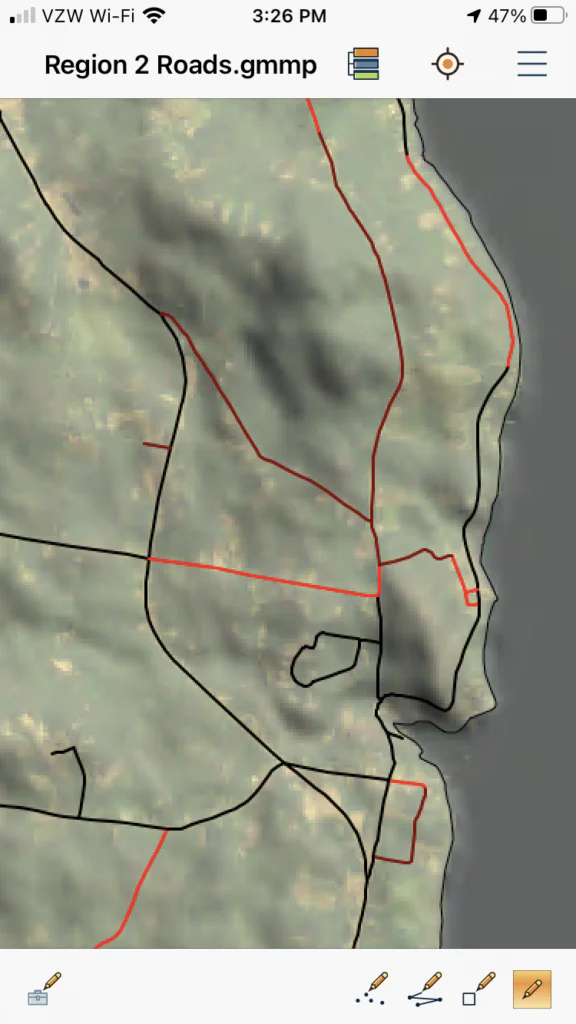
Global Mapper Mobileで開いているマップには、Global Mapperデスクトップ版からエクスポートされたデータレイヤーが含まれています。
Global Mapperのデスクトップ版と同様に、Global Mapper Mobileにもマップ上のレイヤーを一覧表示するコントロールセンターがあります。コントロールセンターに表示されているレイヤーをタップすると非表示になり、右側の縦に並んだ点をタップするとレイヤーオプションが開きます。これらのオプションには、マップ上のレイヤーの順序を変更する操作が含まれています。
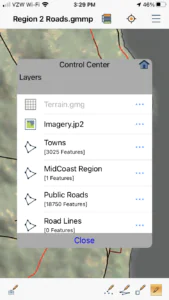
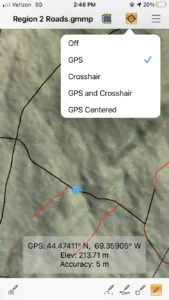
Global Mapper Mobileのコントロールセンターでは、レイヤーを非表示にしたり、並べ替えたりすることができます。位置情報表示メニューから、デバイスとユーザーのGPS位置情報を地図上に表示するように設定できます。
コントロールセンターの隣にはGPSディスプレイがあります。GPSオプションを有効にすると、デフォルトではモバイルデバイスの内部位置情報サービスを使用して、地図上にGPS位置が表示され、その座標位置と測定精度が画面に表示されます。GPS位置の表示は、現場でのユーザーの方向感覚をつかみ、周囲の地形をより正確に把握するのに役立ちます。携帯電話の電波やWi-Fi接続によってモバイルデバイスで特定されるGPS位置の精度は向上しますが、位置を表示することは必須ではありません。
モバイルデバイスの内蔵GPSの精度は、データ収集における組織の精度基準を満たさない可能性があるため、Proモジュールサブスクリプション付きのGlobal Mapper Mobileでは、外部GPSデバイスに接続して使用できます。メインメニューの右上にある「高度なGPS」オプションから、Bluetooth接続されたGPSデバイスを選択して使用できます。外部デバイスを使用すると位置情報の精度が向上し、画面に表示されるGPS情報にも反映されます。さらに、「高度なGPS」オプションでは、衛星接続、高度な位置情報、およびNMEAストリームの生データを確認できます。
読み込んだ地図上で特定の道路フィーチャの位置を特定するには、Global Mapper Mobileでベクターフィーチャを検索できます。画面左下をタップしてツールセットを変更し、「フィーチャの検索」を選択します。検索を開始するには、右下にある虫眼鏡の検索アイコンをタップします。
検索画面の下部で、検索対象のフィーチャタイプを指定できます。道路フィーチャを検索する場合、エリアとポイントの検索は無効になります。ダイアログの上半分に戻ると、属性を選択でき、この選択によって使用可能な値のリストが動的に更新されます。サーフェスタイプの属性と「未舗装」の値を選択すると、すべての未舗装道路が識別されます。OKをタップしてマップビューに戻り、選択したフィーチャを確認します。この視覚化は、検査とメンテナンスが必要になる可能性のある粗面舗装道路を示しています。すぐに検査する単一の道路を特定するには、検索ツールを再度使用して道路名で検索し、最終的に単一のフィーチャを選択できます。
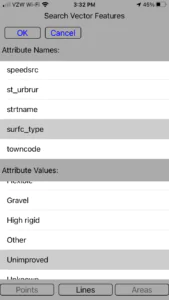
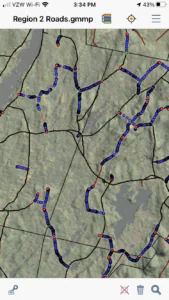
表面タイプの値が「未舗装」であるすべての線状フィーチャを検索すると、地図上のすべての未舗装道路が選択されます。
Global Mapper Mobileでのデータの編集と作成
フィーチャの選択、属性の表示、およびベクターデータの編集を行うには、開いたマップビューの左下隅にあるツールボックスからデジタイザツールを選択する必要があります。鉛筆アイコン(デジタイザアイコン)を1つ選択すると、ベクターフィーチャを1回のタップで選択できるようになります。選択したフィーチャをもう一度タップすると、フィーチャ情報が開き、属性が表示されます。ここから値を編集したり、タップして頂点を表示することで、フィーチャの形状を編集したりできます。
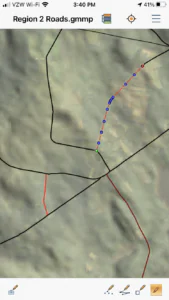
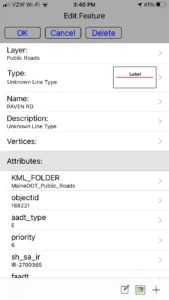
デジタイザー選択ツールがアクティブな状態で、フィーチャーを一度タップすると、そのフィーチャーが選択されます。同じフィーチャーをもう一度タップすると、フィーチャー情報が開き、表示および編集が可能になります。
デジタイザツールセットを使用してフィーチャを作成するには、タップして点、線、またはエリアの作成ツールを有効にします。これらのツールボタンをそれぞれクリックするとメニューが開き、特定のフィーチャ作成方法を選択できます。手動でタップしてマップ上にフィーチャを描画および配置することもできますが、GPS対応デバイスの小さな画面で作業する場合は、GPS位置に基づいてフィーチャを記録するオプションの方がはるかに適しています。
記録されていない道路や変更された道路の軌跡を記録するには、線フィーチャ作成モードを使用して、線に沿って特定の距離または時間間隔で頂点を記録します。データ作成方法をタップしてフィーチャのデジタル化を開始し、道路の終点に到達したら、チェックマークをタップして線の作成を完了します。
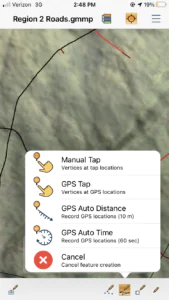
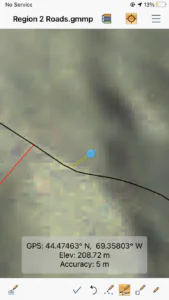
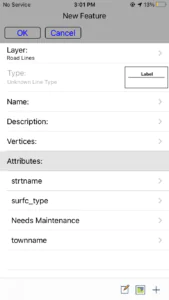
フィーチャ作成モードで作成された線は、既存のレイヤー、新しいレイヤー、またはフィーチャテンプレートレイヤーに配置できます。
Global Mapperデスクトップ版と同様に、フィーチャのジオメトリを作成する際に、ユーザーにはフィーチャ情報の入力が求められます。フィーチャのレイヤーが選択され、フィーチャテンプレートレイヤーが選択されている場合は、Global Mapperでテンプレート用に設定されている必要な属性値を入力するようアプリから求められます。
Global Mapper Mobileで地図に追加できるもう1つのデータタイプは写真です。地図ビューを長押しすると、デバイスのカメラが起動し、現場で写真を撮影できます。撮影された画像にはジオタグが付けられ、GPS位置情報に基づいて地図上にピクチャーポイントとして表示されます。画像はベクターポイントとして地図に埋め込まれ、地図とともに保存されます。現場の視覚的な情報を記録することで、地図に追加されたメモや特徴属性を補完し、対象となる道路や必要なメンテナンスについてより詳細な情報を得ることができます。
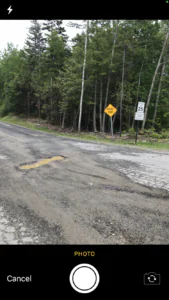
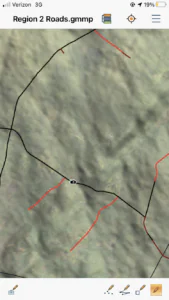
地図に画像を追加することは、プロジェクト現場の位置を示したり、追加情報を伝えたりする上で有効な方法です。
グローバルマッパーへのデータの保存とエクスポート
データが収集または変更された場合、Global Mapper Mobileのメインメニューからモバイルマップをデバイスに保存できます。保存されたファイルは、電子メールでエクスポートしたり、共有ドライブに移動したり、ケーブル接続でデスクトップまたはノートパソコンに移動したりできます。追加または変更されたデータ、およびマップに追加された画像はすべて、Global Mapper Mobileパッケージ形式(*.gmmp)で保存およびエクスポートされます。
次に、Global Mapper MobileパッケージをGlobal Mapperにロードすると、変更されたデータを必要に応じて探索、スタイル設定、分析できます。現場で撮影された画像はGlobal Mapperのマップの一部として取り込まれ、フィーチャ情報ツールを使用して開いて表示できます。
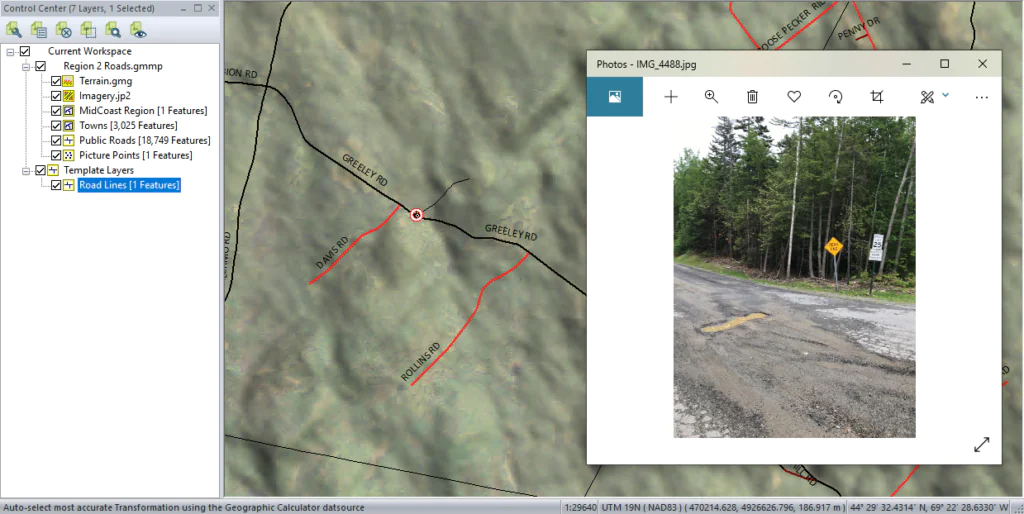
元のデータ、作成されたデータ、および追加された画像は、モバイルデバイスから転送され、Global Mapperのデスクトップ版で開かれます。
運輸省が構築・維持管理するインフラを活用するには、既存の構造物の位置特定、測量、状態記録が不可欠です。Global MapperとGlobal Mapper Mobileは、オフィスから現場の測量担当者へデータをインタラクティブかつ編集可能な形式で提供し、一貫性のあるデータ視覚化と収集を可能にする、統一されたシステムです。
Global Mapperにご興味をお持ちでしたら、今すぐ14日間の無料トライアルをダウンロードしてください。Global Mapper Mobileは、iOS App StoreとGoogle Playストアから無料でダウンロードできます。ご質問やデモをご希望の場合は、お気軽にお問い合わせください。
このブログを楽しんでいただけたなら、以下の他のリソースも役立つかもしれません。
Global Mapperでアウトドアレクリエーション用の地図を作成する
Global Mapper MobileでGISデータを現場に持ち出す
GeoTalks Express: Global MapperとGlobal Mapper Mobile間のデータ管理


