Global Mapper v26.0では、使いやすさ、編集機能、データサポートが改善されました。
2024 年 9 月 25 日Global Mapper® v26.0の最新リリースでは、ユーザーの利便性向上、3Dデータ編集、ファイル形式のサポートなど、魅力的な新機能が多数追加されました。これらの機能により、Global Mapperは地理空間ツールボックスにおいて、より価値の高いツールとなることを目指しています。Global Mapperバージョン26.0の新機能の詳細については、以下をお読みください。
Global Mapper Pro v26.0の最新機能に関するブログ記事をぜひチェックしてみてください!
検索:必要なものを正確に見つける
Global Mapper バージョン 26.0 には、プログラムの使いやすさを向上させるアップデートが含まれています。Global Mapper v26.0 の新機能のうち 2 つは、ソフトウェアに検索機能を追加し、探しているものを正確に見つけやすくしたものです。Global Command Search ツールは、Global Mapper 内のすべてのツールを一覧表示し、それぞれのツールを簡単に見つけて使用できるようにします。オンラインデータへの接続ツールの改訂により、利用可能なオンラインソースのリストが拡大し続ける中で、フィルタリングに役立つ検索オプションが追加されました。
Global Mapperのオンラインデータソースに関するその他のリソース:
グローバルコマンド検索
Blue Marble Geographicsの開発チームは、ユーザーからの要望や業界のトレンドに基づき、Global Mapperに新しいツールやオプションを追加するために精力的に取り組んでいます。Global Mapperのツールが拡大するにつれ、私たちはソフトウェアの操作性を向上させるソリューションの開発に尽力しています。バージョン25.1で導入されたメニュー構造の再編成により、拡大し続けるツールセットがより整理されました。Global Mapperを日々使用し、パワーユーザーと対話する中で、検索可能なツールボックスが必要であることが明らかになりました。
グローバルコマンド検索ツールは、Global Mapperのツールボックスとして機能します。このドッキング可能なウィンドウには、Global Mapperで使用できるすべてのツールとコマンドが論理的なカテゴリに分類されて表示されます。ツリー構造で閲覧することも、ウィンドウ上部にある動的なフィルタ検索機能を使って検索することもできるグローバルコマンド検索を使えば、Global Mapperのツールバーやメニューをいちいち探すことなく、必要なツールを簡単に見つけることができます。
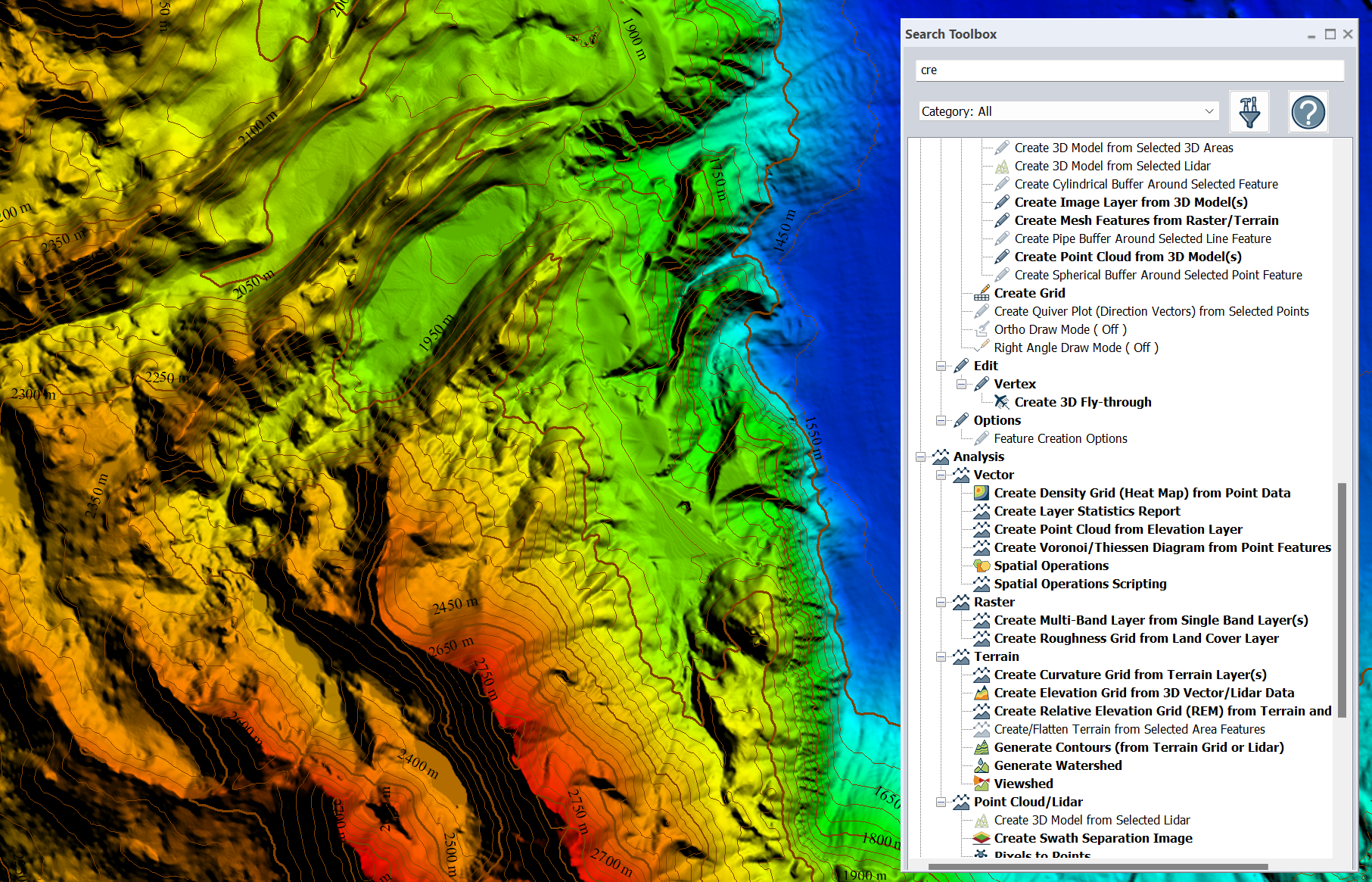 グローバルコマンド検索は、ファイルメニュー、ファイルツールバー、またはプログラムのメインビュー内でキーボードショートカットのCtrl + Fを使用して開くことができます。
ツールをダブルクリックするとツールが開き、有効になります。シングルクリックするとツールが選択され、ウィンドウ上部の疑問符ヘルプボタンを使用してヘルプページを開き、詳細情報を確認できます。グローバルコマンド検索ウィンドウのフィルターボタンを使用すると、ワークスペースに読み込まれたデータに関連するツールのみに絞り込むことができます。この機能により、現在アクティブ化して使用できるツールのみを対象として、簡単に閲覧できます。
オンラインデータソースを検索
Global Mapper の「オンラインデータに接続」ツールは、豊富なデータソースリストで知られています。このツールは、オンラインソースから Global Mapper へデータを直接ストリーミングするために構築されており、多数の組み込みソースが含まれています。このリストの上部に新しく追加された検索バーを使用すると、ソース名に基づいてリストをフィルタリングできます。たとえば、「imagery」と入力すると、ソース名に「imagery」が含まれるソースのみにリストが絞り込まれます。
オンラインデータへの接続ツールにおけるもう一つの注目すべき変更点は、ツールが2段階のダイアログに分割されたことです。最初のウィンドウには、ソースのリスト、新しい検索条件、および新しいデータソースを追加するためのオプションが表示されます。ソースを選択したら、「次へ」をクリックします。2番目のウィンドウでは、境界とデータ読み込みオプションを設定してから、「接続」をクリックしてデータをGlobal Mapperに取り込むことができます。
編集:3Dデータの作成と変更
GISの多くは、データの作成と変更を伴います。Global Mapperには、さまざまなデータタイプに対してデータの作成と編集を行うための多数のツールが搭載されています。Global Mapper v26.0のアップデートでは、3Dデータの編集機能の向上、特に地形における平面図の作成と3Dベクターラインの調整に重点が置かれています。
平面図の範囲を囲む
読み込んだエリアフィーチャに基づいて平坦な敷地計画を作成する機能は、Global Mapper の多くのバージョンで利用可能です。このツールは、ポリゴン境界と読み込んだ地形を使用して、周囲の地形エリアに滑らかに接続するようにエッジが傾斜した平坦な敷地を作成します。Global Mapper のバージョン 25.0 では、平坦な敷地を地形上に最適に配置する新しいオプションが導入されました。バージョン 26.0 では、平坦な敷地を生成する際に、選択したポリゴン境界内に編集または変更されたすべての地形を保持するオプションが新たに追加されました。
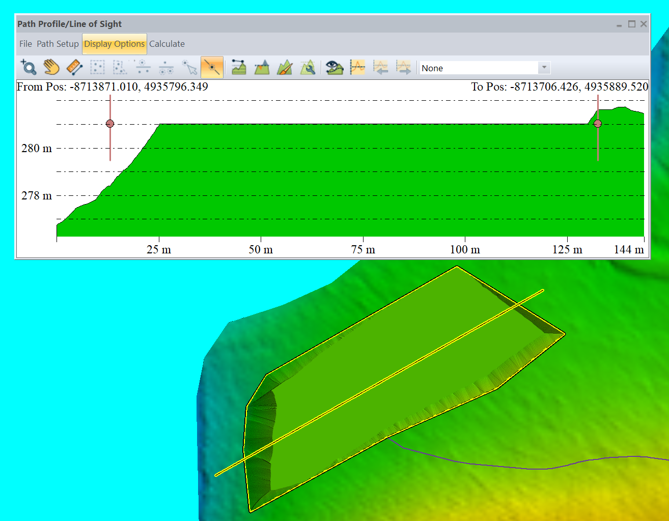 土木工事プロジェクトの総範囲は、建設計画を支援するために、整地済み敷地計画図を作成する際に定義することができます。
「平坦化サイトプランの作成」ツールでは、編集した地形を選択したポリゴン境界内に収めるための複数のオプションがユーザーに提供されるようになりました。新しいオプション「エッジで地形を指定した高さに平坦化」は、ツールの機能を以前のバージョンの Global Mapper と同じに保つため、デフォルトでは無効になっています。新しい平坦化オプションを使用するには、ツール設定でチェックボックスを有効にしてください。Global Mapper ユーザーから要望が多かったこのチェックボックスを使用すると、編集したすべての地形を選択した境界内に収めることができ、明確な境界を持つ土木工事プロジェクトを計画する際に、編集領域を必要な範囲で制御できます。
パスプロファイル内の行を編集する
Global Mapper の 3D ラインフィーチャは、ファイルから読み込むか、等高線またはブレークラインとして作成するか、手動でデジタル化することができます。プログラム内のラインの頂点ごとの標高は、読み込んだ地形、点群レイヤー、または手動による頂点編集から更新できます。Global Mapper バージョン 26.0 では、パスプロファイルツールで垂直プロファイルを使用して 3D ラインを微調整できます。
パスプロファイルビューを使用して線フィーチャの頂点位置を調整するには、まず線を選択し、その線に沿ってパスプロファイルビューを作成します。断面ビュー内で、[フィーチャの編集/抽出]ボタンをクリックします。これにより、頂点ごとに1つのビューを持つ一連の垂直プロファイルが作成されます。各プロファイルビューに頂点が表示されたら、ビュー内で移動して位置を調整できます。
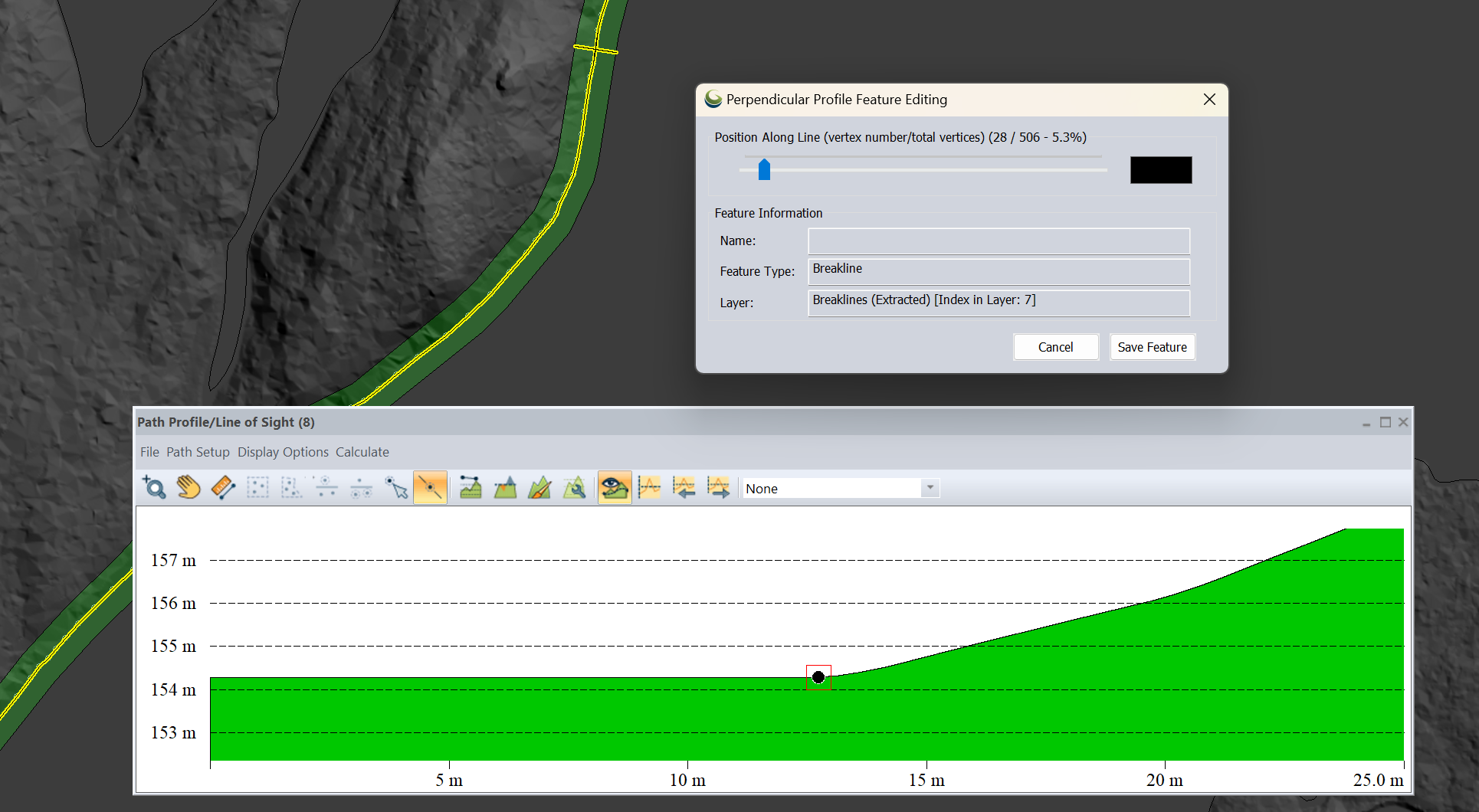 Global Mapper Standardでは、地形レイヤーを参照して3Dラインを調整できます。Global Mapper Proでは、同じツールをプロファイルビューに表示される点群データにも使用できます。
新しいデータおよびファイル形式のサポート
Global Mapperはデータ駆動型プログラムであるため、Blue Marble Geographicsの開発チームは可能な限り多くのファイル形式とデータタイプをサポートするよう努めています。インポート用に300種類以上のファイル形式をサポートし、エクスポート用にもほぼ同数のファイル形式をサポートするGlobal Mapperは、データの相互運用性において業界をリードしています。Global Mapper v26.0では、ライダーデータのサポートが強化され、セシウム形式へのエクスポート機能が追加され、高解像度のオンラインデータソースが新たに導入されました。
非標準点群フィールド
Global MapperはこれまでもLASおよびLAZ点群ファイル形式の標準属性セットをサポートしてきました。バージョン26.0の新機能として、点群データに関連付けられた追加属性フィールドのサポートが追加されました。これらの非標準、または追加バイトのフィールドには、データ収集中にセンサーから生成された点群、または後処理で計算された点群に関する追加情報を含めることができます。これらの非標準点群属性を読み込む機能が追加されたことで、点群データと表示できる情報の操作方法が拡張されます。Global Mapperに読み込まれたこれらの追加データフィールドは、LAS/LAZ形式だけでなく、Global Mapper独自のパッケージ形式にもエクスポートできます。
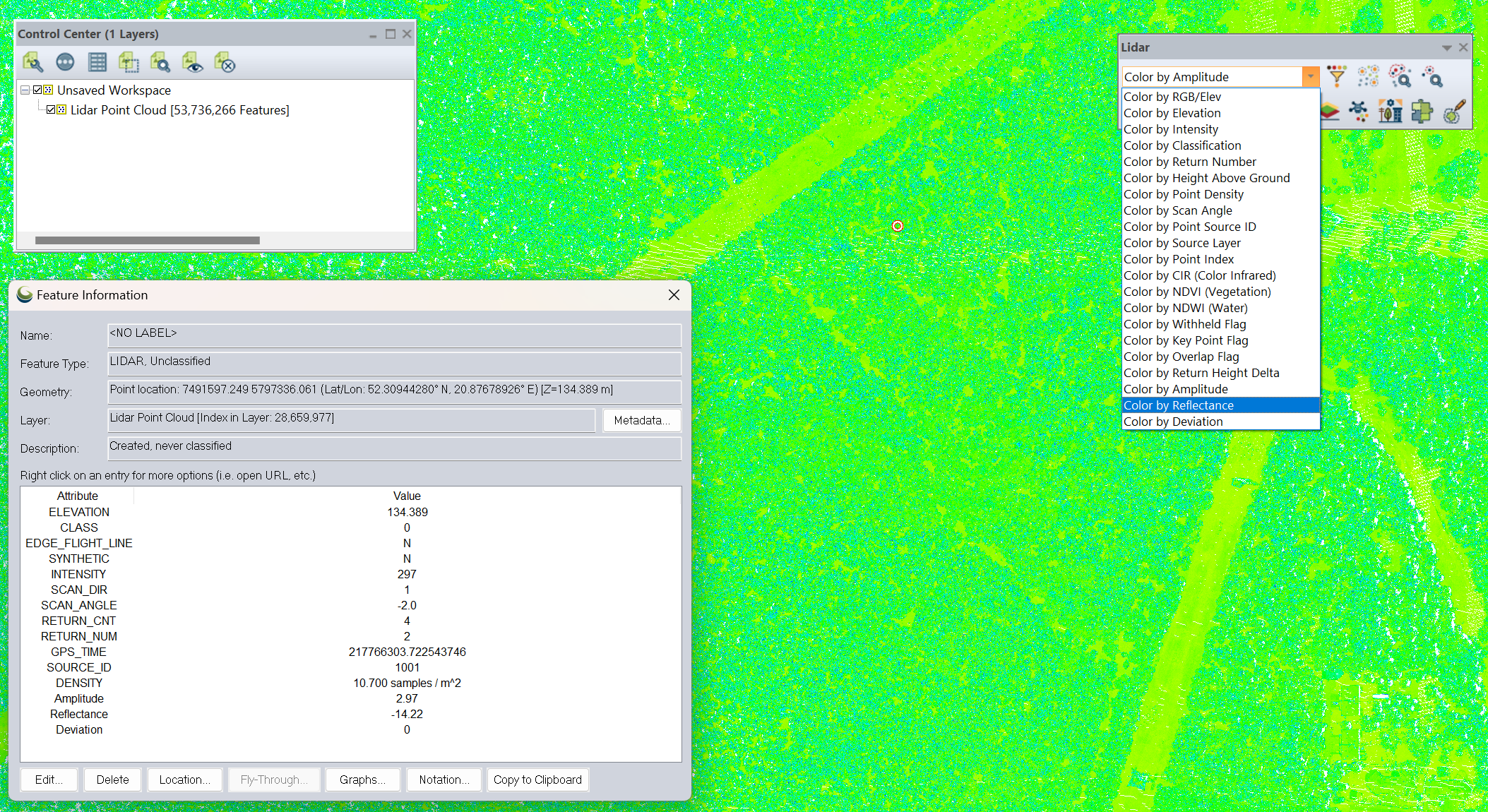 Global Mapper Standardでは追加の点群フィールドをファイルから読み込むことができるようになりましたが、Global Mapper Proでは点群描画モードを使用してデータを視覚化するオプションが提供されています。
セシウム輸出支援
Global Mapper v26.0で利用可能になったもう一つの多くの要望に応えた機能は、Cesiumタイル形式へのエクスポートです。Cesiumデータ形式は人気が高まっており、データ表示のためにCesium製品で使用するのに最適化されています。地形、ベクトル、メッシュ、点群など、すべての3DデータタイプをCesium形式にエクスポートできます。Cesium Terrain Tilesはラスター地形データをサポートし、Cesium 3D Tilesは3Dベクトル、メッシュレイヤー、点群をサポートします。
TCarta海洋ベースマップ
無料で利用できる組み込み型オンラインデータソースのリストに新たに加わった注目すべきデータは、TCarta Marine Basemapデータです。この高解像度データソースは、ラベルと陰影が付けられた海洋地形図で、オンラインデータへの接続ツールからGlobal Mapperにストリーミングできます。グローバルな範囲をカバーしているTCartaのデータソースは、沿岸地域や海洋地域で作業するあらゆるプロジェクトにとって優れたベースマップとなります。
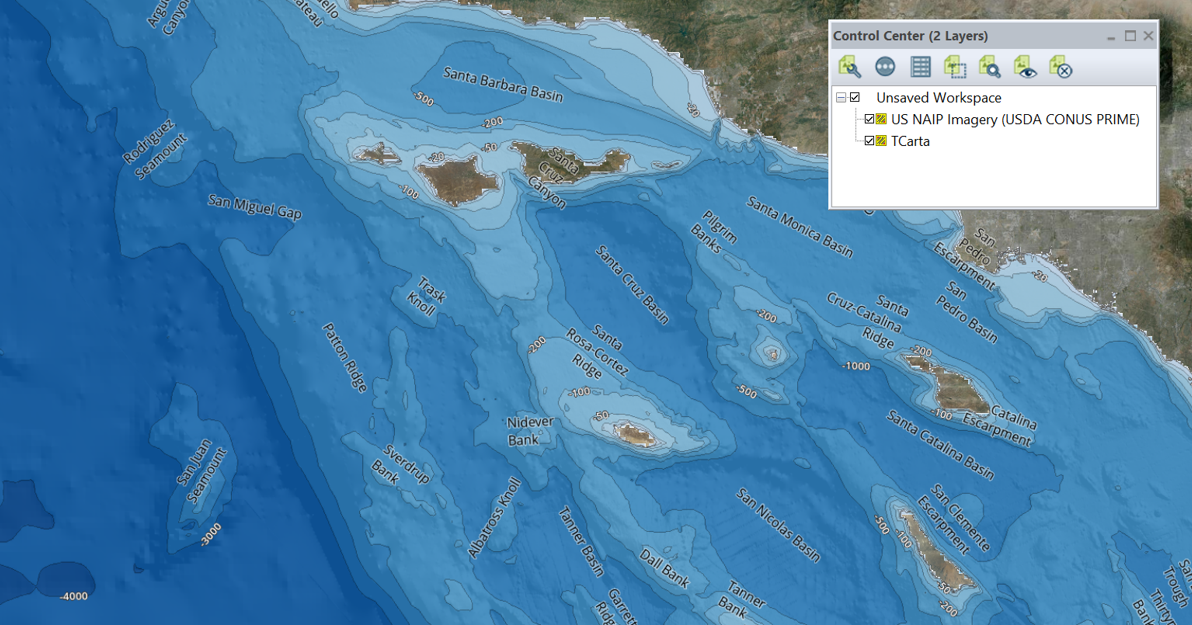 この情報源を見つけて探索するには、新しい「オンラインデータへの接続」ツールの検索機能で「TCarta」を検索してください。
Global Mapper バージョン 26.0 で、これらの新機能をはじめとする多くの新機能をぜひお試しください!現在 Global Mapper をご契約中で、メンテナンスおよびサポート契約を結んでいるお客様は、Global Mapper v26.0 をダウンロードし、ご注文番号で新しいバージョンのライセンスを取得できます。ご購入前にプログラムを試してみたい場合は、14 日間の無料トライアルライセンスをご請求ください。ご不明な点がございましたら、お気軽にお問い合わせください。


