Global Mapper Pro の新しい地形ペイントツールの使い方
2020 年 10 月 20 日Global Mapper®の定評ある強みの一つは、地形処理機能です。そして、リリースを重ねるごとに、地形の作成、編集、分析、エクスポートツールが大幅に強化されています。最新バージョンのGlobal Mapper Proでは、新しい地形ペイントツールが追加され、カーソルをブラシのように使って標高面をペイントしたり編集したりすることで、地形を手動で操作できるようになりました。
地形ペイントツールは、解析ツールバーまたは解析メニューにあります。有効にすると、地形ペイントオプションダイアログボックスが表示され、地形データの編集時に使用するブラシの種類と操作を選択できます。
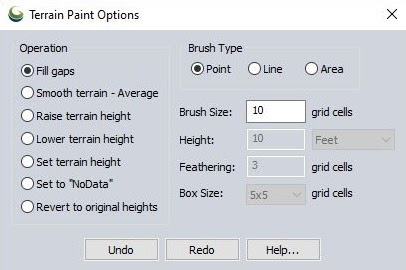
ブラシの種類
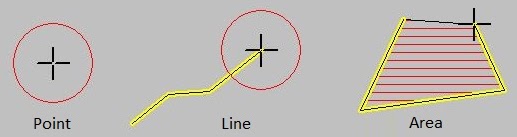
ポイントブラシとラインブラシには、編集対象のレイヤーに基づいて、グリッドセルサイズまたはピクセル解像度単位でブラシサイズを設定するオプションがあります。この値は、地形レイヤーのメタデータで確認できます。たとえば、レイヤーのセルサイズが5メートルの場合、10グリッドセルのブラシの直径は50メートルになります。ポイントブラシの場合、ブラシの範囲内の地形は、選択した操作に基づいて変更されます。
線ブラシと面ブラシを使用する場合、地形編集の手順はデジタイザーツールと同様です。マウスの左クリックで頂点を配置し、右クリックで最終的な線頂点を設定するか、面フィーチャを閉じます。線ブラシの場合、ブラシの中心は描画された線に対応し、ブラシのサイズによって線からどれだけ離れた位置で地形を編集するかが決まります。面ブラシの場合、描画された境界内の領域全体が選択した操作によって編集されます。
一部の操作では、フェザリングを使用して編集した値を周囲の地形に自然に馴染ませます。地形の隆起、地形の沈下、地形の高さ設定などの操作では、グリッドセル単位でフェザリング距離を設定することで、元の標高と変更後の標高領域間のスムーズな移行を実現できます。
編集操作
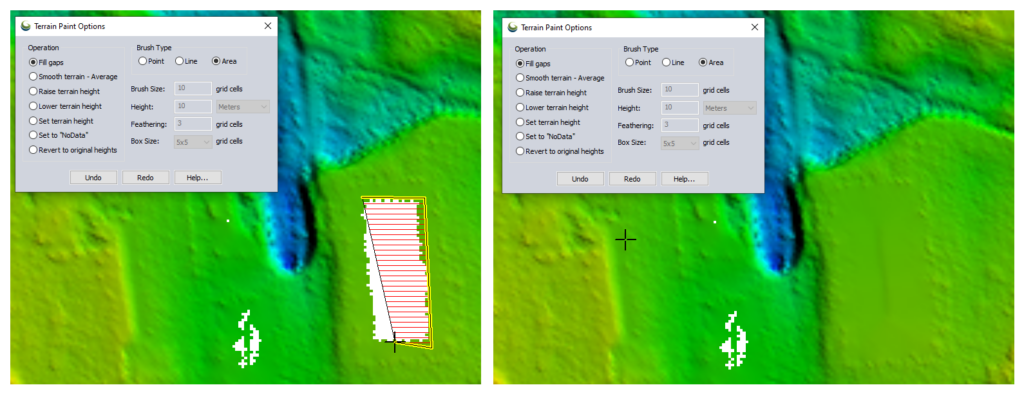
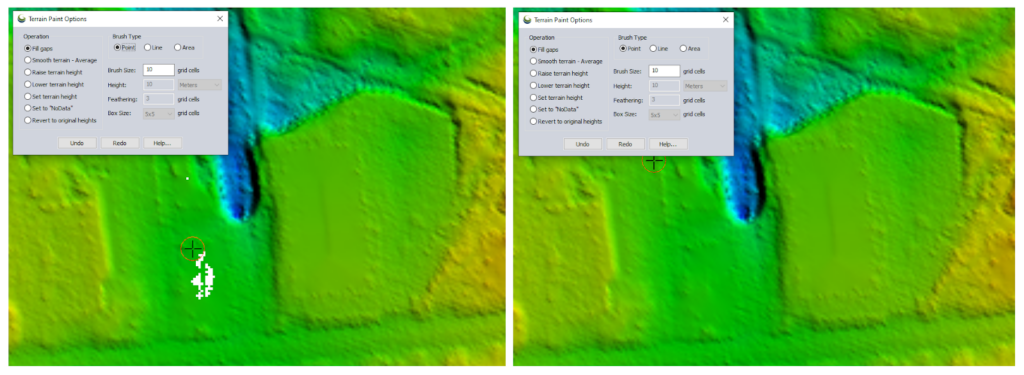
ギャップを埋めるには、このツールを使用して、周囲のピクセル値を使用して逆距離加重法(IDW)で地形の穴や欠損領域を埋めます。この操作は、断片化または不完全な点群から得られた地形データの穴を埋めるのに役立ちます。
下図は、分類された点群データから生成されたデジタル地形モデル(DTM)を示しています。建物などの構造物が存在する箇所には、データに欠損が生じています。欠損部分を「欠損部分の補完」操作で埋めることで、完全なDTMレイヤーを作成できます。
指定されたブラシサイズを持つポイントブラシタイプを使用すると、同じ方法でデータの小さな隙間を埋めることができます。
Smoothは、指定されたボックスサイズに基づいて、領域内のピクセルの標高値を変更します。デフォルトでは、ボックスサイズは5×5グリッドセルに設定されているため、ブラシ領域内の各セルは、そのセルを取り囲む5×5の近傍領域内の平均標高に基づいて変更されます。
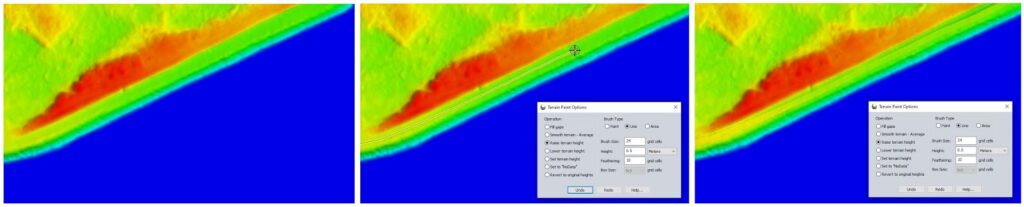
地形の上昇と下降は、選択した地形セルの標高を、指定された値だけ上げたり下げたりします。これは、既存の地形の特定部分の標高値をずらすために使用されます。
下図では、ラインブラシと地形隆起操作を使用して、運河沿いの通路を0.5メートル隆起させています。この地形の変更は、流域や洪水シミュレーションツールなど、地形のさらなる分析に影響を与えます。
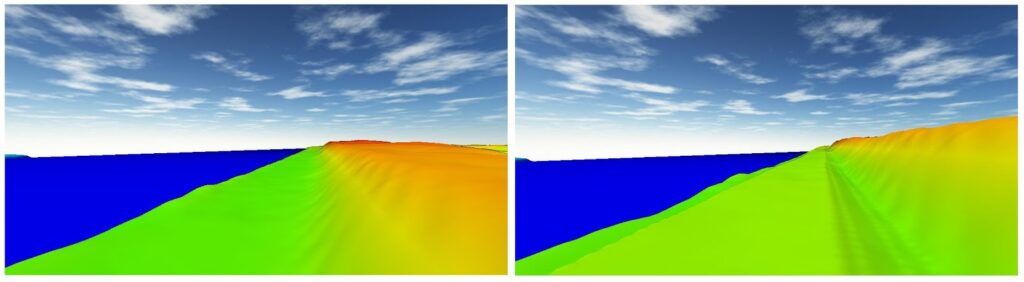
3Dで表示すると、平坦な盛り上がった通路と周囲の地形との間のフェザリングがはっきりと確認できます。このフェザリングによって、よりリアルな傾斜面が作り出され、変更された値から近くの未編集の値への急激な変化が防止されます。
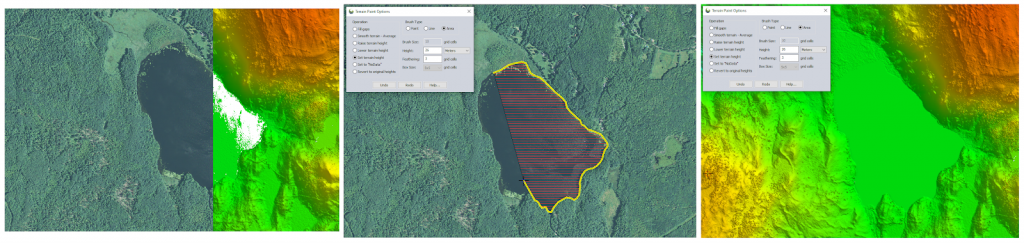
「地形の高さを設定」は、ブラシの範囲内で特定の標高を適用します。上記の地形の上げ下げオプションとは異なり、この操作では、定義された高さの値を使用して既存の標高を上書きします。この操作は、以下の例に示すように、地形の領域を平坦化してデータの欠落部分を埋めるために使用できます。右側の画像は、データが欠落している池の領域を示しています。池の表面は、元の点群のノイズのために粗くなっています。領域ブラシタイプと「地形の高さを設定」操作を値26メートルで使用すると、データのない領域が埋められ、池の領域が適切な高さに平坦化されます。
「データなし」に設定すると、指定された領域のデータが削除され、地形に空白が生じます。これは、周囲の標高値に基づいてデータの空白を埋める別の地形描画操作を行う前に、データの異常を解消するための有用な第一歩となります。
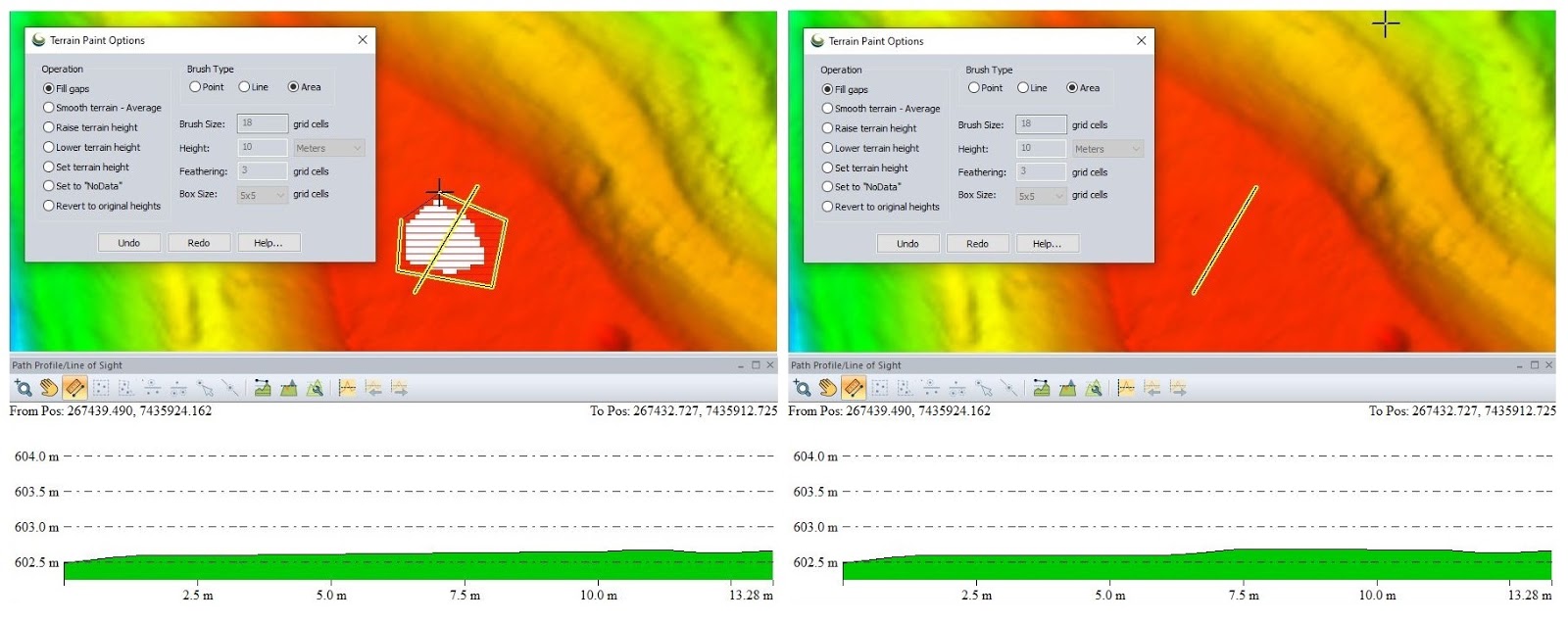
トラックによってできた地形の凹凸を取り除くには、まずそのエリアのデータを削除する必要があります。
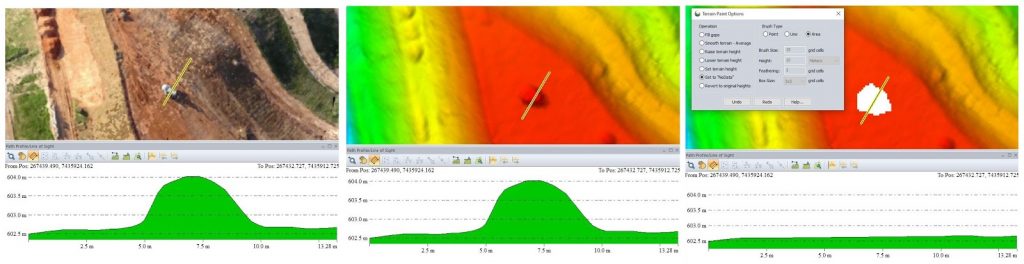
トラックフィーチャのデータを削除した後、フィルデータ操作を使用して、データのない領域を埋めます。この処理により、元のデータにトラックが含まれていたことで生じた地形の凹凸が平坦化されます。
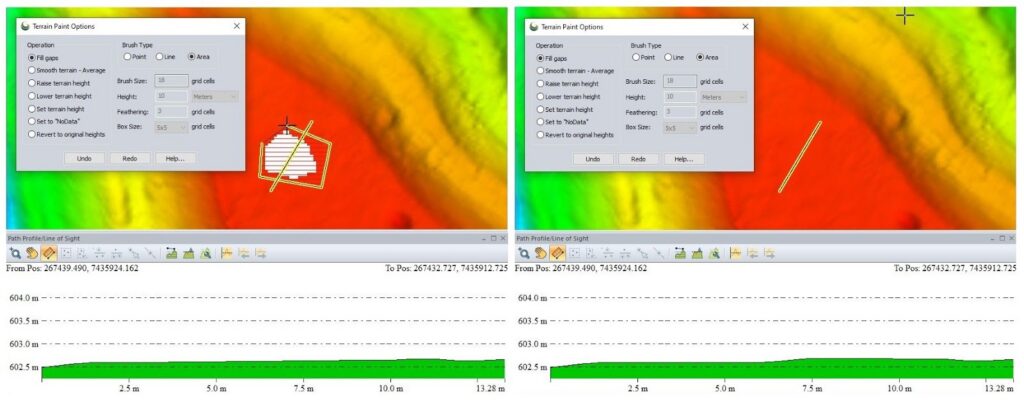
「元の高さに戻す」を選択すると、地形に加えられた変更がすべて元に戻され、ピクセル標高が元の値に戻ります。
Lidarモジュールの地形ペイントツールは、地形データを直接かつインタラクティブに編集できるツールです。複数の操作と編集方法が用意されているため、このツールには幅広い用途があります。地形の編集内容はすべてグローバルマッパーのワークスペースに保存され、レイヤーをファイルにエクスポートする際にも保持されます。この革新的なツールを使えば、人工的な変更を反映した地形を整形したり、複雑な解析手順に進む前に不要な特徴や異常を除去して地形レイヤーの品質を向上させたりすることができます。
Global Mapper Proをご存知でない方は、今すぐ2週間の無料トライアルをお申し込みください。ソフトウェアがお客様固有の地理空間に関する課題にどのように対応できるかについて担当者とご相談をご希望の場合は、デモをお申し込みください。


