Global Mapperで簡単に傾斜マップを作成できます
2024 年 2 月 6 日Global Mapperで傾斜マップを作成するのは、ドロップダウンメニューの設定を変更するだけで簡単にできます。傾斜マップは、建設工事や遊歩道などの計画によく使用されます。傾斜マップは、ある地域の標高の変化を表示します。地形図は等高線を使用して同様の概念を伝えますが、傾斜マップは傾斜値を度数またはパーセント傾斜に基づいてグリッドレイヤーとして表示します。
Global Mapper の傾斜マップは、標高ラスターを使用して作成されます。等高線から傾斜マップを作成する場合は、まず[標高グリッドの作成] ツールを使用してラスターにグリッド化してください。
傾斜値に基づいた標高データの表示
傾斜シェーダー
Global Mapperでは、標高データの表示を利用して、標高値だけでなく傾斜値も伝えることができます。標高ラスターまたはグリッドレイヤーで傾斜値を表示するには、分析ツールバーのシェーダードロップダウンメニューを変更するだけです。Global Mapperは、各グリッドセルの傾斜値を自動的に計算して表示します。
ヒント:
- 標高凡例を度数からパーセントに変更するには、凡例を右クリックして「標高凡例オプション」を選択します。
- デフォルトの色は黒と白ですが、 シェーダーオプションの設定メニュー詳細は次のセクションで説明します。
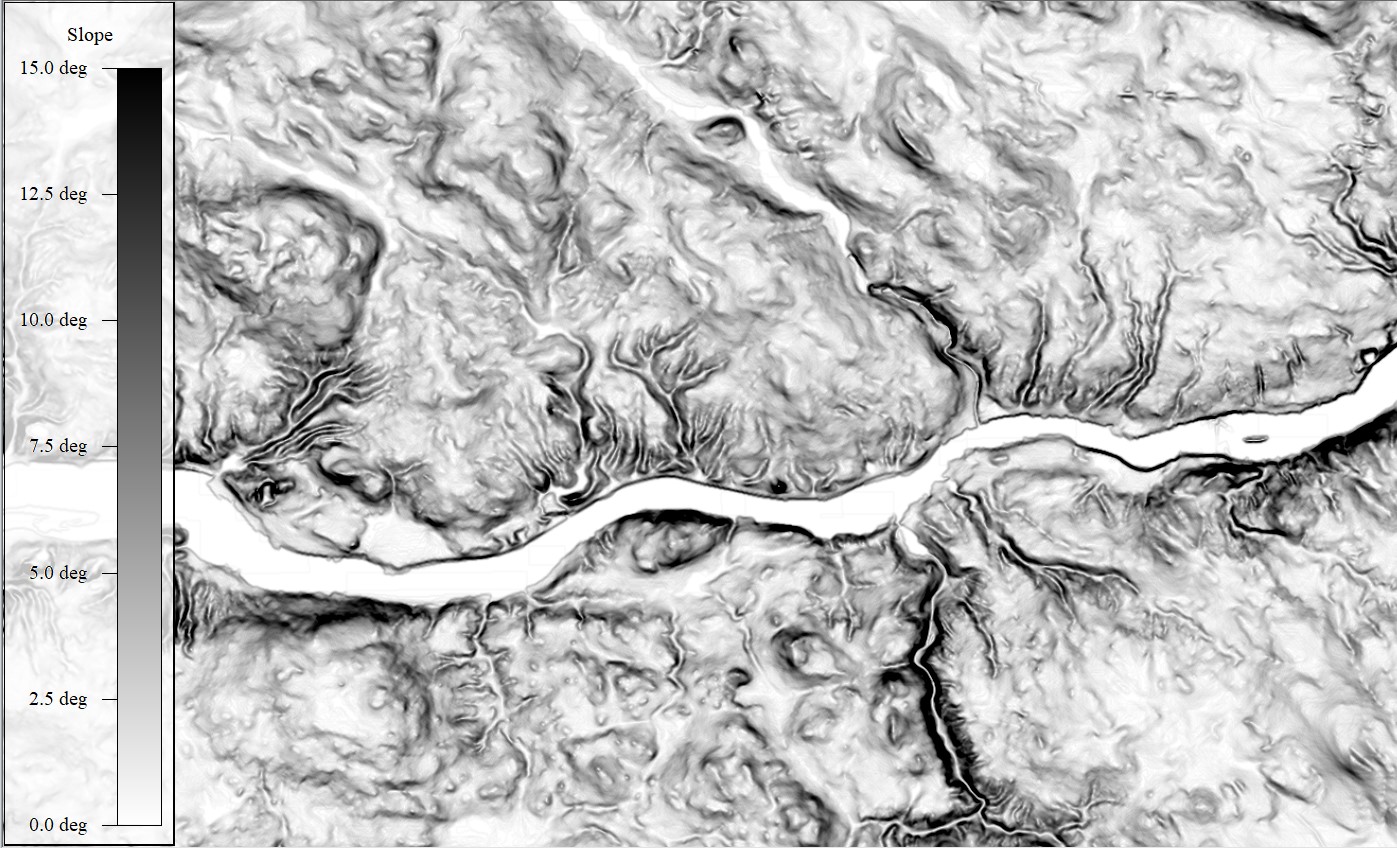 傾斜シェーダーは、データの表示を標高値から傾斜値に変更します。
傾斜方向シェーダー
もう1つの組み込みシェーダーオプションは、各斜面の傾斜角度を度数で表示する傾斜方向シェーダーです。これらのスクリーンショットは同じ場所で同じデータから撮影されたものですが、地形に関する異なる情報を示しています。傾斜方向シェーダーの色は、設定メニューの「シェーダーオプション」で変更できます。
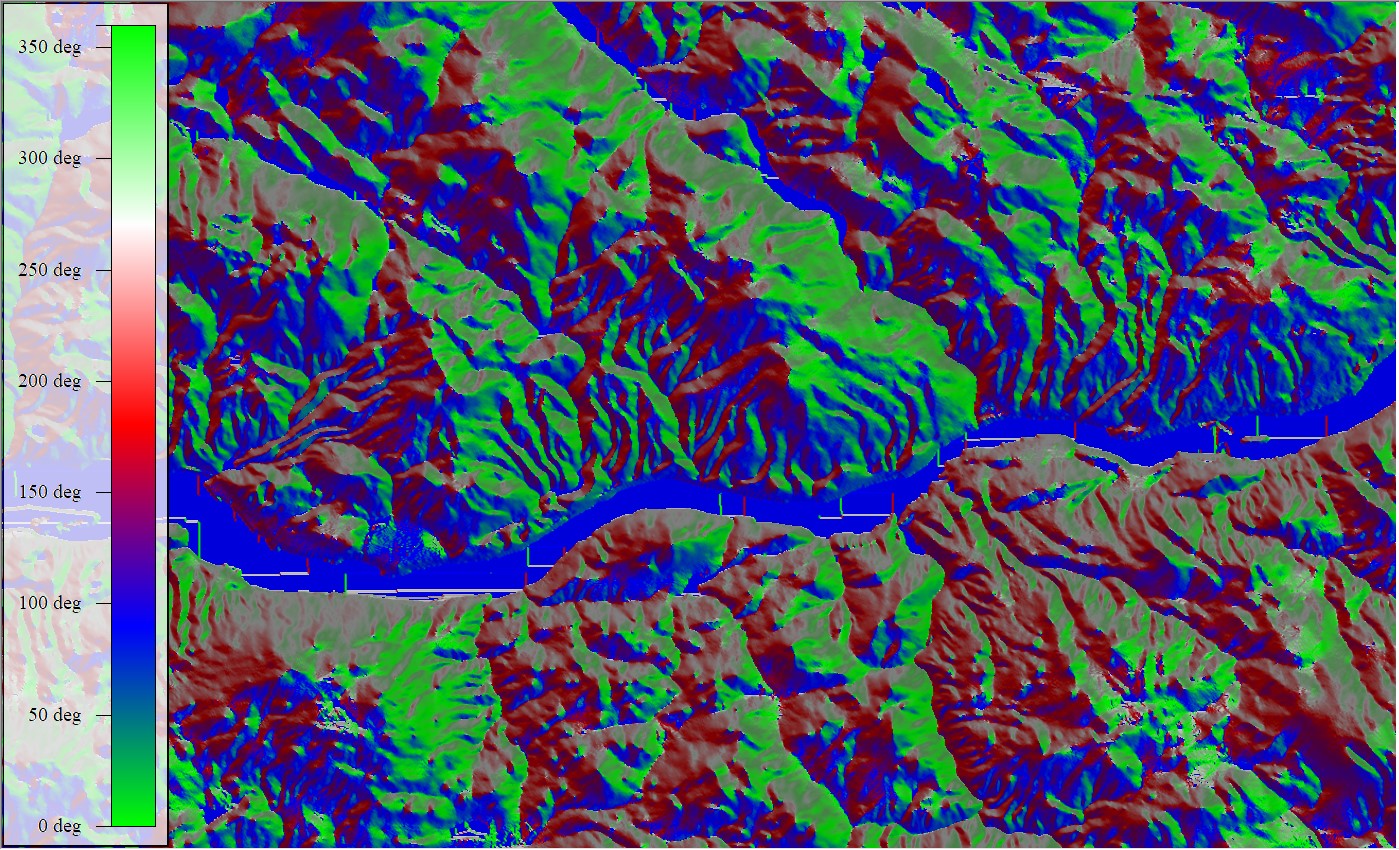 傾斜方向シェーダーは、グリッドセルが向いている方位角に基づいてセルに色を付けます。
特定の傾斜を強調する
既存の傾斜シェーダーをカスタマイズする
デフォルトでは、ワークスペースの傾斜シェーダー凡例には傾斜が白黒で表示され、最小値と最大値は平均値から2標準偏差離れた値として表示されます。つまり、凡例の上部と下部に表示される値には、必ずしも外れ値が含まれているわけではありませんが、それらの値もマップ上に表示されます。
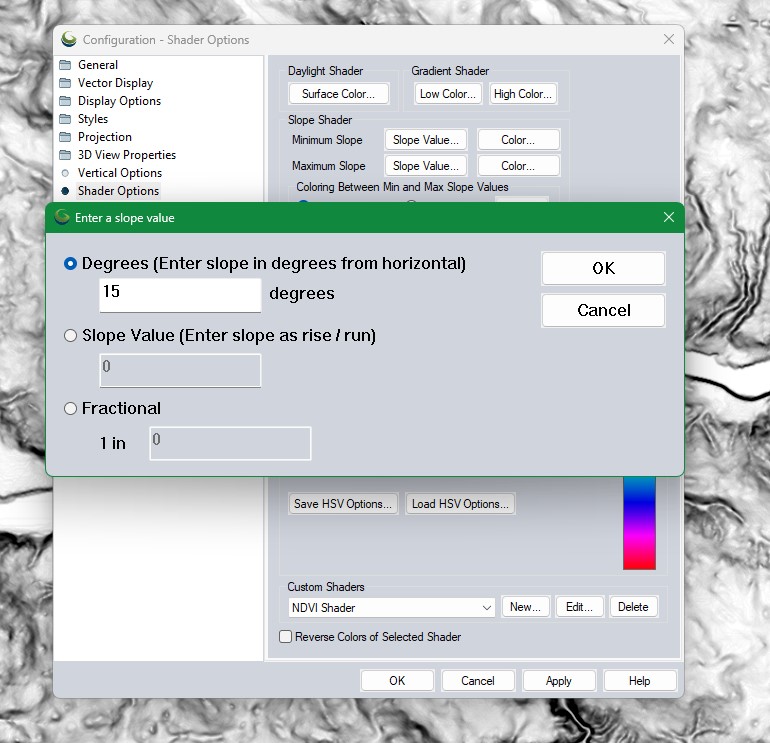
傾斜シェーダーを調整して、特定の最小値/最大値を使用できます。その他の値はすべて白色で表示されます。「最小傾斜値と最大傾斜値の間の色付け」オプションを使用すると、黒と白の間のグラデーションに3番目の色を追加できます。これは最小値/最大値を視覚的に強調する1つの方法ですが、カスタムシェーダーを作成するとより柔軟に対応できます。
複数の値を表示するためのカスタムシェーダーの作成
Global Mapper のカスタムシェーダーを使用すると、どの値または値の範囲に色を割り当てるかを選択できます。特定の値に色を付け、他の値を白のままにしたり、下の画像に示すように値のグラデーションを作成したりできます。この例では、傾斜値が 5 度間隔でグラデーション表示され、最も急な傾斜が最も明るい色で強調されています。影は、ヒルシェードツールの設定に基づいて、標高レイヤー全体に無差別に適用されます。
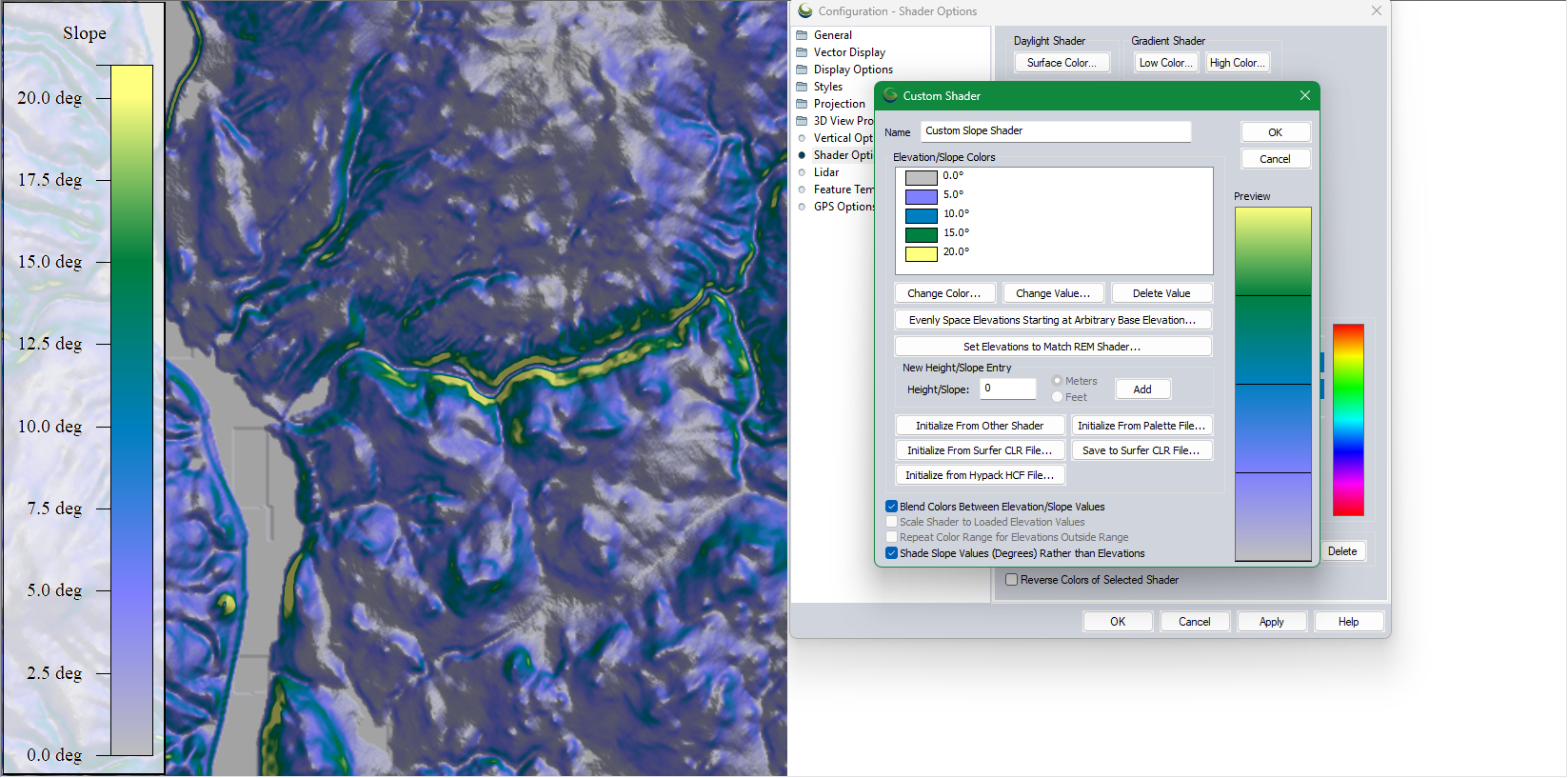 このカスタム傾斜シェーダーは、データの最も急な部分を強調するために作成されました。
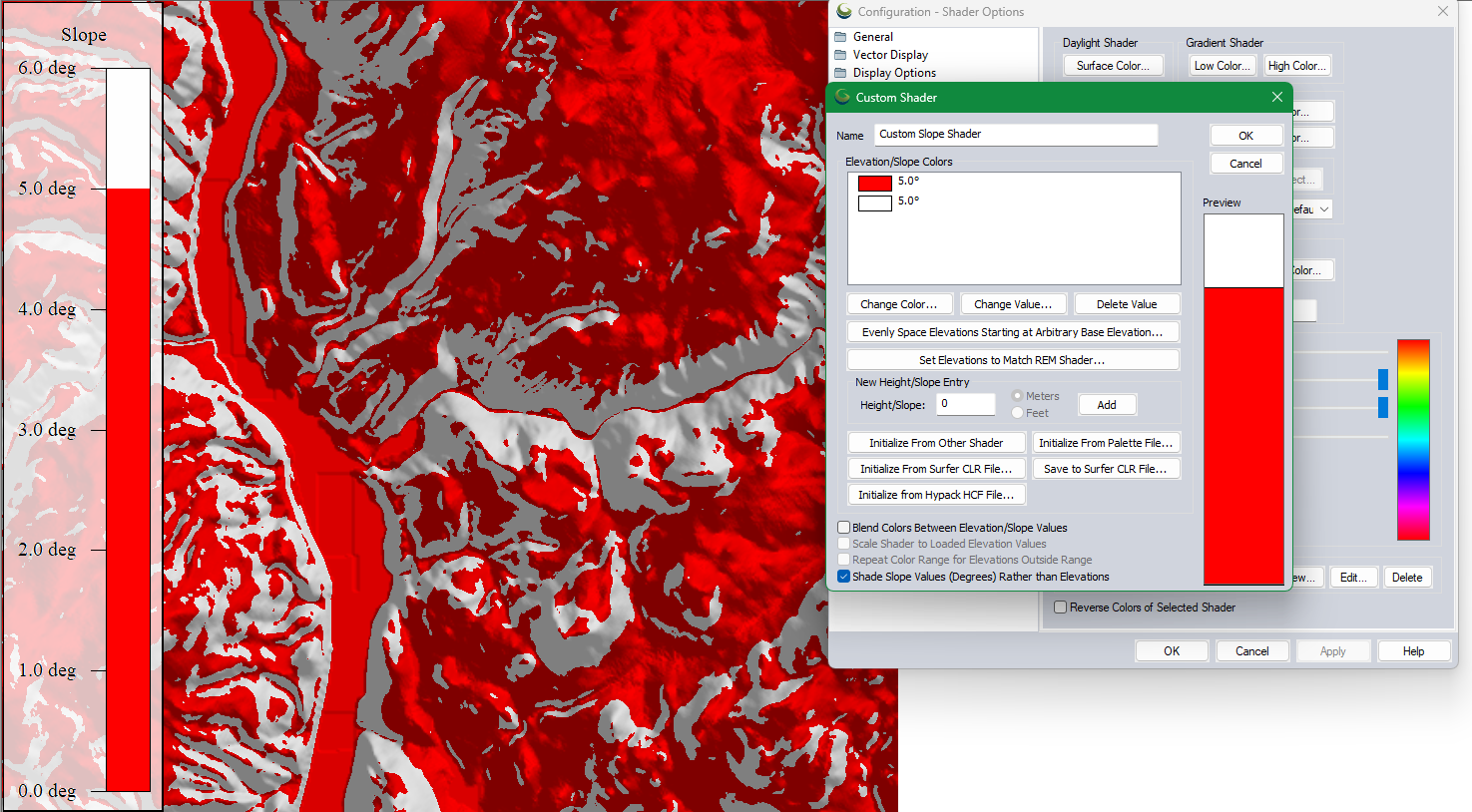 このカスタムシェーダーは、傾斜角度が5度未満の斜面のみに色を付けます。ただし、ヒルシェードの設定により、標高の目安として灰色の影が追加されます。
標高シェーダーの作成手順については、こちらのチュートリアル「カスタムシェーダーの作成方法」をご覧ください。傾斜シェーダーを作成する際は、ダイアログの下部にある「標高ではなく傾斜値(度)をシェーディングする」のチェックボックスを必ずオンにしてください。これにより、指定された値が傾斜角度(度)として扱われるようになり、傾斜に基づいてシェーディングを設定できるようになります。
Global Mapper のすべてのシェーダーの詳細については、こちらのブログ記事「Global Mapper のグリッドデータ用カスタムシェーダー」をご覧ください。
傾斜面から多角形を作成する
ワークフローによっては、目的の傾斜領域を輪郭線で示すために、エリアフィーチャが必要となる場合があります。ベクター化ラスターツールを使用すると、これらのエリアフィーチャを自動的に作成できます。ワークスペースで傾斜シェーダーを有効にすると、ツールは標高ではなく傾斜値を測定するように自動的に調整されます。
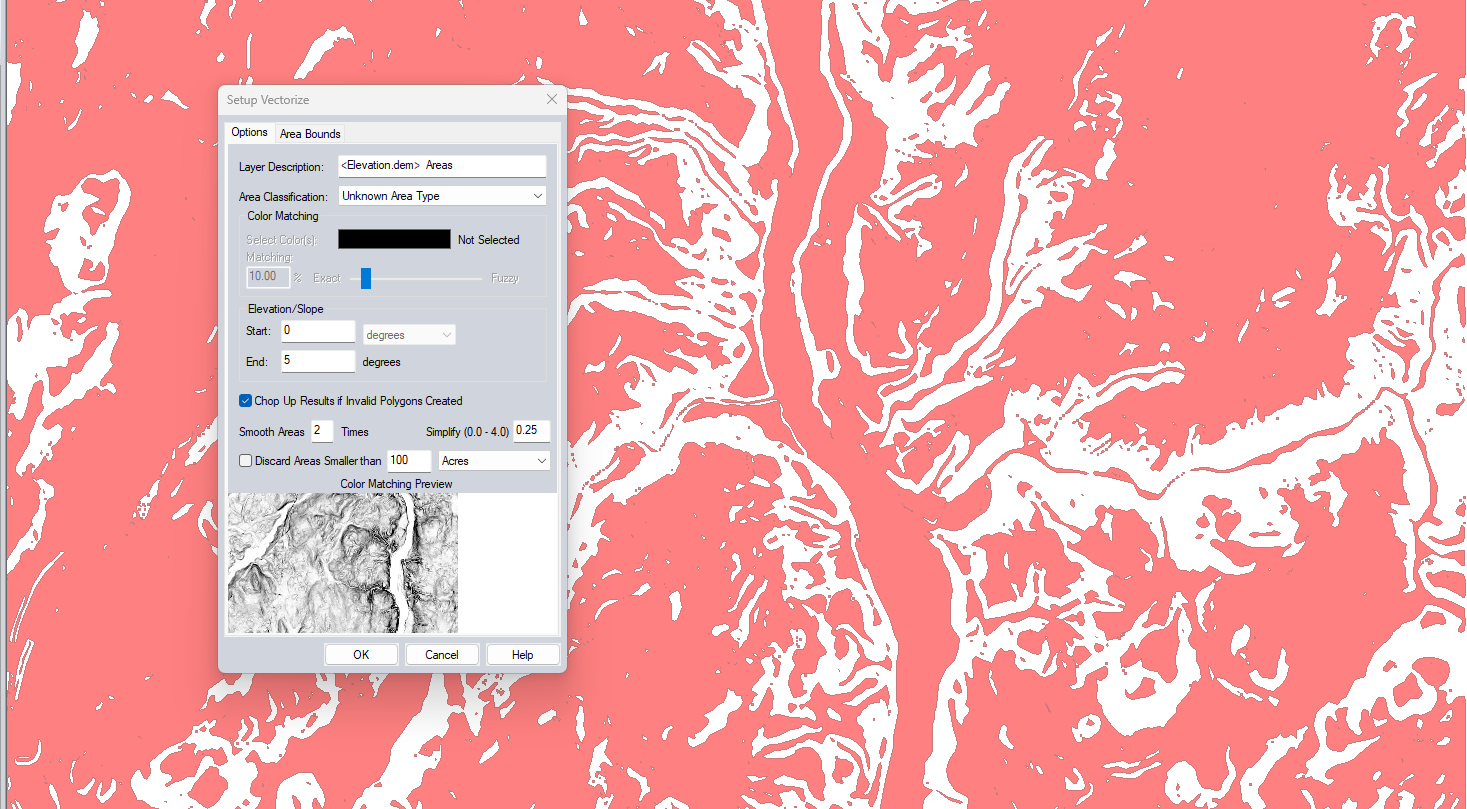 傾斜角が5度未満の領域を表すポリゴン、およびそれらを作成するために「ラスターベクトル化」ツールで使用された設定。
複数の値を一度に抽出するには、まずラスター再分類ツールを使用して、傾斜に基づいてレイヤーをセクションに分割します。これらのツール両方を使用してポリゴンを作成する方法の詳細な説明については、こちらのビデオチュートリアル「Global Mapper での傾斜の抽出」をご覧ください。
データの傾きを変更することに興味がありますか?Global Mapperには、データの傾きを操作するためのツールがいくつかあります。以下はその一部です。
- エリアフィーチャーを使用した地形の平坦化
- フラットなサイトプランを作成する
- 地形用塗料
- 標高を単一の傾斜に調整する (ベクター機能の場合)
Global Mapperで傾斜マップを作成する方法を試してみたい方は、簡単な傾斜チュートリアルをご覧になり、今すぐ14日間の無料トライアルをダウンロードしてください。ご質問がありましたら、お気軽にお問い合わせください。


