
Global Mapperでアウトドアレクリエーション用の地図を作成する
2021 年 11 月 9 日Global Mapperは、データ作成および分析機能でよく知られていますが、データ視覚化や地図作成のためのツールも豊富に備えています。2Dでのデータ視覚化方法から、経路プロファイルや3Dビューまで、Global Mapperは様々な用途でデジタルマップや印刷マップを作成するための貴重なツールです。
ハイキング、サイクリング、そして近所でのランニングさえも、地図で記録できるものになりました。GPS対応のスマートフォンがあれば、デジタルマップ上に現在地を表示し、移動経路を記録できます。Global Mapperのデスクトップ版とモバイル版を使えば、簡単にカスタムトレイルマップを作成したり、ルートを追跡したり、運動後には収集したデータを視覚化して分析したりできます。
データ
Global Mapperは数百種類のファイル形式に対応しており、ラスターデータ、ベクターデータ、標高データに対応した表示オプションと設定を備えています。ピクセルベースのレイヤーをブレンドしてテクスチャや参照情報を表示したり、ベクターデータを用いてテーママップを作成したりすることで、分析やマッピングに役立つ視覚的なデータ表示を実現します。
この例では、トレイル、山頂、および原生地域の境界ポリゴンを含むレイヤーがGlobal Mapperに読み込まれ、それらが表す特徴をより適切に表現するためにデフォルトのスタイルが変更されます。ラベルの追加とデータ表示の簡単な変更により、Global Mapperワークスペースで地図が作成され始めます。
参考情報として、Global Mapperに組み込まれたオンラインソースから、無料で入手可能な標高データとラスター地形データが読み込まれます。これらの画像レイヤーと標高レイヤーは、テクスチャマップオプションを使用してブレンドされ、3D標高データからの追加の照明とテクスチャがラスター地形図に適用されます。オンラインソースからGlobal Mapperに直接データをストリーミングできるため、地図の背景を塗りつぶしたり、詳細を追加したりすることが容易になります。
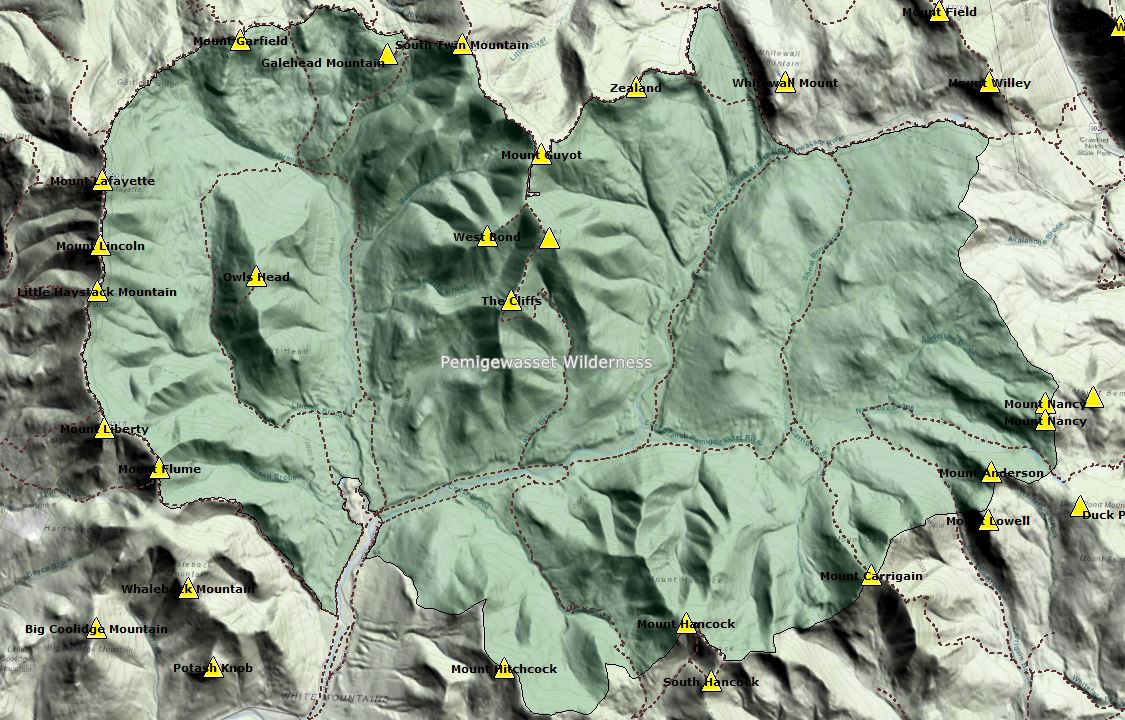 無料で利用可能な2つのデータレイヤーがオンラインソースからストリーミングされ、地図にテクスチャ付きの背景を追加する。
3Dデータの可視化は、データ表示に新たな要素をもたらし、計画または実行されたルートに沿った地形、景観、標高の変化を探索する手段を提供します。Global Mapperの3Dビューアでは、ラスターデータが自動的に地形に重ね合わされ、山岳地帯の詳細な3Dビューが表示されます。3Dでデータをズームイン・ズームアウトしたり、パンしたりすることで、この地域の地形や山岳の特徴をより深く理解することができます。
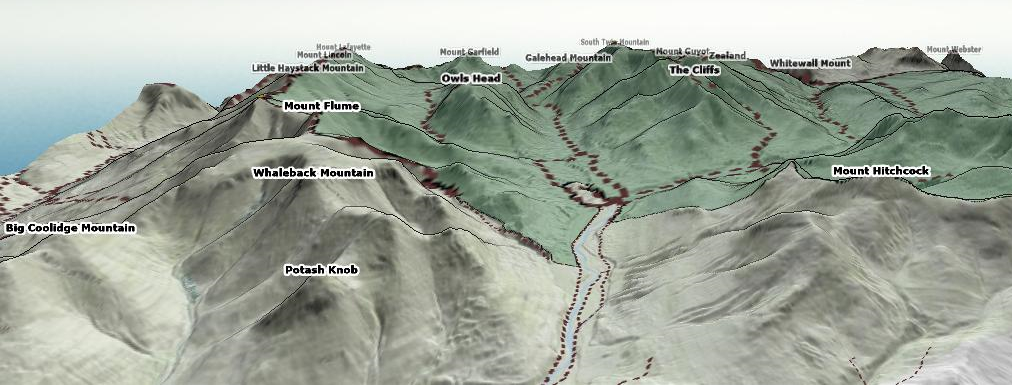 ラベル付きの3Dビューは、地図を異なる視点から表示する。
地図上のエリアにおける標高の変化をより正確に把握し、ハイキングルートを計画するために、ベクター形式のトレイルフィーチャーを選択して、トレイル沿いの地形の断面図(パスプロファイル)を作成できます。特定のトレイル沿いの地形をこのように表示することで、ルートの難易度を判断し、旅の計画を立てやすくなります。
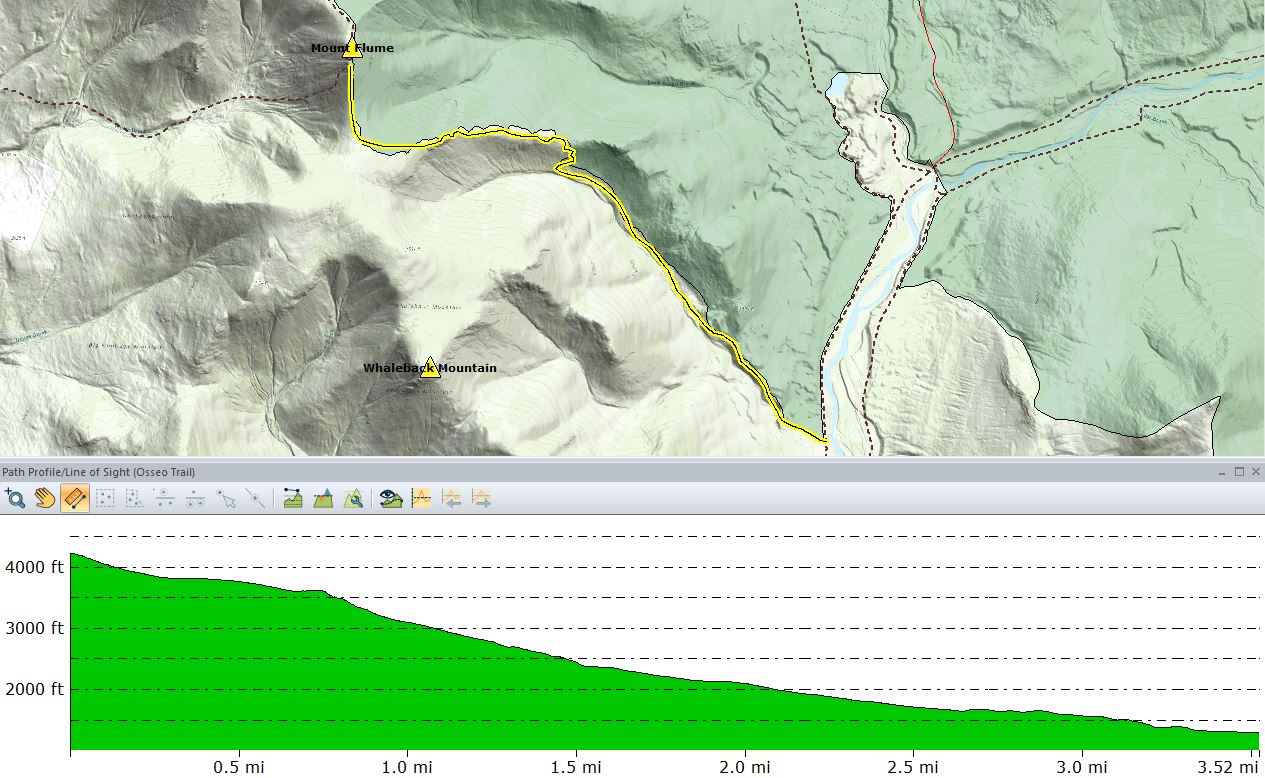 トレイル沿いの地形の断面図は、このハイキングコースの標高変化を示している。
グローバルマッパーモバイル
Global Mapperはデジタルマップにデータを読み込んでスタイルを設定するための非常に便利なツールですが、データを小型デバイスに転送して参照したりルート追跡に使用したりすることで、デジタルマップを屋外に持ち出すことが可能になります。Global MapperワークスペースからGlobal Mapper Mobile Package(*.gmmp)形式にマップをエクスポートすると、スマートフォンやモバイルデバイスに転送してGlobal Mapper Mobileアプリで開くことができる、より小さなファイルが作成されます。
パッケージファイルがモバイルデバイスにロードされると、地図はスマートフォンまたはタブレットにローカルに保存され、バッテリー残量が十分であれば、Global Mapper Mobileで地図とGPSで取得したトレイル上の位置情報を表示できます。
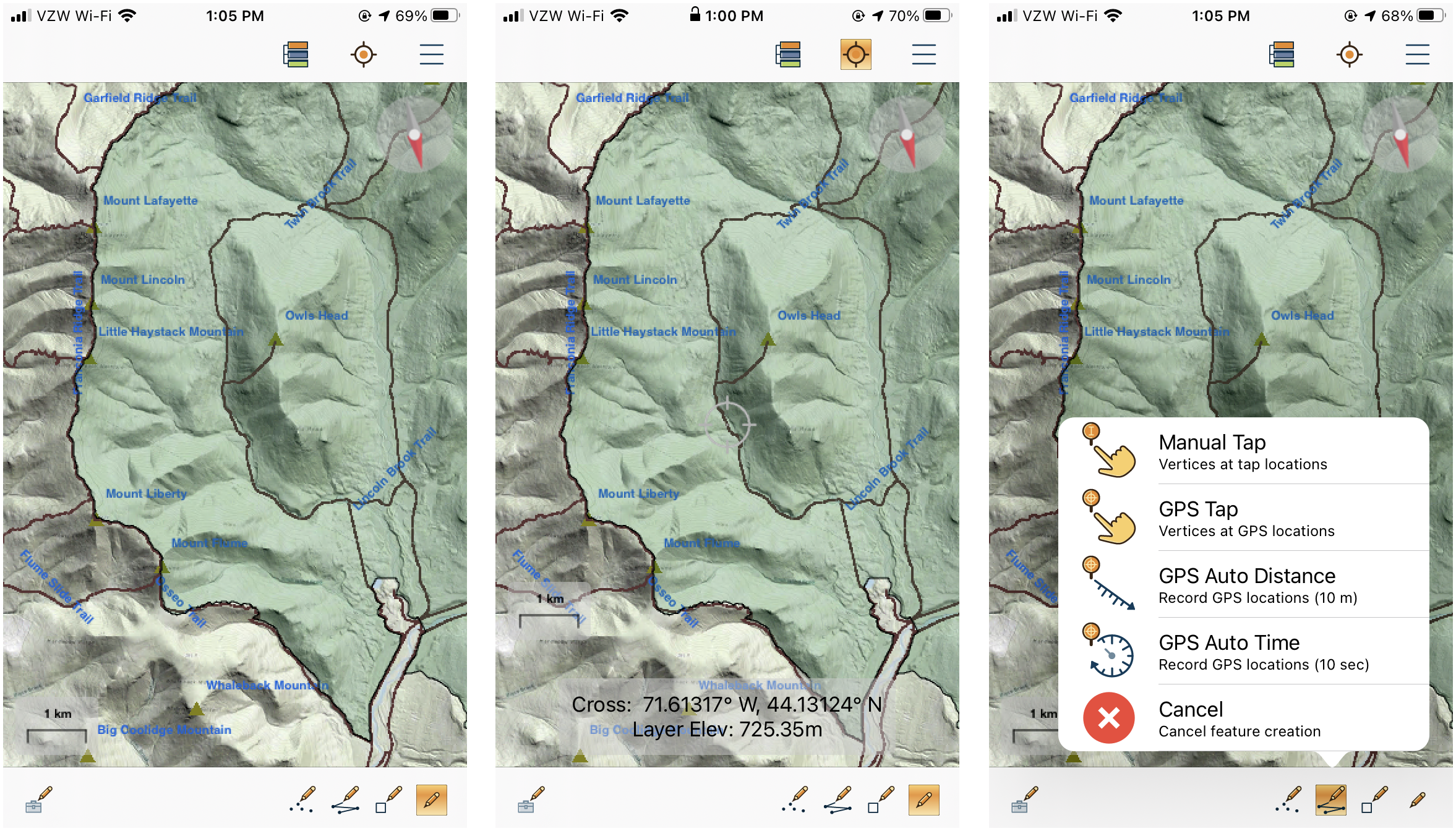 Global Mapper Mobileは地図レイヤーを表示し、GPS位置情報の確認や、位置情報に基づいたデータの作成を可能にします。
Global Mapper Mobile では、移動したルートのトラックログを作成することもできます。GPS の自動フィーチャ作成モードを使用すると、指定した距離または時間間隔で頂点が追加され、アプリ内に線が作成されます。この線は移動経路を示し、Global Mapper Mobile 内のマップに保存できます。冒険から戻ったら、新しいトラックログ機能が追加されたマップを Global Mapper のデスクトップ版に転送し、2D、3D、およびパスプロファイルツールでルートを探索および表示できます。
PDF版および印刷版の地図
最新技術の進歩に伴い、あらゆるものを動的かつデジタル化しようとする動きが強まっている。このアプローチには確かに利点もあるが、バッテリー切れのデバイスに保存されたデジタル地図は、いざという時に役に立たない。一方、印刷された地図は、あらゆるデジタル形式に代わる信頼できる選択肢となる。
Global Mapperのマップレイアウトエディタは、ワークスペースに読み込まれたデータをマップのデザインと印刷用のページ上に表示します。ページサイズの選択、データビューの左右と位置の調整、凡例、縮尺バー、画像などのマップ要素の追加など、マップレイアウトエディタを使用すれば、レイアウトに表示される内容が印刷ページやエクスポートされたPDFにそのまま反映されるため、マップ印刷時の試行錯誤が不要になります。
この地図をPDF形式でダウンロードするには、こちらをクリックしてください。
これまで調査してきた荒野のような広範囲のデータについては、地図帳やマップブックを作成し、その広範囲を詳細な地図セクションに分割することで簡単に作成できます。マップレイアウトエディタを使用すると、データ領域を複数のページに分割するか、選択した一連のフィーチャを各ページの焦点として使用することでマップブックを作成できます。どちらの方法を選択しても、ページ生成時に単一ページのデザイン(テンプレート)を適用できます。レイアウトエディタで作成された各ページは、個別に編集してデザインやデータ表示を微調整できます。
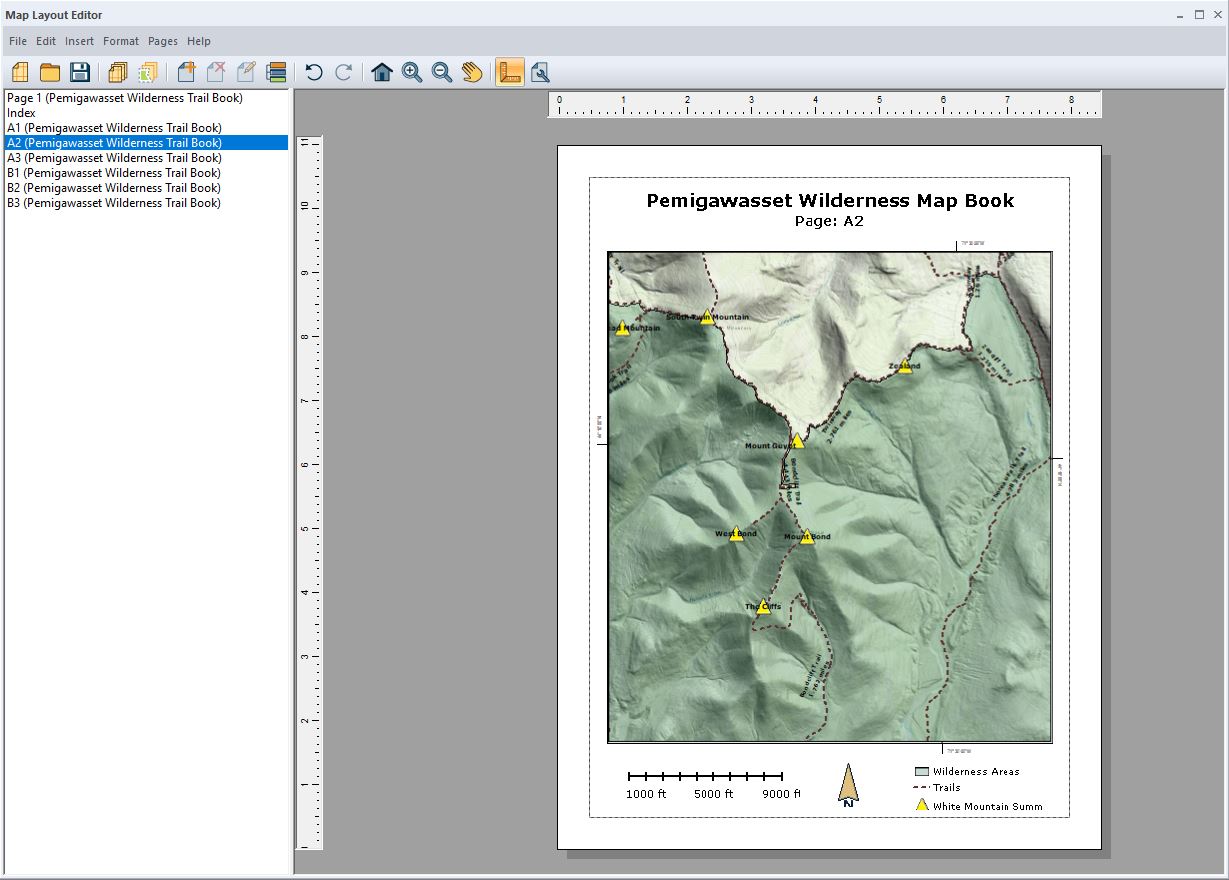 マップレイアウトエディタで作成されたマップブックは、複数のページにわたってデータをより詳細に表示します。
どこへ行くにしても、何を探索するにしても、適切なデータがあれば、Global Mapperは周囲の地図を作成し、データ作成やナビゲーションの参考となる静的または動的な地図を提供するのに役立ちます。
Global Mapperで独自のデジタルマップや印刷マップを作成したい場合は、今すぐ14日間の無料トライアルをダウンロードしてください!ご質問があれば、お気軽にお問い合わせください。
このブログを楽しんでいただけたなら、以下の他のリソースも役立つかもしれません。
Global Mapperでアウトドアレクリエーション用の地図を作成する


