
Principali nuove funzionalità di Global Mapper Standard v25.0
Ottobre 3, 2023È arrivata la versione 25 di Global Mapper! Questa nuova release del software GIS più potente e apprezzato dai professionisti di tutto il mondo offre menu organizzati in modo più efficiente, strumenti aggiuntivi per la gestione del terreno e dei bacini idrografici e molto altro ancora! Global Mapper® è un software GIS all'avanguardia che fornisce a professionisti del settore geospaziale, sia principianti che esperti, una gamma completa di strumenti per l'elaborazione di dati spaziali e l'accesso a formati di dati senza precedenti.
Ecco le principali nuove funzionalità di Global Mapper v25 standard:
Visualizzazione degli aggiornamenti
Una delle novità più evidenti della versione 25 è l'aggiunta di nuovi menu a tendina per l'analisi. Non preoccupatevi, tutti i vostri strumenti preferiti sono ancora disponibili! Con l'espansione del set di strumenti di analisi di Global Mapper, è diventato chiaro che l'ampio menu Analisi doveva essere suddiviso per migliorare l'organizzazione degli strumenti e la facilità di accesso. Il menu Analisi è stato suddiviso in quattro sezioni in base al tipo di dati utilizzati durante l'elaborazione: Lidar, Raster, Terreno e Vettoriale. La sezione Terreno si concentra sui layer raster che richiedono dati altimetrici, come la generazione di curve di livello o bacini idrografici. La sezione Raster comprende gli strumenti applicabili ad altri layer raster, tra cui immagini, mappe topografiche e layer di uso/copertura del suolo.
Un ulteriore aggiornamento riguarda il miglioramento della visualizzazione su schermi ad alta risoluzione. Global Mapper è ora in grado di sfruttare appieno i display ad alta densità di pixel (DPI). Menu e finestre di dialogo si adatteranno con maggiore precisione quando vengono spostati tra monitor con risoluzioni e scale diverse.
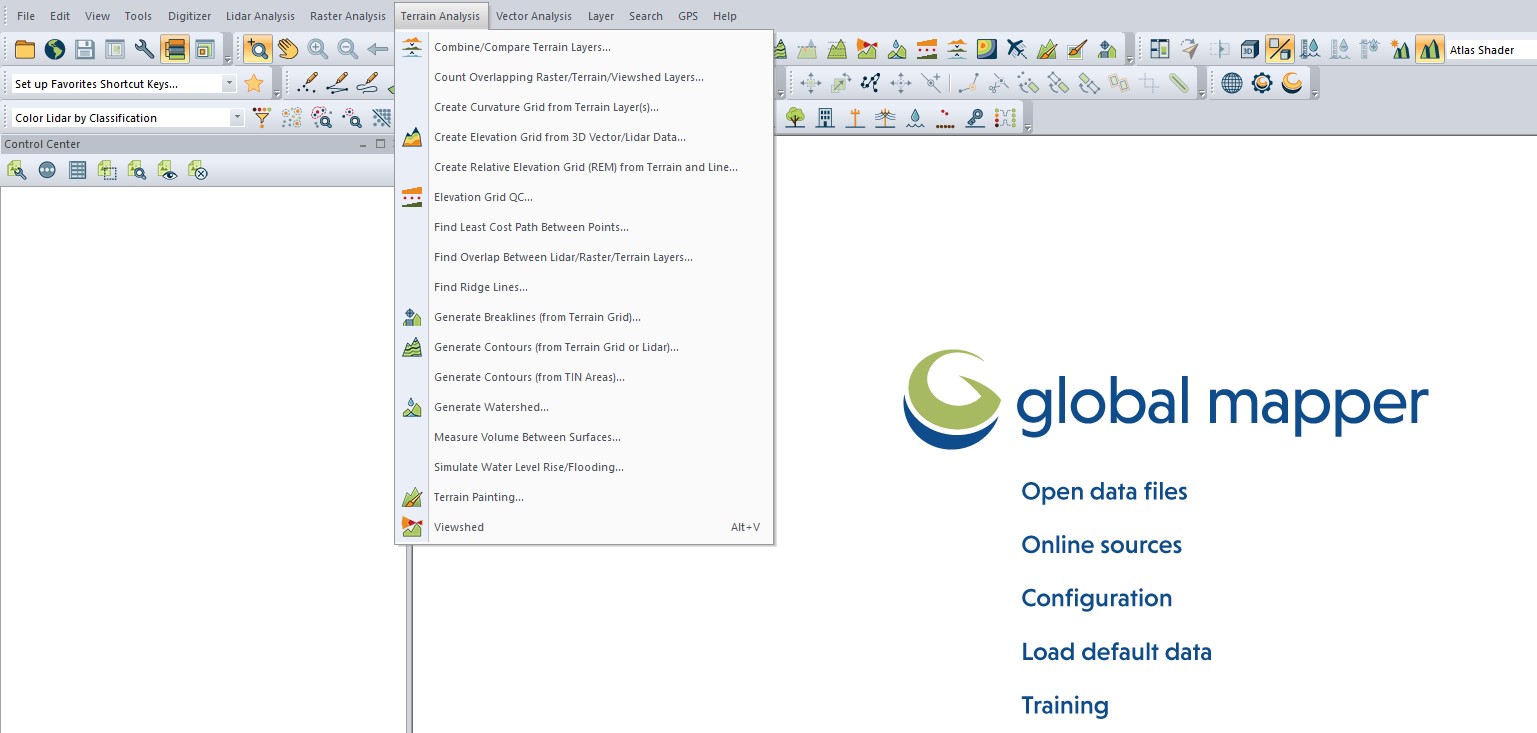 Delimitare il menu Analisi migliora la facilità d'uso e crea spazio per ulteriori strumenti in futuro!
Ricerca automatica della posizione ottimale per la planimetria del sito appiattita
La funzione "Crea una planimetria del sito livellato" è uno strumento molto diffuso per la pianificazione preliminare della posizione, dell'altitudine e dei lavori di sterro necessari per la creazione di una superficie piana in un layer di terreno. Una nuova opzione dello strumento, "Crea una planimetria del sito livellato ottimale", consente di sfruttare qualsiasi flessibilità nella posizione e nell'orientamento esatti del sito livellato. Global Mapper analizza il terreno in una posizione specifica per individuare la posizione e l'orientamento ottimali del sito che richiedono la minima quantità di lavori di sterro. Una volta calcolata la posizione ottimale, lo strumento fornisce le misurazioni del volume di terreno da aggiungere o rimuovere per creare una superficie piana e una quota di livellamento. La planimetria del sito livellato e altri strumenti di calcolo del volume ottimizzano i valori di scavo e riempimento e livellano il paesaggio in una superficie piana utilizzando solo il terreno presente in loco, riducendo al minimo i costi di trasporto del terreno o del materiale di riempimento.
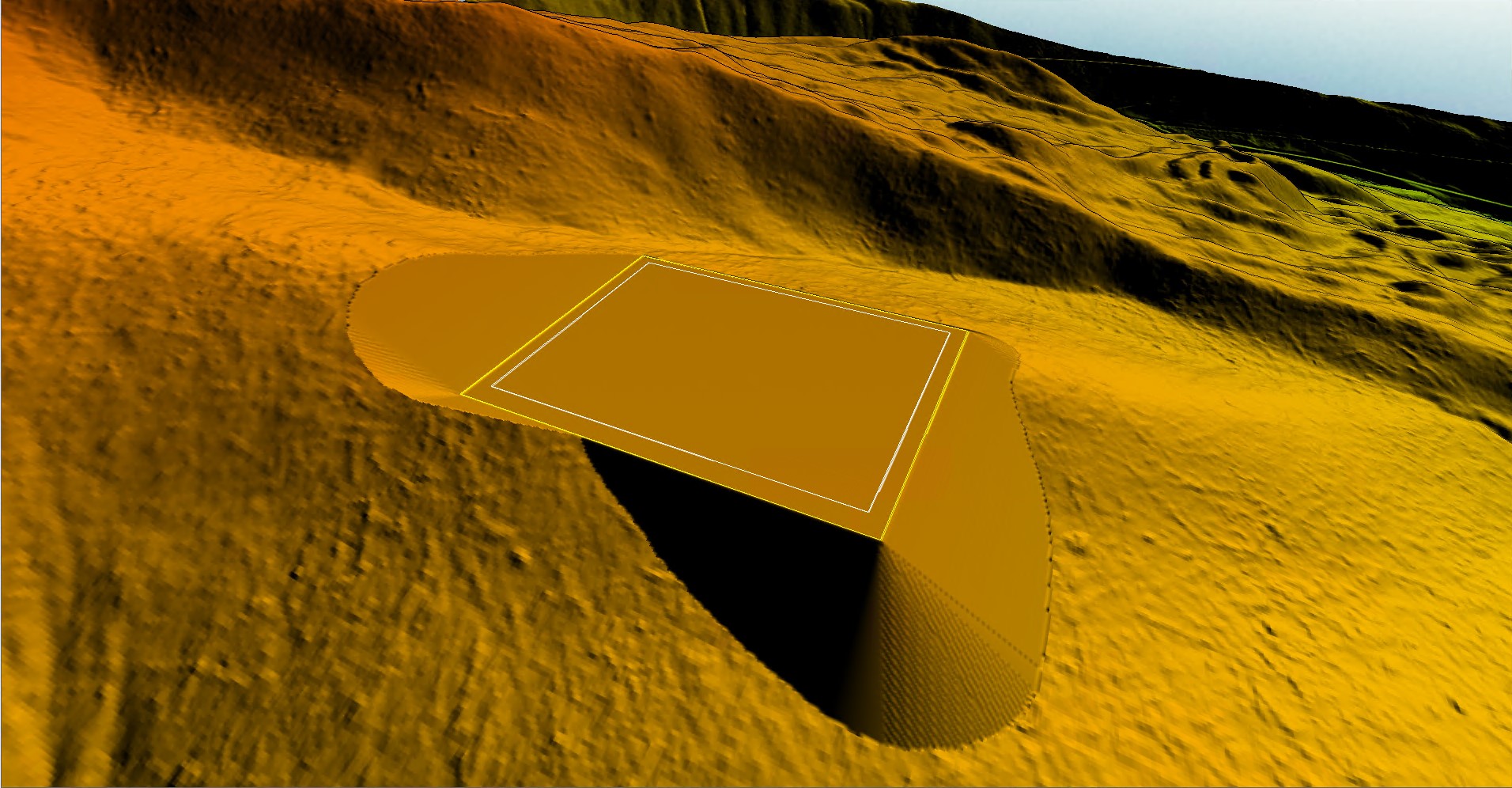 La modellazione della posizione di un sito livellato può offrire l'opportunità di ottimizzare l'utilizzo del terreno esistente, creando un sito che non richiede ulteriori riempimenti o rimozioni.
Analisi dell'impatto delle caratteristiche vettoriali 3D nella generazione del bacino idrografico
Lo strumento Bacino idrografico di Global Mapper esegue un'analisi del bacino per modellare il flusso dell'acqua attraverso un layer del terreno, misurando l'accumulo e la direzione del flusso e delineando i confini del bacino. La versione 25 migliora ulteriormente questo strumento aggiungendo il supporto per elementi vettoriali da utilizzare come ostacoli o modifiche per modellare con maggiore precisione l'impatto di potenziali oggetti sul flusso. Come mostrato nell'immagine sottostante, elementi come edifici o terrazze possono essere utilizzati come ostacoli per reindirizzare il flusso attorno alle strutture o modellare dighe. È possibile tenere conto anche degli attributi 3D, consentendo di applicare la profondità agli elementi e modellare canali, condotti o fossati. Per vedere come gli elementi vettoriali sono stati applicati al layer del terreno per l'analisi, selezionare la casella " Salva DEM nel file di griglia di Global Mapper" . Il metodo precedente per includere elementi vettoriali richiedeva l'inserimento degli elementi durante la creazione del layer del terreno come linee di discontinuità o la loro applicazione tramite Terrain Paint . Sebbene questi siano ancora flussi di lavoro validi, la possibilità di utilizzare elementi vettoriali durante il calcolo significa che questi elementi possono essere aggiunti rapidamente ai layer del terreno esistenti, risparmiando tempo in fase di elaborazione e modifica.
Autostyling delle feature vettoriali
Global Mapper adotta una strategia di stilizzazione dei layer unica. Quando viene caricato un layer vettoriale, gli viene automaticamente assegnato un tipo di feature . Questi tipi di feature includono stili che determinano le impostazioni della simbologia per la visualizzazione dei dati 2D e 3D. Molti stili di feature sono integrati in Global Mapper e si trovano nel menu Configurazione, alla voce Stili . Questi tipi includono stili predefiniti che possono essere modificati, oppure è possibile crearne uno nuovo con un'immagine per una visualizzazione personalizzata dei dati.
Salvo diversa indicazione, lo stile predefinito è Elemento Area/Punto/Linea sconosciuto. Fino a poco tempo fa, a tutti i layer sconosciuti veniva assegnato lo stesso stile, indipendentemente dal fatto che fossero importati o generati da strumenti come Operazioni Spaziali. Per facilitare la distinzione tra i singoli layer, lo stile Sconosciuto ora assegna per impostazione predefinita un colore casuale da una tavolozza predefinita. Questo colore cambierà ogni volta che il file viene ricaricato in Global Mapper. Tuttavia, quando uno stile automatico viene applicato a un layer in un'area di lavoro salvata, il colore rimarrà invariato anche quando l'area di lavoro salvata viene chiusa e riaperta. Nel menu Configurazione, un nuovo pulsante Seleziona tavolozza consente di definire l'elenco di colori che Global Mapper sceglierà per l'assegnazione casuale. È possibile scegliere dall'elenco di tavolozze predefinite o disabilitare questa funzionalità limitando l'assegnazione a un solo colore.
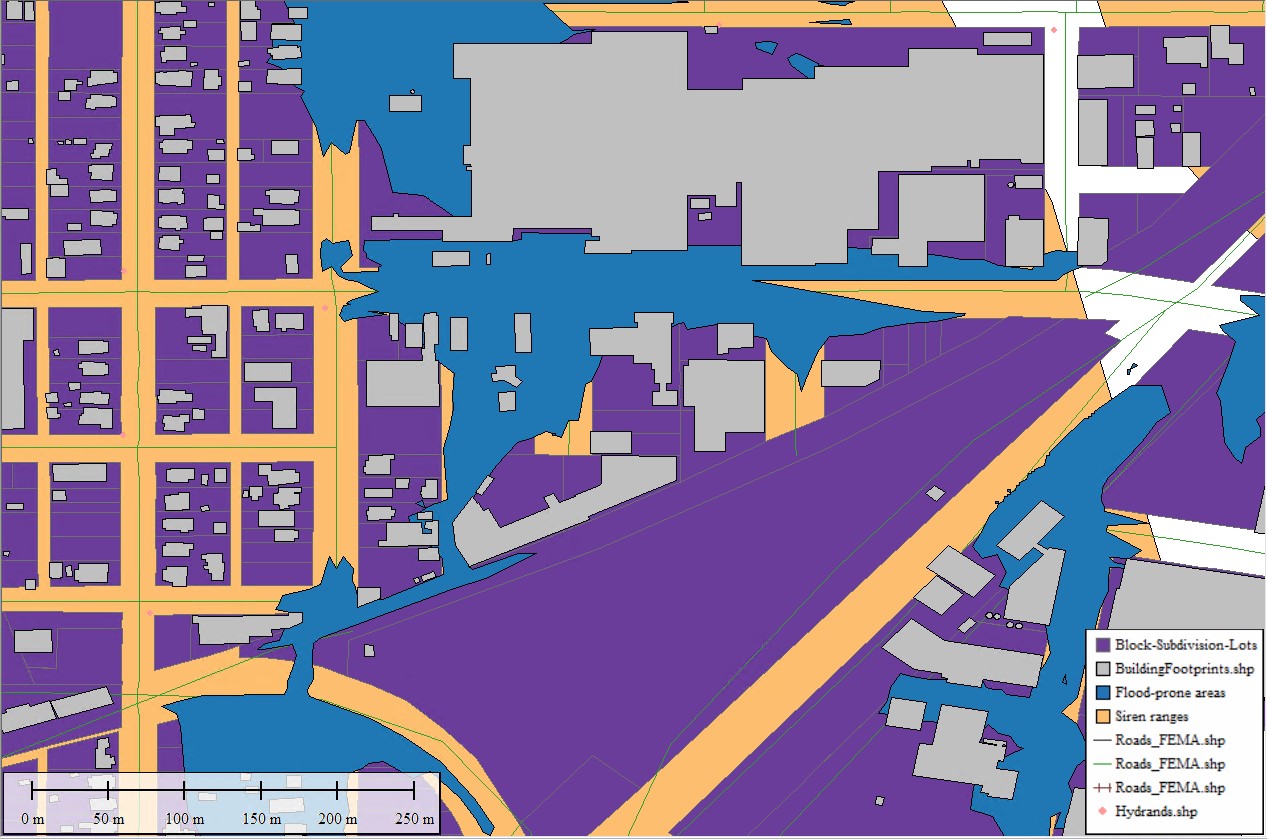 L'assegnazione predefinita di colori agli elementi vettoriali aiuta a distinguere visivamente i livelli sovrapposti o simili.
Per scoprire le nuove entusiasmanti funzionalità di Global Mapper Standard e Pro v25, scarica oggi stesso la versione di prova gratuita di 14 giorni ! Per qualsiasi domanda, non esitare a contattarci!


