Portare i dati GIS sul campo con Global Mapper Mobile
Luglio 6, 2021I dipartimenti dei trasporti hanno l'importantissimo compito di sviluppare e mantenere l'infrastruttura stradale nazionale. Con una rete stradale pubblica che si estende in ogni angolo del paese, i dipartimenti dei trasporti devono essere in grado di raccogliere dati sul campo per valutare e aggiornare le infrastrutture secondo necessità. Lavorando con librerie di dati esistenti e programmi abilitati al GPS, topografi e ispettori possono utilizzare il toolkit Global Mapper per registrare con precisione le caratteristiche e aggiornare le mappe.
Global Mapper, in quanto applicazione GIS, offre un'ampia gamma di funzionalità per la visualizzazione, la modifica e la gestione dei dati. Caricando mappe e layer di dati esistenti in un'area di lavoro, gli utenti possono esplorare le infrastrutture esistenti e, tramite strumenti di modifica del terreno, come la pittura del terreno, pianificare i progetti futuri. Oltre alla possibilità di collegare dispositivi GPS a un computer con Global Mapper e utilizzarli per creare nuovi dati, Blue Marble offre anche una soluzione mobile per l'utilizzo e la raccolta di dati sul campo.
Global Mapper Mobile semplifica la raccolta di dati sul campo utilizzando smartphone e tablet di dimensioni ridotte. Disponibile per dispositivi Android e iOS, l'app visualizza i dati di riferimento e consente di modificare i dati esistenti e raccoglierne di nuovi. Gli smartphone e i tablet moderni sono dotati di GPS e Global Mapper Mobile sfrutta i servizi di localizzazione interni del dispositivo per individuare la posizione dell'utente su una mappa. Queste informazioni GPS interne possono essere utilizzate semplicemente per visualizzare la posizione dell'utente o per registrare nuove caratteristiche.
Creazione di una mappa e caricamento in Global Mapper Mobile
Tornando un attimo indietro, analizziamo il processo di creazione di una mappa e il suo trasferimento nell'app mobile. Dato che i computer desktop e portatili sono più potenti della maggior parte dei dispositivi mobili, il processo di creazione della mappa inizia in Global Mapper per desktop. Caricate i layer di dati esistenti in Global Mapper e modificate o create i dati, se necessario. Nell'area di lavoro di Global Mapper, potete applicare opzioni di visualizzazione raster e del terreno, nonché opzioni di stile per i layer vettoriali. Iniziare la creazione della mappa in Global Mapper per desktop consente agli utenti di caricare ed esplorare mappe molto più grandi di quelle che probabilmente saranno necessarie sul campo. Se necessario, Global Mapper può quindi essere utilizzato per ridurre il set di dati a una regione di interesse per il lavoro sul campo.
Di seguito viene creata una semplice mappa di tutte le strade pubbliche di un distretto del Maine. Lo stile vettoriale delle strade è determinato dall'attributo che descrive il tipo di superficie stradale. In questa mappa e in questo flusso di lavoro, l'attenzione si concentra sulle strade non asfaltate. In un clima con quattro stagioni ben definite, le temperature invernali e lo scioglimento della neve in primavera spesso causano buche e solchi nel terreno o deteriorano il manto stradale. Queste strade pubbliche rurali sono arterie importanti per gli abitanti di una zona e in genere necessitano di un certo livello di manutenzione ordinaria annuale.
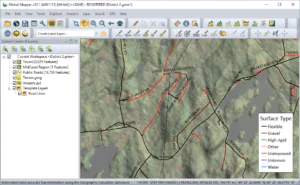
I dati vengono caricati, formattati ed esplorati in Global Mapper prima di essere impacchettati e inviati a un dispositivo sul campo.
In Global Mapper, è possibile aggiungere un modello senza feature per un layer all'area di lavoro dalla sezione Modelli di feature della finestra di dialogo Configurazione. Un modello di feature è semplicemente la struttura di un layer, che indica il tipo di feature, lo stile e la struttura per gli attributi desiderati. La creazione di un layer da un modello di feature in un'area di lavoro consente di condividere la planimetria di questo layer con Global Mapper Mobile e di utilizzarla per la raccolta standardizzata dei dati.
Per preparare i layer vettoriali e la mappa di base raster per l'utilizzo su un dispositivo mobile, la mappa viene esportata nel formato Global Mapper Mobile. Questa esportazione crea un file Global Mapper Mobile Package (*.gmmp) che raggruppa in modo efficiente layer raster, vettoriali e di elevazione in un unico file, facilitandone la condivisione con un dispositivo mobile. La condivisione dei dati con un dispositivo mobile può avvenire tramite allegato e-mail, trasferimento di file via cavo o tramite un servizio di condivisione file come Dropbox o Google Drive.
Apertura e orientamento di una mappa in Global Mapper Mobile
Una volta trasferito il pacchetto Global Mapper Mobile sul dispositivo mobile, il file può essere aperto direttamente tramite l'app Global Mapper Mobile. Aprendo l'app e toccando "Apri mappa" si aprirà una schermata che consente di sfogliare i file presenti nella memoria del dispositivo e importare una mappa.
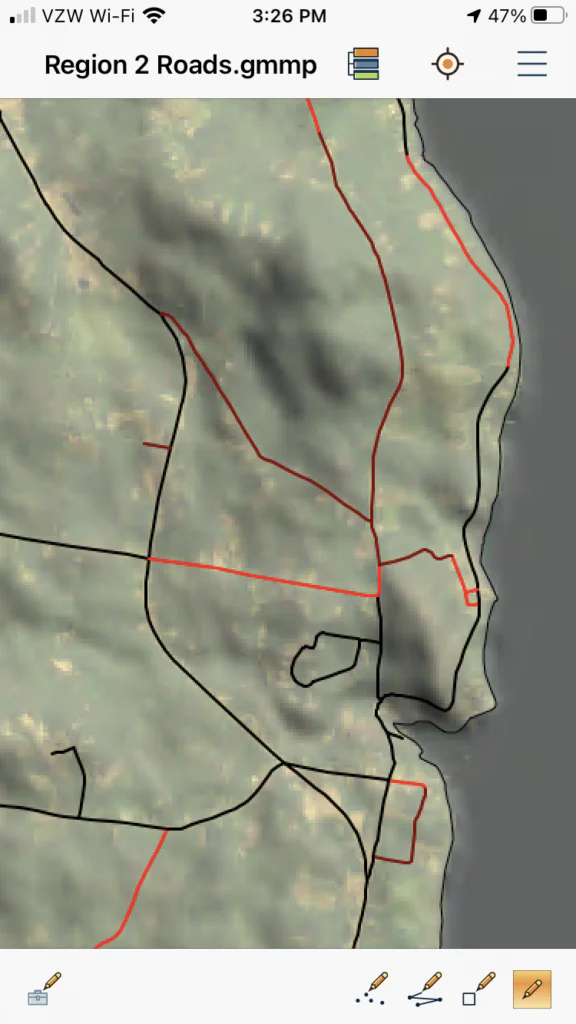
La mappa aperta in Global Mapper Mobile contiene i layer di dati esportati da Global Mapper Desktop.
Come la versione desktop di Global Mapper, anche Global Mapper Mobile include un Centro di controllo che elenca i layer presenti sulla mappa. Toccando un layer nell'elenco del Centro di controllo, questo verrà nascosto, mentre i puntini verticali a destra apriranno le opzioni del layer, che includono azioni per riordinare i layer sulla mappa.
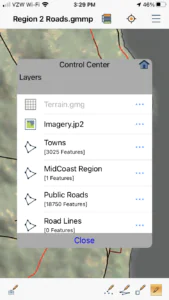
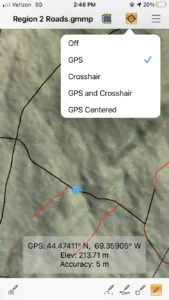
Tramite il Centro di controllo di Global Mapper Mobile è possibile nascondere o riordinare i livelli. La posizione GPS del dispositivo e dell'utente può essere abilitata per la visualizzazione sulla mappa dal menu Visualizzazione posizione.
Accanto al Centro di Controllo si trova il display GPS. Attivando l'opzione GPS, il dispositivo mobile utilizzerà, per impostazione predefinita, i servizi di localizzazione interni per visualizzare la posizione GPS sulla mappa e indicare a schermo le coordinate e la precisione della misurazione. La visualizzazione della posizione GPS può aiutare gli utenti a orientarsi sul campo e a essere informati meglio sui punti di interesse nelle vicinanze. Sebbene la copertura cellulare e la connessione Wi-Fi possano aumentare la precisione della posizione GPS rilevata dal dispositivo mobile, la visualizzazione della posizione non è essenziale.
Poiché la precisione del GPS interno di un dispositivo mobile potrebbe non essere conforme agli standard di accuratezza richiesti da un'organizzazione per la raccolta dati, Global Mapper Mobile con un abbonamento al modulo Pro consente di connettersi e utilizzare un dispositivo GPS esterno. Dal menu principale, nell'angolo in alto a destra, l'opzione GPS avanzato permette di selezionare e utilizzare un dispositivo GPS connesso tramite Bluetooth. L'utilizzo di un dispositivo esterno aumenterà la precisione della posizione, e ciò si rifletterà nelle informazioni GPS visualizzate sullo schermo. Inoltre, nelle opzioni GPS avanzate è possibile visualizzare le connessioni satellitari, le informazioni avanzate sulla posizione e il flusso NMEA grezzo.
Per individuare una specifica caratteristica stradale sulla mappa caricata, è possibile cercare elementi vettoriali in Global Mapper Mobile. In basso a sinistra dello schermo, toccare per cambiare il set di strumenti e selezionare Cerca elementi. Per avviare una ricerca, toccare l'icona della lente d'ingrandimento (cerca) in basso a destra.
Nella parte inferiore della schermata di ricerca è possibile specificare il tipo di elemento da cercare. Per cercare gli elementi stradali, la ricerca per aree e punti è disabilitata. Nella parte superiore della finestra di dialogo, è possibile selezionare un attributo e questa selezione aggiorna dinamicamente l'elenco dei valori disponibili. Selezionando l'attributo "Tipo di superficie" e il valore "Non asfaltato" verranno identificate tutte le strade non asfaltate. Toccare OK per tornare alla visualizzazione della mappa e vedere gli elementi selezionati. Questa visualizzazione mostra le strade con copertura irregolare che potrebbero necessitare di ispezione e manutenzione. Per identificare una singola strada che verrà ispezionata a breve, è possibile utilizzare nuovamente lo strumento di ricerca per cercare per nome della strada e infine selezionare il singolo elemento.
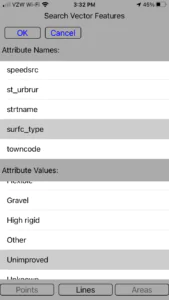
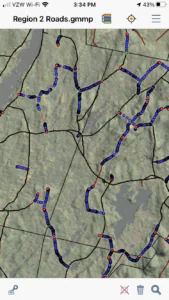
Una ricerca di tutte le caratteristiche lineari con il valore del tipo di superficie "Non asfaltato" seleziona tutte le strade non asfaltate presenti sulla mappa.
Modifica e creazione di dati in Global Mapper Mobile
Per selezionare una feature, visualizzarne gli attributi e modificarne i dati vettoriali, è necessario selezionare lo strumento Digitalizzatore dalla Casella degli strumenti, accessibile dall'angolo in basso a sinistra della visualizzazione della mappa aperta. Selezionando l'icona a forma di matita, il digitalizzatore, è possibile selezionare le feature vettoriali con un singolo tocco. Un secondo tocco sulla feature selezionata aprirà le informazioni relative alla feature, mostrandone gli attributi. Da qui è possibile modificare i valori e, toccando per visualizzare i vertici, sarà possibile modificare la geometria della feature.
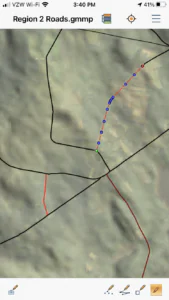
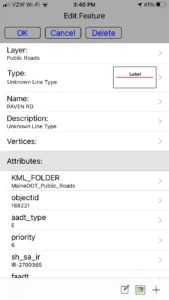
Con lo strumento di selezione del digitalizzatore attivo, toccando una volta una caratteristica, questa verrà selezionata. Toccando nuovamente la stessa caratteristica, si apriranno le informazioni relative alla caratteristica per visualizzarle e modificarle.
Per creare elementi con il set di strumenti di digitalizzazione, tocca per abilitare gli strumenti di creazione di punti, linee o aree. Ciascuno di questi pulsanti aprirà un menu che richiederà la selezione dello specifico metodo di creazione dell'elemento. Sebbene sia possibile utilizzare un tocco manuale per disegnare e posizionare elementi su una mappa, quando si lavora con uno schermo più piccolo su un dispositivo con GPS, le opzioni per registrare un elemento in base alla posizione GPS sono molto più appropriate.
Per registrare il tracciato di una strada non documentata o modificata, si utilizza una modalità di creazione di elementi lineari per registrare i vertici lungo la linea a una distanza o a un intervallo di tempo specifici. Toccare il metodo di creazione dei dati per iniziare a digitalizzare l'elemento e, una volta raggiunta la fine della strada, toccare il segno di spunta per completare la creazione della linea.
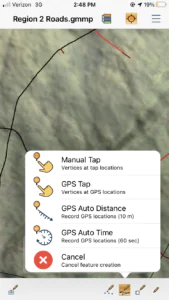
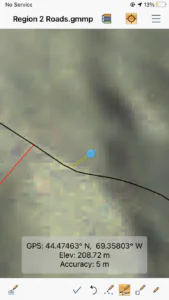
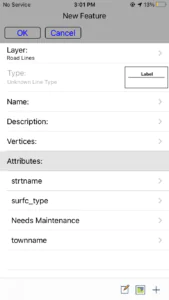
Una linea creata con qualsiasi modalità di creazione di elementi può essere posizionata in un layer esistente, in un nuovo layer o in un layer modello di elemento.
Proprio come nella versione desktop di Global Mapper, quando viene creata la geometria di una feature, all'utente viene richiesto di inserire le informazioni relative alla feature stessa. Viene selezionato un layer per la feature e, se è selezionato un layer Modello di feature, l'applicazione richiederà all'utente di inserire i valori degli attributi obbligatori, come impostato per il modello in Global Mapper.
Un altro tipo di dati che possono essere acquisiti e aggiunti a una mappa in Global Mapper Mobile è un'immagine. Utilizzando un gesto di pressione prolungata sulla visualizzazione della mappa, si avvierà la fotocamera del dispositivo, consentendo all'utente di scattare una foto sul campo. L'immagine acquisita verrà geolocalizzata e apparirà sulla mappa come un punto immagine nella posizione GPS. L'immagine viene quindi incorporata nella mappa tramite un punto vettoriale e salvata insieme alla mappa. La possibilità di registrare una rappresentazione visiva del campo può aiutare a integrare eventuali note e attributi aggiunti alla mappa, creando un quadro più completo della strada di interesse e della manutenzione eventualmente necessaria.
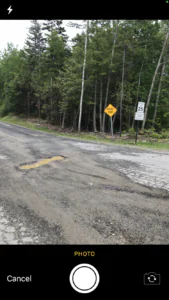
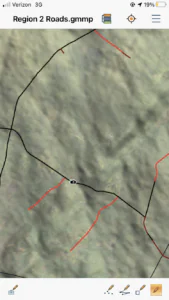
Aggiungere un'immagine a una mappa è un metodo efficace per rappresentare un progetto o trasmettere informazioni aggiuntive.
Salvataggio ed esportazione dei dati in Global Mapper
Se sono stati raccolti o modificati dei dati, la mappa mobile può essere salvata sul dispositivo tramite il menu principale di Global Mapper Mobile. Il file può quindi essere esportato via e-mail, spostato su un'unità condivisa o trasferito su un computer desktop o portatile tramite cavo. Tutti i dati aggiunti o modificati, così come le immagini aggiunte alla mappa, verranno salvati ed esportati insieme ad essa nel formato di pacchetto di Global Mapper Mobile (*.gmmp).
Il pacchetto Global Mapper Mobile viene quindi caricato in Global Mapper e i dati modificati possono essere esplorati, formattati e analizzati secondo necessità. Le immagini acquisite sul campo sono ora parte integrante della mappa in Global Mapper e lo strumento informazioni sulle caratteristiche può essere utilizzato per aprirle e visualizzarle.
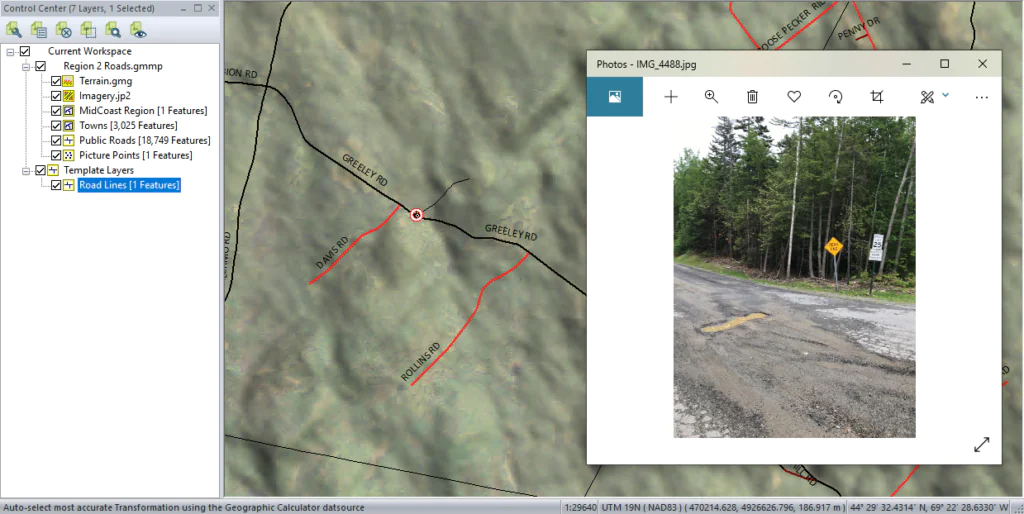
I dati originali, insieme ai dati creati e all'immagine aggiunta, vengono trasferiti dal dispositivo mobile e aperti nel programma Global Mapper per desktop.
Grazie alle infrastrutture create e gestite dal dipartimento dei trasporti, è fondamentale individuare, rilevare e documentare lo stato di conservazione delle strutture esistenti. Global Mapper e Global Mapper Mobile offrono un sistema integrato per trasferire i dati dall'ufficio ai rilevatori sul campo, in un formato interattivo e modificabile che consente una visualizzazione e una raccolta dati coerenti.
Se sei interessato a Global Mapper, scarica oggi stesso la versione di prova gratuita di 14 giorni . Global Mapper Mobile è disponibile gratuitamente sull'App Store di iOS e sul Google Play Store . Per qualsiasi domanda o per richiedere una demo, contattaci!
Se questo blog ti è piaciuto, potresti trovare utili anche queste altre risorse:
Creazione di mappe per attività ricreative all'aperto in Global Mapper
Portare i dati GIS sul campo con Global Mapper Mobile
GeoTalks Express: Gestione dei dati tra Global Mapper e Global Mapper Mobile


