Strumento semplice per ritagliare le mappe con i collari in Global Mapper
2 Febbraio 2021Vi è mai capitato di visualizzare più mappe raster, come ad esempio le mappe topografiche dello United States Geological Survey (USGS), e di notare che i bordi si sovrappongono? I margini delle mappe raster che si sovrappongono coprono i dati delle mappe adiacenti, creando un effetto disordinato e compromettendo la transizione tra di esse. Risolvere questo problema può essere un processo lungo e impreciso, che richiede il ritaglio o la rimozione manuale di questi bordi.
Global Mapper è un'applicazione intuitiva che offre diverse soluzioni alle comuni problematiche di gestione dei dati. La funzione di ritaglio automatico del bordo risolve in modo efficiente ed efficace questo problema, riconoscendo il confine di transizione tra la mappa vera e propria e le informazioni supplementari, come la scala e la legenda. Questo confine, chiamato "linea di confine", viene utilizzato da Global Mapper per determinare quale porzione del file conservare e quali pixel rimuovere dalla visualizzazione. Questo potente strumento può essere utilizzato per rimuovere rapidamente il bordo bianco attorno a un file DRG (Digital Raster Graphic), il piccolo bordo nero attorno a un'ortofoto digitale da 3.75 minuti ( DOQQ) o il bordo di una carta nautica BSB, consentendo una visualizzazione senza soluzione di continuità delle mappe adiacenti. In questo articolo, illustreremo i semplici passaggi per ritagliare il bordo in questi file.
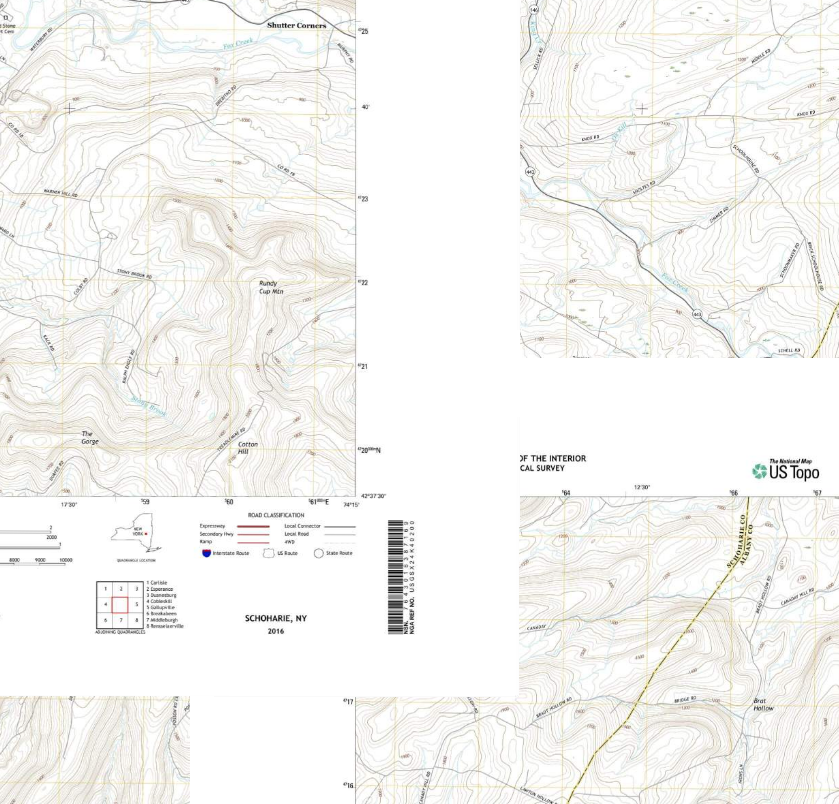
- Carica i layer raster desiderati in Global Mapper – In questo esempio, abbiamo caricato quattro GeoTIFF quadrangolare serie da 7.5 minuti provenienti dall'USGS che coprono un'area dei Monti Catskill nello stato di New York. Come si può vedere nello screenshot, i bordi sovrapposti oscurano parte dell'area della mappa nei layer adiacenti. Questi bordi devono essere rimossi.
- GeoTIFF in Global Mapper con sovrapposizione dei collari
- Seleziona ciascuno dei raster nel Centro di controllo facendo clic con il pulsante destro del mouse nel Centro di controllo riquadro centrale e scegliendo Seleziona tutti i livelli sullo schermo.
- Fai di nuovo clic con il pulsante destro del mouse e seleziona Opzioni… (Doppio clic).
- Nel risultato Opzioni raster finestra di dialogo, selezionare il Ritaglio scheda.
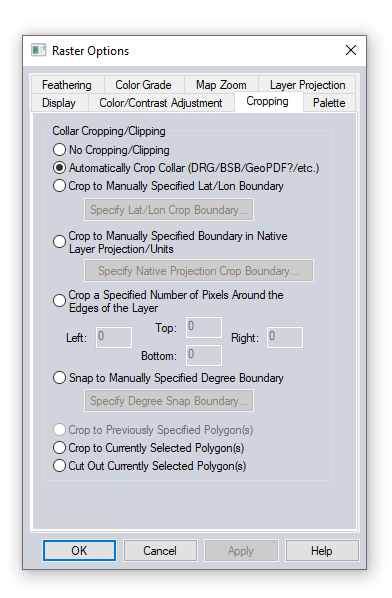 Finestra di dialogo di Global Mapper
- Seleziona Ritaglia automaticamente il collare (DRG/BSB/GeoPDF/ecc.).
- Clicca su OK pulsante, e le mappe verranno ritagliate automaticamente in base ai contorni, ottenendo una visualizzazione continua di tutte e quattro le mappe.
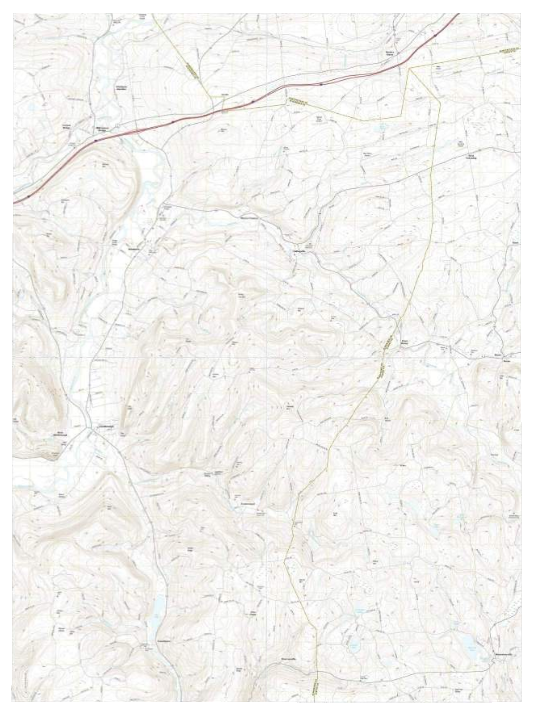
GeoTIFF in Global Mapper dopo il ritaglio del colletto
Se desideri provare questo flusso di lavoro o saperne di più su Global Mapper, scarica una versione di prova gratuita di 14 giorni e richiedi una demo oggi stesso ! Per ulteriori informazioni, contattaci.
Se questo blog ti è piaciuto, potresti trovare utili anche queste altre risorse:
Ritaglio dei bordi della mappa in Global Mapper
Blue Got Mail – Rimozione del collare da una mappa topografica raster in Global Mapper


