Miglioramenti alla facilità d'uso, alla modifica e al supporto dei dati in Global Mapper v26.0
25 settembre 2024La recente versione 26.0 di Global Mapper® include nuove interessanti funzionalità per una maggiore comodità d'uso, la modifica di dati 3D e il supporto di diversi formati di file. Queste caratteristiche mirano a rendere Global Mapper uno strumento ancora più prezioso per le vostre esigenze geospaziali. Continuate a leggere per scoprire tutte le novità della versione 26.0 di Global Mapper!
Dai un'occhiata a questo blog per scoprire le principali nuove funzionalità di Global Mapper Pro v26.0!
Ricerca: trova esattamente ciò di cui hai bisogno
La versione 26.0 di Global Mapper include aggiornamenti che migliorano l'usabilità del programma. Due di queste nuove funzionalità in Global Mapper v26.0 aggiungono la funzione di ricerca al software, semplificando la ricerca di ciò che si sta cercando. Lo strumento di ricerca dei comandi globali elenca tutti gli strumenti presenti in Global Mapper, rendendo più facile trovarli e utilizzarli. Una revisione dello strumento "Connetti ai dati online" aggiunge un'opzione di ricerca per aiutare a filtrare l'elenco in continua espansione delle fonti online disponibili.
Ulteriori risorse sulle fonti di dati online di Global Mapper:
- Fonti gratuite di dati di immagini satellitari
- Aggiunta di fonti di dati online personalizzate
- Fonti gratuite di dati altimetrici
Ricerca comandi globale
Il team di sviluppo di Blue Marble Geographics lavora instancabilmente per aggiungere nuovi strumenti e opzioni a Global Mapper, basandosi sulle richieste degli utenti e sulle tendenze del settore. Con l'espansione degli strumenti di Global Mapper, ci impegniamo a creare soluzioni che semplifichino la navigazione del software. La riorganizzazione dei menu, introdotta nella versione 25.1 del programma, ha portato maggiore ordine all'insieme di strumenti in continua espansione. Lavorando quotidianamente con Global Mapper e parlando con gli utenti più esperti, è emersa chiaramente la necessità di una barra degli strumenti con funzione di ricerca.
Il nuovo strumento di ricerca dei comandi globali funge da cassetta degli attrezzi per Global Mapper. Questa finestra agganciabile organizza tutti gli strumenti e i comandi disponibili in Global Mapper in categorie logiche. È possibile navigarla tramite una struttura ad albero o utilizzare il filtro di ricerca dinamico presente nella parte superiore della finestra, e trovare facilmente lo strumento desiderato senza dover navigare tra le barre degli strumenti e i menu di Global Mapper.
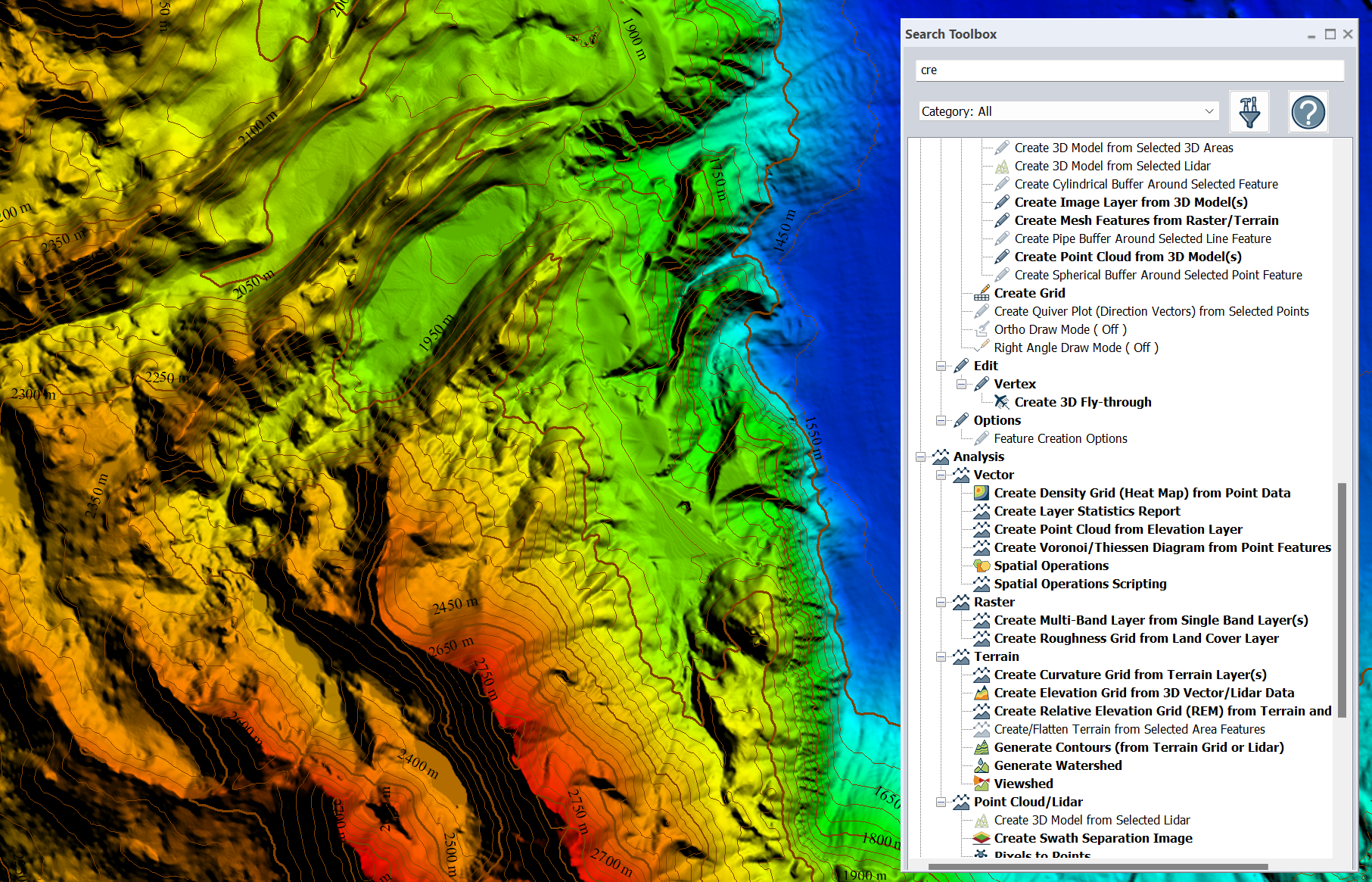 La Ricerca comandi globale può essere aperta dal menu File, dalla barra degli strumenti File oppure utilizzando la scorciatoia da tastiera CTRL + F nella visualizzazione principale del programma.
Un doppio clic su uno strumento lo aprirà o lo abiliterà, mentre un singolo clic lo selezionerà, consentendoti di aprire la pagina di aiuto per ulteriori informazioni utilizzando il pulsante di aiuto con il punto interrogativo nella parte superiore della finestra. Il pulsante Filtro nella finestra Ricerca comandi globale consente di filtrare l'elenco degli strumenti in modo da visualizzare solo quelli pertinenti ai dati caricati nell'area di lavoro. Questa funzionalità ti aiuta a individuare e visualizzare solo gli strumenti che puoi attivare e utilizzare al momento.
Cerca fonti di dati online
Lo strumento "Connetti ai dati online" di Global Mapper è noto per il suo ampio elenco di fonti dati. Questo strumento, progettato per lo streaming di dati da fonti online direttamente in Global Mapper, contiene un vasto elenco di fonti predefinite. Una nuova barra di ricerca nella parte superiore di questo elenco consente di filtrare le fonti in base al loro nome. Ad esempio, iniziando a digitare "imagery", l'elenco si ridurrà alle sole fonti che contengono "imagery" nel nome.
Un'altra modifica degna di nota allo strumento "Connetti ai dati online" è la suddivisione dello strumento in una finestra di dialogo a due fasi. La prima finestra contiene l'elenco delle fonti, la nuova funzione di ricerca e le opzioni per aggiungere nuove fonti di dati. Una volta selezionata una fonte, fare clic su Avanti. Nella seconda finestra, è possibile impostare i limiti e le opzioni di caricamento dei dati prima di fare clic su Connetti per importare i dati in Global Mapper.
Modifica: creazione e modifica di dati 3D
Gran parte del lavoro sui sistemi GIS consiste nella creazione e modifica di dati. Global Mapper contiene una miriade di strumenti per la creazione e la modifica di dati di vario tipo. Gli aggiornamenti di Global Mapper v26.0 si concentrano sul miglioramento della modifica dei dati 3D, in particolare sulla creazione di planimetrie appiattite del terreno e sulla regolazione di linee vettoriali 3D.
Contenere i confini di una planimetria del sito appiattita
La possibilità di creare una planimetria appiattita basata su un'area caricata è disponibile in Global Mapper da molte versioni. Questo strumento utilizza un confine poligonale e il terreno caricato per l'area per creare un sito appiattito con bordi che digradano dolcemente per connettersi all'area del terreno circostante. Nella versione 25.0 di Global Mapper è stata introdotta una nuova opzione per ottimizzare il posizionamento del sito appiattito sul terreno, mentre la nuova versione 26.0 offre la possibilità di mantenere tutto il terreno modificato o alterato all'interno del confine poligonale selezionato durante la generazione del sito appiattito.
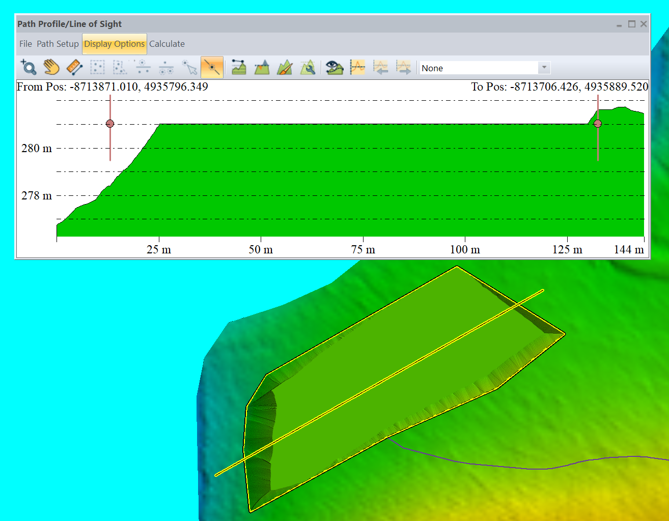 È possibile definire i limiti totali del progetto di movimento terra durante la creazione di una planimetria del sito, utile per la pianificazione della costruzione.
Lo strumento "Crea una planimetria appiattita" ora offre agli utenti diverse opzioni per mantenere il terreno modificato entro i limiti del poligono selezionato. Una nuova opzione, "Appiattisci il terreno ai bordi a un'altezza specificata", è disabilitata per impostazione predefinita per mantenere la funzionalità dello strumento invariata rispetto alle versioni precedenti di Global Mapper. Attivare la casella di controllo nelle impostazioni dello strumento per utilizzare la nuova opzione di appiattimento. Questa casella di controllo, molto richiesta dagli utenti di Global Mapper, consente di mantenere tutto il terreno modificato entro i limiti selezionati, offrendo il controllo necessario sull'area modificata durante la pianificazione di progetti di movimento terra con confini definiti.
Modifica delle righe nel profilo del percorso
In Global Mapper, le linee 3D possono essere caricate da file, create come curve di livello o linee di discontinuità, oppure digitalizzate manualmente. Le quote per vertice delle linee nel programma possono essere aggiornate a partire da dati di terreno caricati, layer di nuvole di punti o tramite la modifica manuale dei vertici. La versione 26.0 di Global Mapper consente la messa a punto precisa delle linee 3D nello strumento Profilo percorso tramite l'utilizzo di profili perpendicolari.
Per regolare la posizione dei vertici di una feature lineare utilizzando la vista Profilo percorso, iniziare selezionando la linea e creando una vista Profilo percorso lungo di essa. Nella vista in sezione, fare clic sul pulsante Modifica/Estrai feature. Questo avvierà la creazione di una serie di profili perpendicolari, con una vista per ogni vertice. Una volta visualizzato il vertice in ciascuna vista del profilo, è possibile spostarlo all'interno della vista per regolarne la posizione.
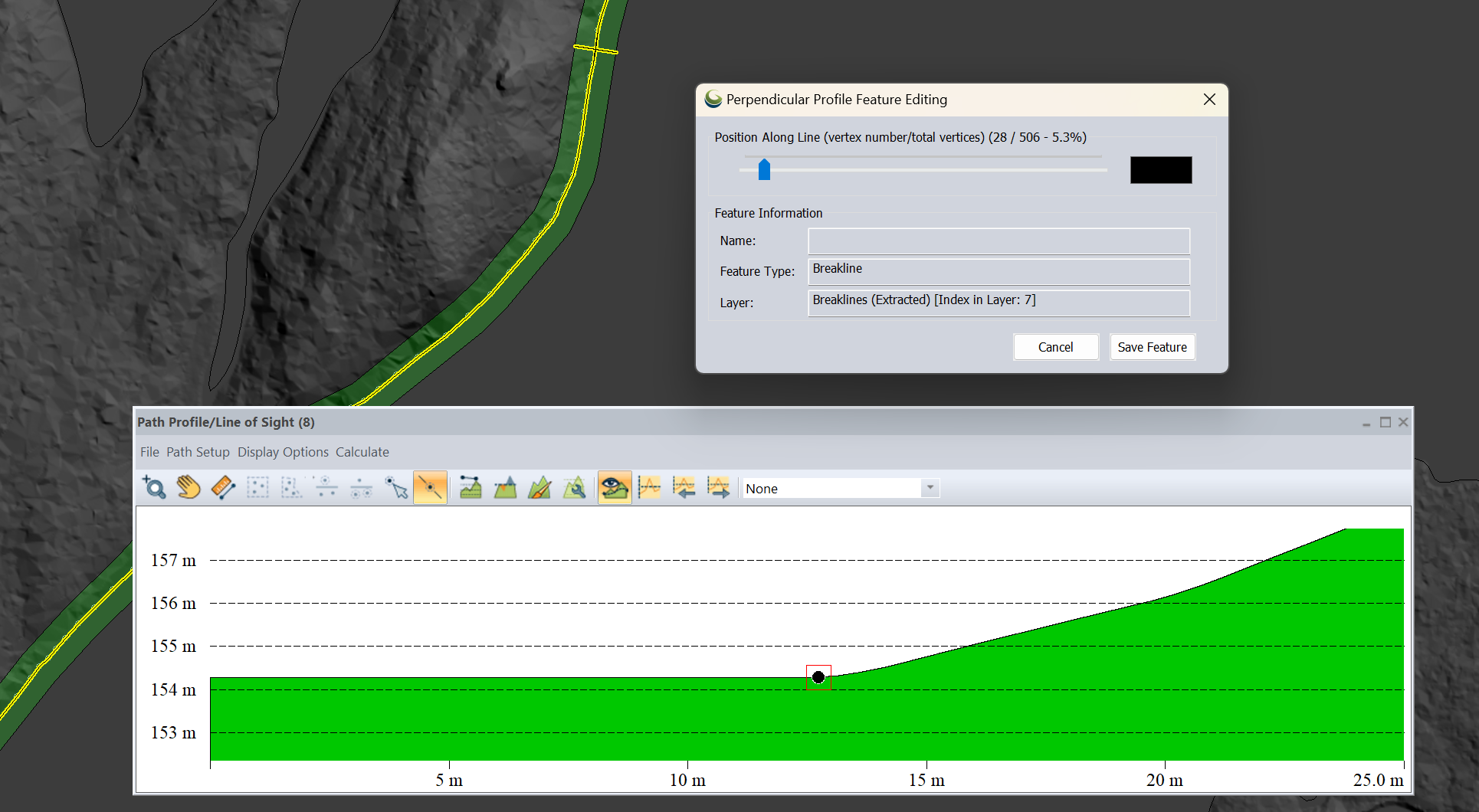 In Global Mapper Standard, gli utenti possono regolare le linee 3D in riferimento ai layer del terreno. In Global Mapper Pro, lo stesso strumento può essere utilizzato con i dati della nuvola di punti visualizzati nella vista Profilo.
Supporto per nuovi dati e formati di file
Essendo Global Mapper un programma basato sui dati, il team di sviluppo di Blue Marble Geographics si impegna a supportare il maggior numero possibile di formati di file e tipi di dati. Con oltre 300 formati di file supportati per l'importazione e quasi altrettanti per l'esportazione, Global Mapper è leader nell'interoperabilità dei dati. La versione 26.0 di Global Mapper migliora il supporto per i dati lidar, aggiunge la possibilità di esportare in formati Cesium e introduce una nuova fonte di dati online ad alta risoluzione.
Campi di nuvole di punti non standard
Global Mapper ha sempre supportato il set standard di attributi nei formati di file di nuvole di punti LAS e LAZ. La novità della versione 26.0 è il supporto di campi attributo aggiuntivi associati ai dati delle nuvole di punti. Questi campi non standard, o extra-byte, possono contenere informazioni aggiuntive per le nuvole di punti generate da un sensore durante l'acquisizione dei dati o calcolate in una fase successiva. Grazie alla possibilità di caricare questi attributi non standard, si ampliano le modalità di elaborazione dei dati delle nuvole di punti e le informazioni visualizzabili. Una volta caricati in Global Mapper, questi campi dati aggiuntivi possono essere esportati sia nel formato LAS/LAZ che nel formato proprietario Global Mapper Package.
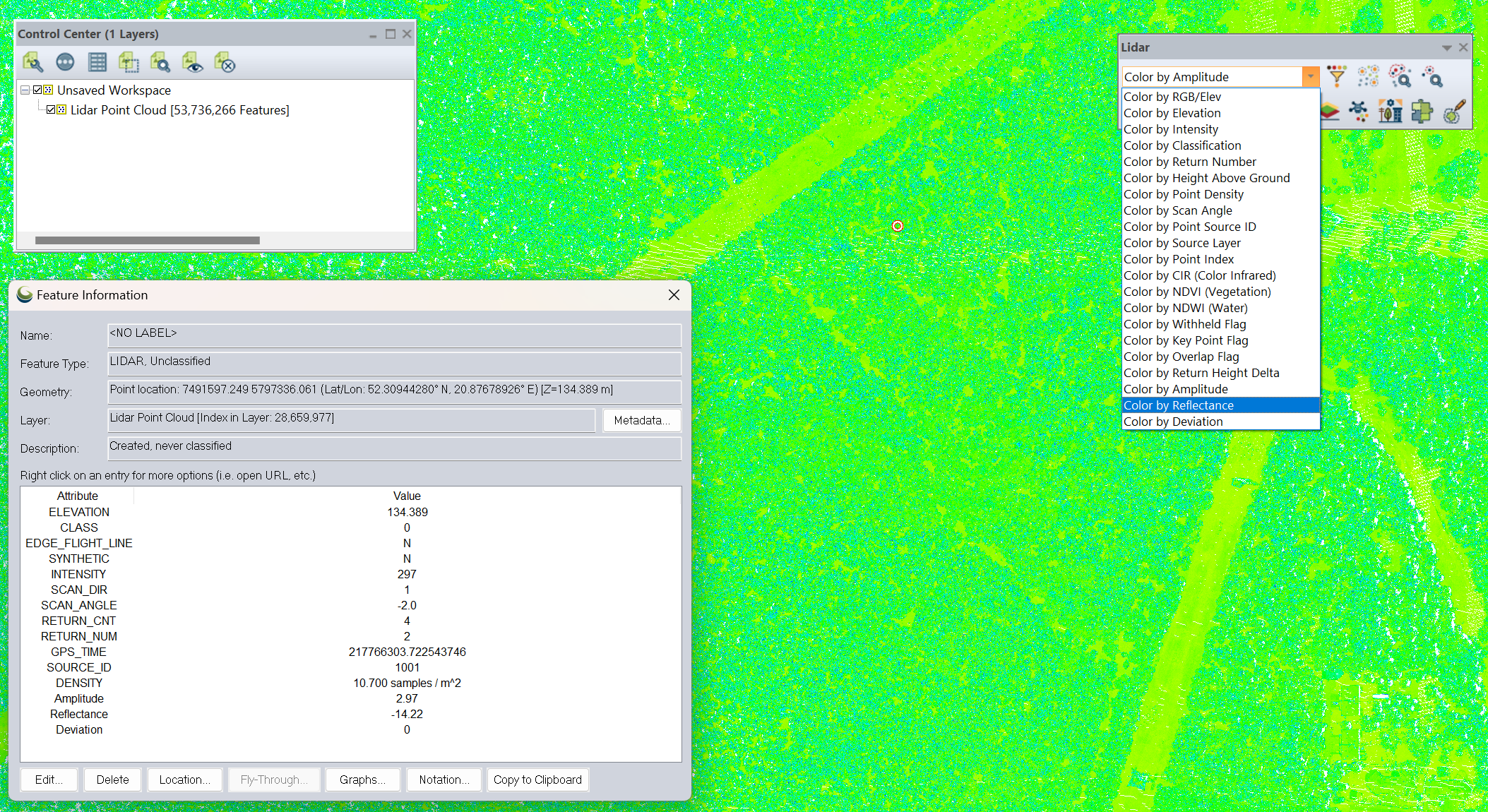 Mentre Global Mapper Standard ora è in grado di caricare i campi aggiuntivi della nuvola di punti da un file, Global Mapper Pro offre opzioni per visualizzare i dati con le modalità di disegno della nuvola di punti.
Sostegno all'esportazione di cesio
Un'altra funzionalità molto richiesta, disponibile in Global Mapper v26.0, è l'esportazione nei formati di tile di Cesium. I formati di dati di Cesium stanno diventando sempre più popolari e sono ottimizzati per l'utilizzo con i prodotti Cesium per la visualizzazione dei dati. Tutti i tipi di dati 3D – terreno, vettori, mesh e nuvole di punti – possono essere esportati nei formati Cesium. Cesium Terrain Tiles supporta dati raster del terreno, mentre Cesium 3D Tiles supporta vettori 3D, layer mesh e nuvole di punti.
Mappa di base marina di TCarta
Un'importante aggiunta all'elenco delle fonti di dati online integrate e disponibili gratuitamente è rappresentata dai dati di base TCarta Marine Basemap. Questa fonte ad alta risoluzione è una mappa del rilievo marino etichettata e ombreggiata che può essere importata in Global Mapper tramite lo strumento "Connetti ai dati online". Grazie ai confini globali, la fonte di dati TCarta fornisce un'ottima mappa di base per qualsiasi progetto che operi in aree costiere o marine.
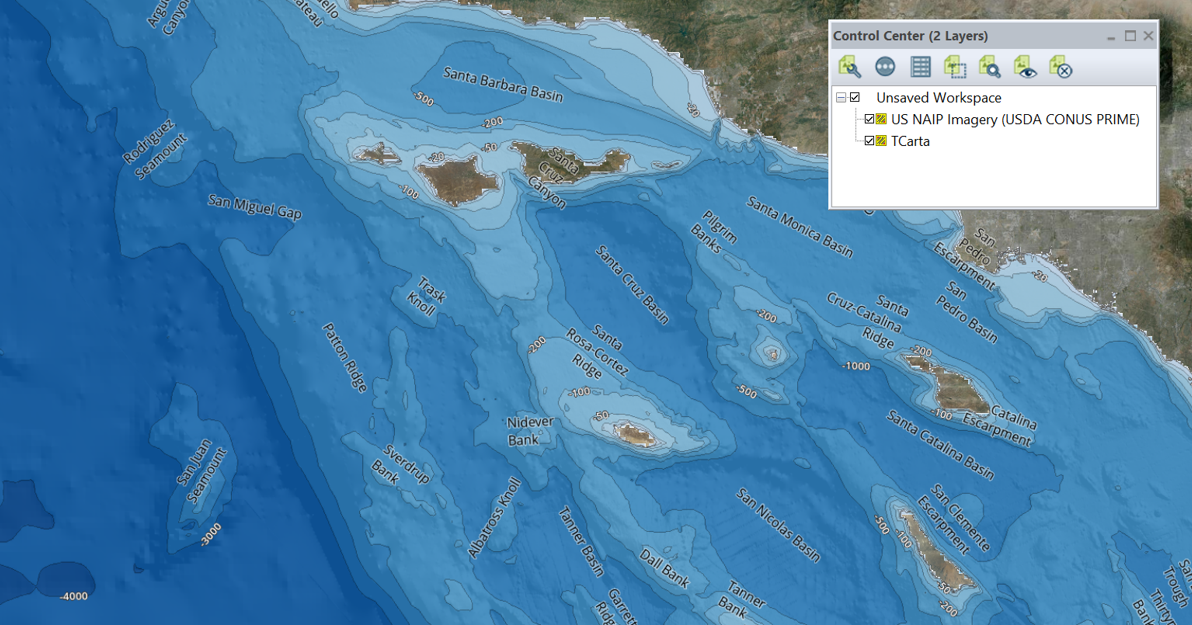 Cerca TCarta nel nuovo strumento di ricerca "Connetti ai dati online" per trovare ed esplorare questa fonte.
Scopri questi e molti altri nuovi strumenti e funzionalità nella versione 26.0 di Global Mapper! Se sei già un utente di Global Mapper con una licenza valida e un contratto di assistenza attivo, puoi scaricare Global Mapper v26.0 e attivare la nuova versione con il tuo numero d'ordine. Se desideri provare il programma prima dell'acquisto, richiedi una licenza di prova di 14 giorni . Per qualsiasi domanda, non esitare a contattarci!


