Come utilizzare il nuovo strumento di pittura del terreno in Global Mapper Pro
Ottobre 20, 2020Uno dei punti di forza di Global Mapper® è la sua rinomata funzionalità di elaborazione del terreno e, con ogni nuova versione, vengono apportati significativi miglioramenti agli strumenti di creazione, modifica, analisi ed esportazione del terreno. Nell'ultima versione di Global Mapper Pro, il nuovo strumento Terrain Painting consente la manipolazione manuale del terreno utilizzando il cursore come un pennello per dipingere e modificare la superficie altimetrica in vari modi.
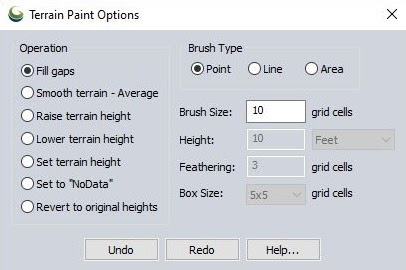
Lo strumento Pittura del terreno si trova nella barra degli strumenti Analisi o nel menu Analisi. Quando è attivo, viene visualizzata una finestra di dialogo Opzioni pittura terreno in cui è possibile selezionare il tipo di pennello e l'operazione da utilizzare durante la modifica dei dati del terreno.
Tipi di spazzole
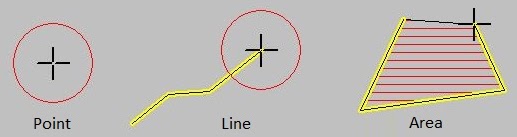
I tipi di pennello a punto e a linea includono l'opzione di impostare la dimensione del pennello in incrementi di dimensione della cella della griglia o di risoluzione in pixel, derivati dal layer in fase di modifica. Questo valore può essere determinato nei metadati del layer del terreno. Ad esempio, se la dimensione della cella di un layer è di 5 metri, un pennello con 10 celle della griglia avrebbe un diametro di 50 metri. Per un pennello a punto, il terreno all'interno dell'estensione del pennello verrà modificato in base all'operazione selezionata.
Quando si utilizzano i pennelli a linea e ad area, il processo di modifica del terreno è simile a quello dello strumento di digitalizzazione. Facendo clic con il pulsante sinistro del mouse si posizionano i vertici, mentre facendo clic con il pulsante destro si imposta il vertice finale della linea o si chiude l'area. Con il pennello a linea, il centro del pennello corrisponde alla linea disegnata e la dimensione del pennello determina quanto lontano dalla linea verrà modificato il terreno. Con il pennello ad area, l'intera area all'interno dei limiti disegnati viene modificata dall'operazione selezionata.
In alcune operazioni, la sfumatura viene utilizzata per fondere i valori modificati con il terreno circostante. Per le operazioni di innalzamento del terreno, abbassamento del terreno e impostazione dell'altezza del terreno, è possibile impostare una distanza di sfumatura nelle celle della griglia per fornire una transizione graduale tra le quote originali e le aree di quota modificate.
Operazioni di modifica
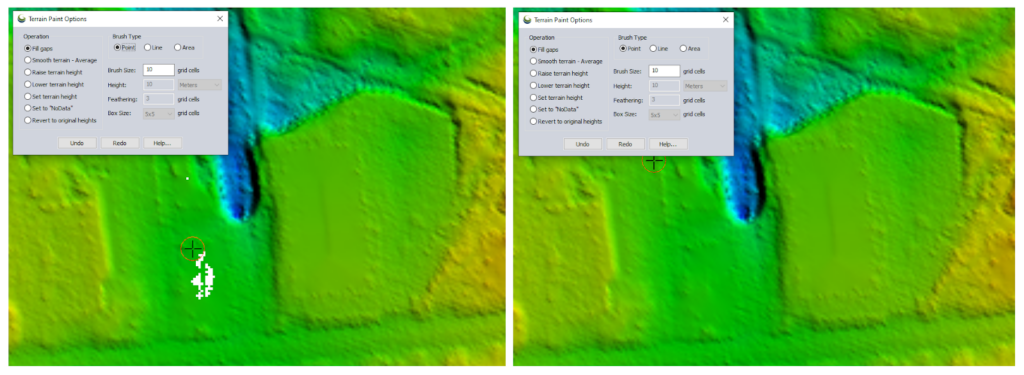
La funzione Riempimento lacune utilizza questo strumento per riempire buchi o aree nulle nel terreno con il metodo di ponderazione inversa della distanza (IDW) utilizzando i valori dei pixel circostanti. Questa operazione è utile per riempire le lacune nei dati del terreno derivati da una nuvola di punti frammentata o incompleta.
Di seguito, è stato generato un modello digitale del terreno (DTM) a partire da una nuvola di punti classificata, lasciando degli spazi vuoti in corrispondenza degli edifici. Utilizzando l'operazione "Riempi spazi vuoti", è possibile chiudere i vuoti nei dati per creare un livello DTM solido.
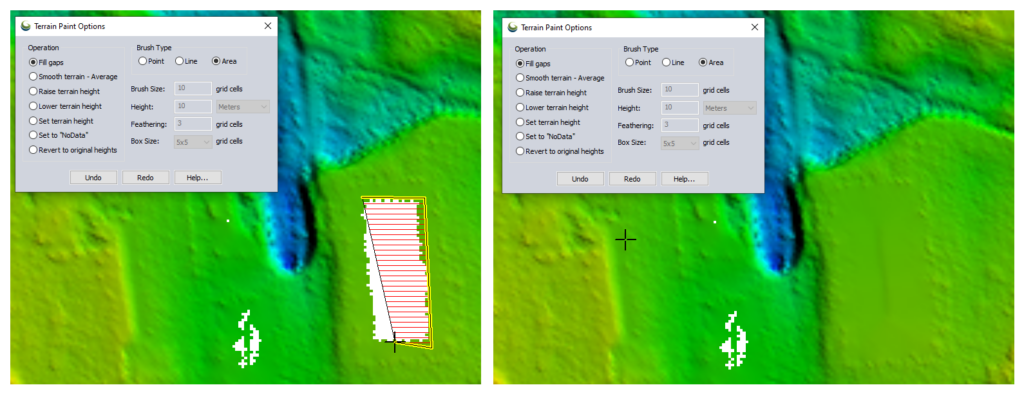
Utilizzando il tipo di pennello a punta con una dimensione specificata, è possibile riempire le lacune più piccole nei dati utilizzando lo stesso metodo.
La funzione Smooth modifica i valori di elevazione dei pixel all'interno dell'area, in base alla dimensione del riquadro specificata. Per impostazione predefinita, la dimensione del riquadro è impostata su 5×5 celle di griglia, quindi ogni cella all'interno dell'area di applicazione del pennello viene modificata in base all'elevazione media all'interno del vicinato 5×5 che circonda quella specifica cella.
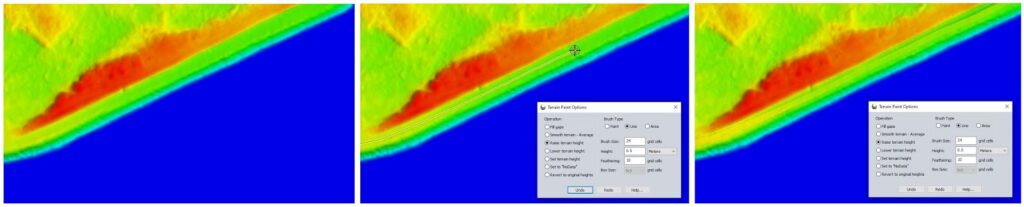
Le funzioni "Alza terreno" e "Abbassa terreno" alzano o abbassano l'elevazione delle celle di terreno selezionate di un valore specificato. Questa funzione viene utilizzata per compensare i valori di elevazione di sezioni specifiche del terreno esistente.
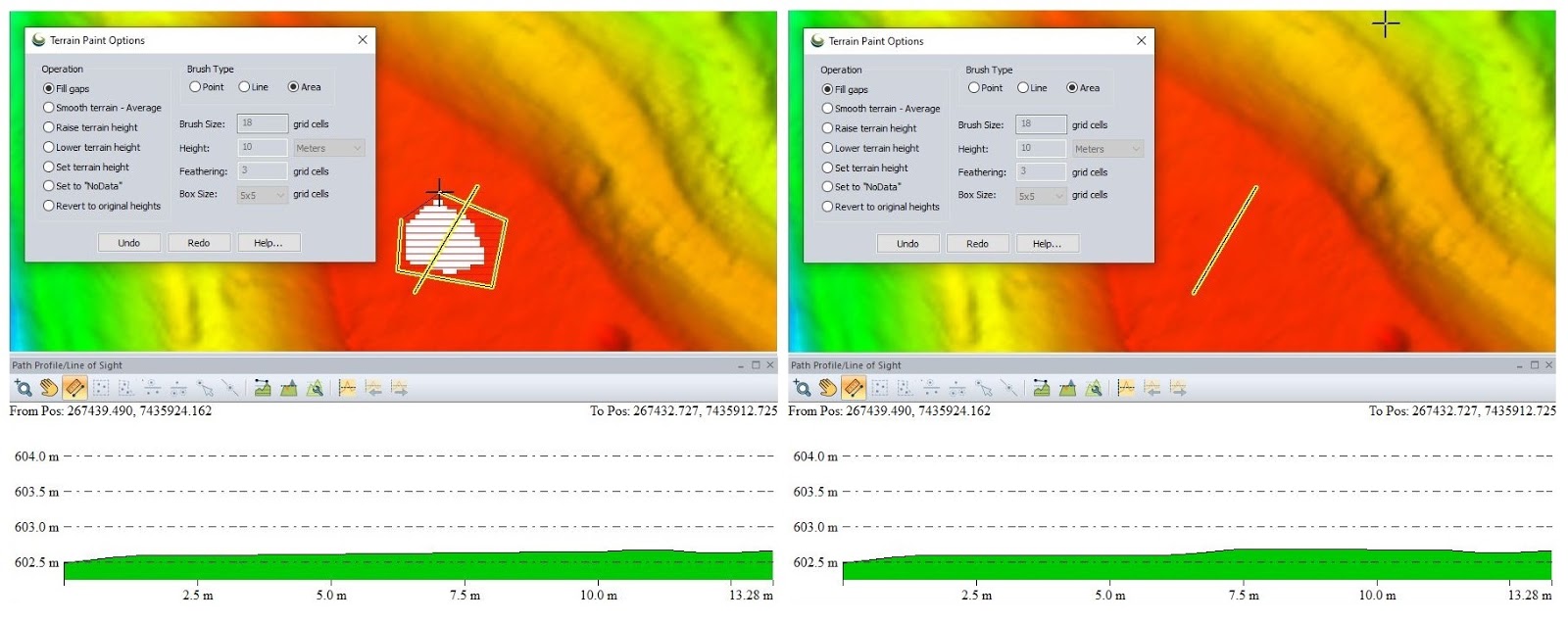
Di seguito, un sentiero lungo un canale è stato rialzato di mezzo metro utilizzando lo strumento pennello linea e l'operazione Solleva terreno. Questa modifica del terreno avrà un impatto sulle successive analisi del terreno, ad esempio con gli strumenti di simulazione del bacino idrografico e delle inondazioni.
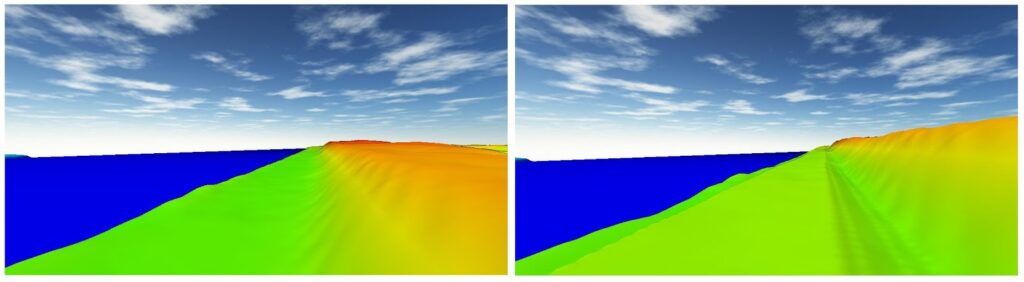
Se visualizzata in 3D, la sfumatura tra il sentiero rialzato più pianeggiante e il terreno circostante è chiaramente visibile. Questa sfumatura crea un argine più realistico e impedisce un brusco dislivello tra i valori modificati e quelli adiacenti non modificati.
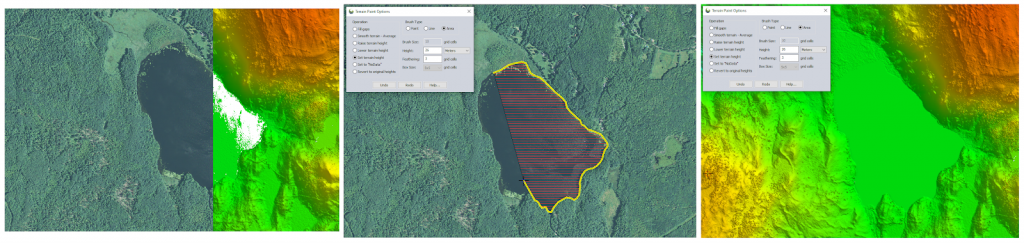
L'operazione "Imposta altezza terreno" applica un'elevazione specifica all'interno dell'estensione del pennello. A differenza delle opzioni "Alza" e "Abbassa" descritte in precedenza, questa operazione sovrascrive l'elevazione esistente utilizzando il valore di altezza definito. Questa operazione può essere utilizzata per appiattire un'area del terreno e riempire le lacune nei dati, come mostrato nell'esempio seguente. L'immagine a destra mostra un'area di stagno con alcuni dati mancanti. La superficie dello stagno è irregolare a causa del rumore presente nella nuvola di punti originale. Utilizzando il tipo di pennello "Area" e l'operazione "Imposta altezza terreno" con un valore di 26 metri, le aree senza dati vengono riempite e l'area dello stagno viene appiattita all'altezza appropriata.
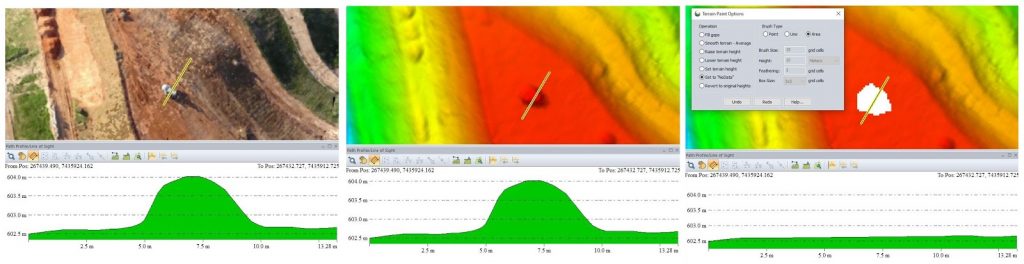
Impostando "Nessun dato" si creano delle lacune nel terreno rimuovendo i dati dall'area designata. Questo può essere un primo passo utile per eliminare le anomalie nei dati prima di utilizzare un'altra operazione di pittura del terreno per chiudere le lacune di dati in base ai valori di elevazione circostanti.
Per eliminare l'avvallamento del terreno creato da un camion, è necessario innanzitutto rimuovere i dati relativi all'area.
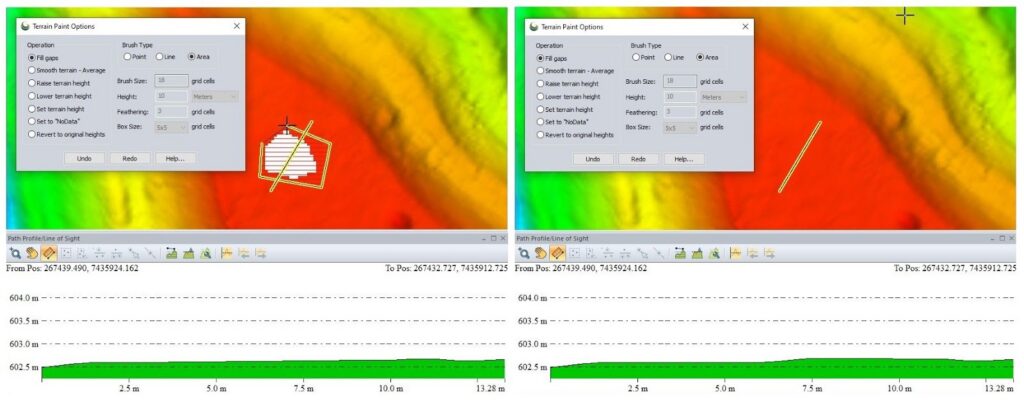
Dopo aver rimosso i dati relativi al camion, l'operazione "Riempi dati" viene utilizzata per riempire l'area priva di dati. Questo processo appiattisce il rilievo del terreno causato dall'inclusione del camion nei dati originali.
L'opzione "Ripristina altezze originali" annulla tutte le modifiche apportate al terreno e riporta le quote dei pixel ai loro valori originali.
Lo strumento di pittura del terreno del modulo Lidar offre un modo diretto e interattivo per modificare i dati del terreno. Grazie alle molteplici operazioni e ai metodi di applicazione delle modifiche, questo strumento si presta a un'ampia varietà di utilizzi. Tutte le modifiche al terreno vengono salvate nell'area di lavoro di Global Mapper e mantenute durante l'esportazione dei layer in un file. Questo strumento innovativo consente di modellare il terreno riflettendo modifiche artificiali e di migliorare la qualità dei layer del terreno rimuovendo elementi o anomalie indesiderate prima di procedere con complesse procedure di analisi.
Se non conosci Global Mapper Pro, richiedi oggi stesso una prova gratuita di due settimane . Se desideri parlare con un nostro rappresentante per scoprire come il software può risolvere le tue specifiche problematiche geospaziali, richiedi una demo!


