Esplorazione dello strumento Profilo percorso in Global Mapper
9 aprile 2024A rischio di inimicarmi i membri della Società della Terra Piatta, permettetemi di affermare ufficialmente che il pianeta su cui vi trovate attualmente in piedi, seduti, sdraiati o temporaneamente sospesi in attesa dell'autorizzazione all'atterraggio, è decisamente non piatto. Su scala planetaria – e secondo coloro che hanno condotto ricerche approfondite sull'argomento – la Terra è uno sferoide oblato, una sfera leggermente schiacciata, per così dire. Ma ahimè, questo è un argomento per un altro post. Più appropriato nel contesto di questo post è il grado in cui questa non-piattezza è evidente a livello locale. Il mondo è un luogo interessante dal punto di vista della consistenza, pieno di colline e valli, avvallamenti e depressioni, picchi e avvallamenti, il che ci porta, opportunamente, a Global Mapper e allo strumento Profilo del Percorso .
Chi di voi ha seguito gli sviluppi degli ultimi anni avrà notato che una parte significativa del lavoro di sviluppo del software si è concentrata sulla creazione, visualizzazione e analisi della tridimensionalità del mondo, o di una sua porzione rilevante. Sebbene il Visualizzatore 3D susciti comprensibilmente la maggior parte degli elogi e delle apprezzamenti per la visualizzazione dei dati 3D, lo strumento Profilo di Percorso merita sicuramente un'occhiata più approfondita. Alcuni potrebbero persino sostenere che offra funzionalità e utilità superiori alla prospettiva obliqua e distaccata del Visualizzatore 3D. Analizziamolo più da vicino e lasciamo a voi, lettori, il giudizio finale.
Innanzitutto una definizione: cos'è esattamente lo strumento Path Profile?
In parole semplici, lo strumento Profilo percorso è un visualizzatore di sezioni trasversali. Immaginate di usare un coltello per tagliare il terreno e poi di osservarlo di lato. Questo, in sintesi, è lo strumento Profilo percorso. Come vedremo, esistono diverse varianti di questo strumento che offrono una vasta gamma di funzionalità derivate, ma iniziamo dalle basi.
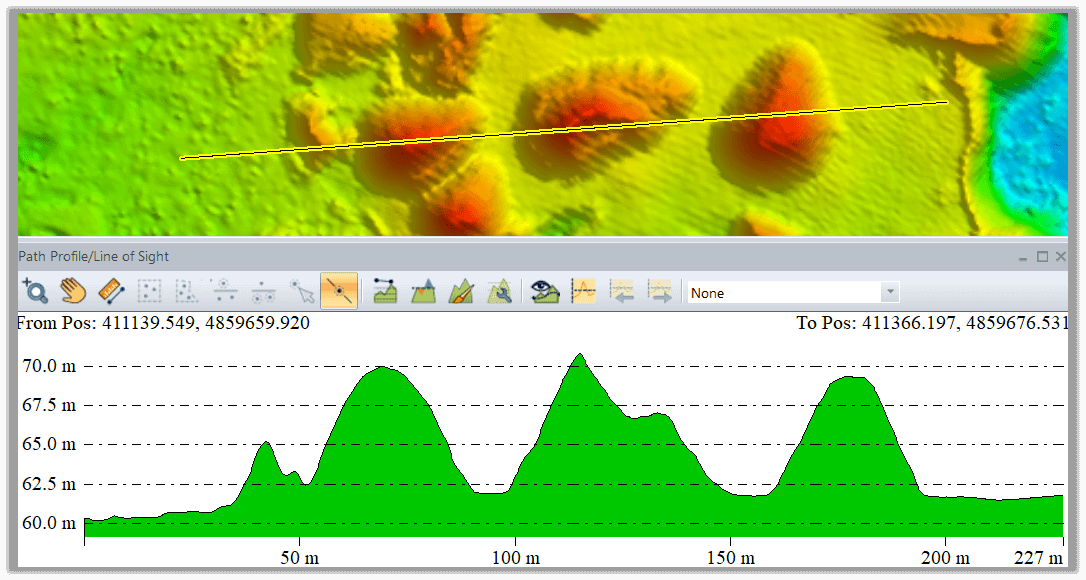 Vista in sezione trasversale creata con lo strumento Profilo di percorso di Global Mapper.
Accessibile tramite il pulsante Profilo percorso nella barra degli strumenti Analisi o, per chi ha una buona memoria, tramite la scorciatoia da tastiera Alt+L, lo strumento prende temporaneamente il controllo del cursore e funziona in modo molto simile allo strumento Linea del Digitalizzatore . È sufficiente tracciare una linea facendo clic con il pulsante sinistro del mouse e completarla con il pulsante destro; a quel punto il profilo verrà visualizzato automaticamente. In alternativa, è possibile selezionare una linea esistente, disegnata o importata, e profilarla utilizzando l'opzione Profilo percorso nel sottomenu Analisi/Misura del Digitalizzatore.
Ridimensionamento del visualizzatore del profilo del percorso
Indipendentemente dal metodo utilizzato per creare il profilo del percorso, la sezione del terreno risultante apparirà probabilmente leggermente esagerata in verticale, il che è normale e prevedibile. La vista del profilo, per impostazione predefinita, viene visualizzata a schermo intero, occupando l'intera larghezza della finestra. Ingrandendo o riducendo le dimensioni della finestra, la vista del profilo verrà ridimensionata di conseguenza. Ovviamente, questo comportamento può essere modificato. La possibilità di adattare le scale verticali e orizzontali, insieme a molte altre opzioni che non abbiamo il tempo di illustrare in questo breve articolo, è disponibile nella finestra Impostazioni profilo percorso.
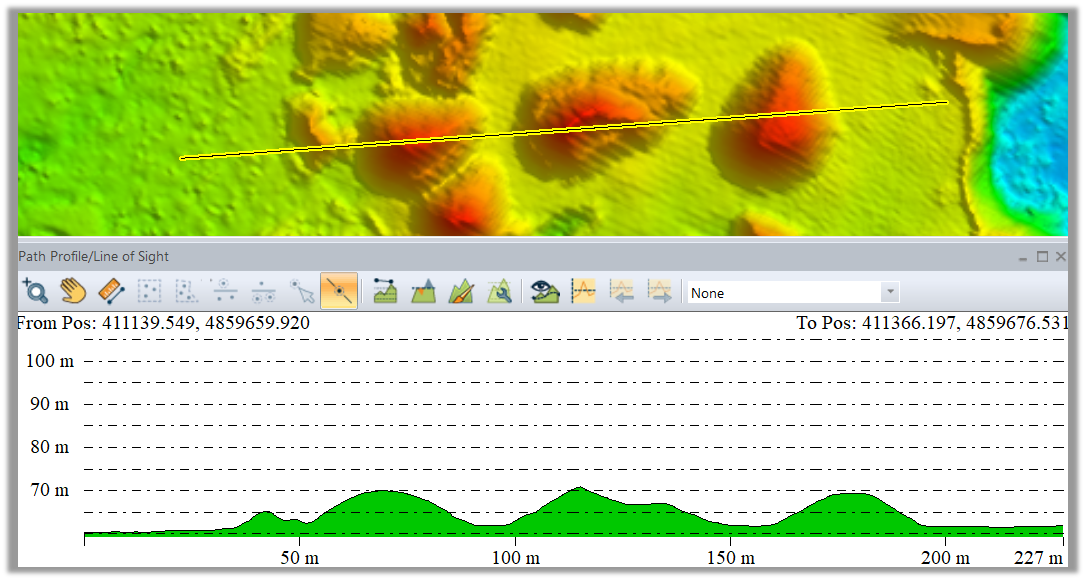 Vista in sezione trasversale con scale orizzontali e verticali corrispondenti
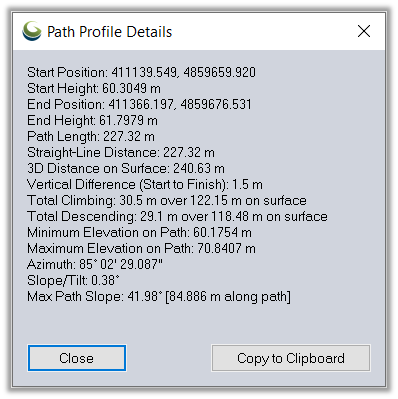 Una relazione che descrive le caratteristiche del terreno sottostante
Analisi della linea di vista
Pur rimanendo nell'ambito della visualizzazione standard del profilo, vale la pena menzionare la funzionalità di analisi della linea di vista , integrata nella finestra Profilo percorso. Questo semplice strumento aiuta a rispondere alla domanda: "Posso vedere il punto A dal punto B?" O, più specificamente, "Se mi trovo a una certa altezza dal suolo, ci sono ostacoli che potrebbero compromettere la visuale o interferire con un segnale radio trasmesso dal punto A a una persona che si trova in B?" O varianti di questo tema. La risposta alla suddetta domanda è chiaramente visualizzata nella finestra Profilo percorso.
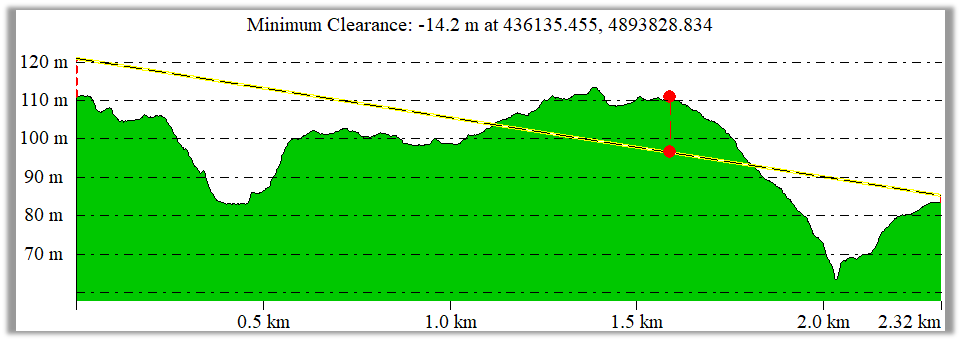 Analisi della linea di vista che mostra gli ostacoli lungo il percorso
Viste perpendicolare e parallela
Cosa fare se una singola vista in sezione non fornisce un quadro completo? Per fortuna, Global Mapper offre un paio di opzioni per visualizzare una serie di viste del profilo del percorso . La prima utilizza la linea tracciata originariamente come base per una serie di viste in sezione generate perpendicolarmente a tale linea. La seconda, aggiunta più recente alla funzionalità del profilo del percorso, offre la possibilità di creare una serie di profili paralleli a quello originale. In entrambi i casi, la spaziatura delle viste del profilo sequenziali e altre impostazioni vengono definite nella finestra Impostazioni profilo del percorso.
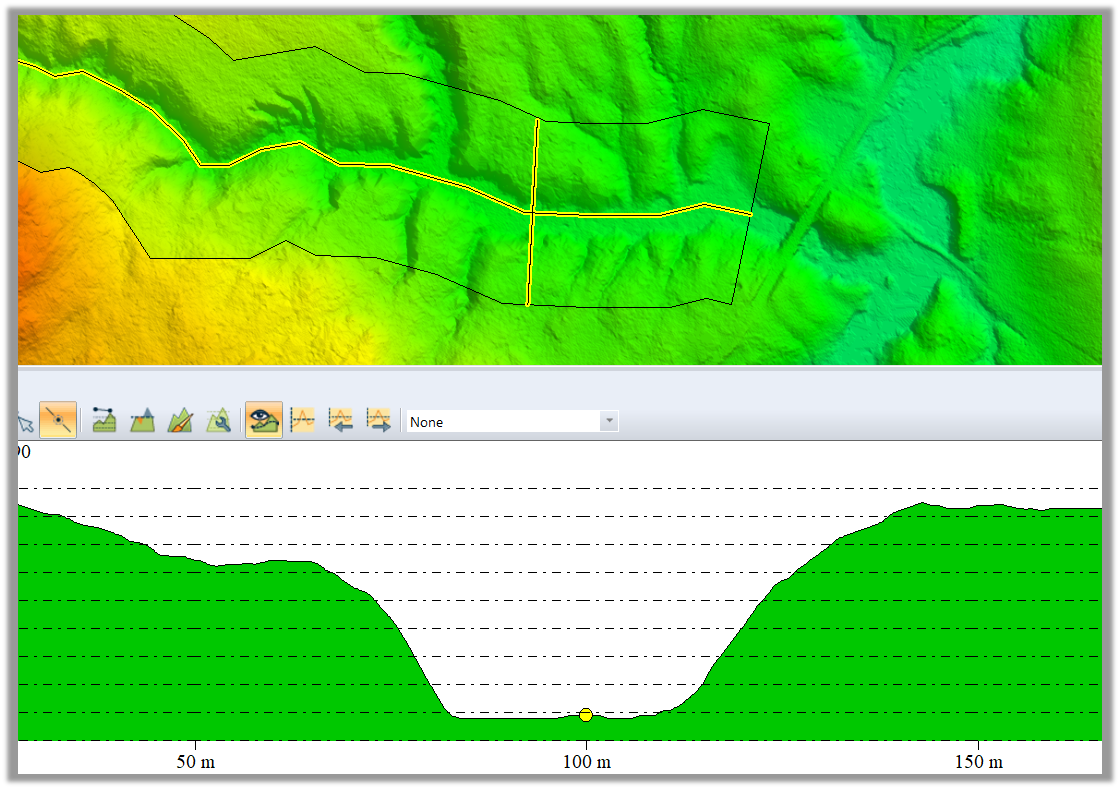 Uno di una serie di profili perpendicolari che rappresentano la sezione trasversale di una valle fluviale
Visualizzazione delle nuvole di punti nello strumento Profilo percorso
Per gli utenti di Global Mapper Pro, la funzionalità Profilo di percorso può essere applicata anche a dati lidar o nuvole di punti 3D, offrendo un metodo molto efficace per evidenziare anomalie verticali nei dati e, se necessario, per selezionare, modificare o eliminare i punti in questione. Quando applicata a una nuvola di punti, la procedura per il rendering del profilo è fondamentalmente diversa da quella utilizzata con un layer di terreno raster. Geometricamente parlando, una linea tracciata attraverso un array di punti non intersecherà nessuno di questi punti perché un punto non ha dimensioni. La soluzione consiste nel creare un buffer su entrambi i lati della linea di profilo all'interno del quale vengono visualizzati tutti i punti. Ovviamente, l'estensione del buffer e la corrispondente larghezza della fascia determineranno la densità dei punti visualizzati. Anche in questo caso, le impostazioni relative alla profilatura perpendicolare e parallela sono disponibili nella finestra delle impostazioni del Profilo di percorso.
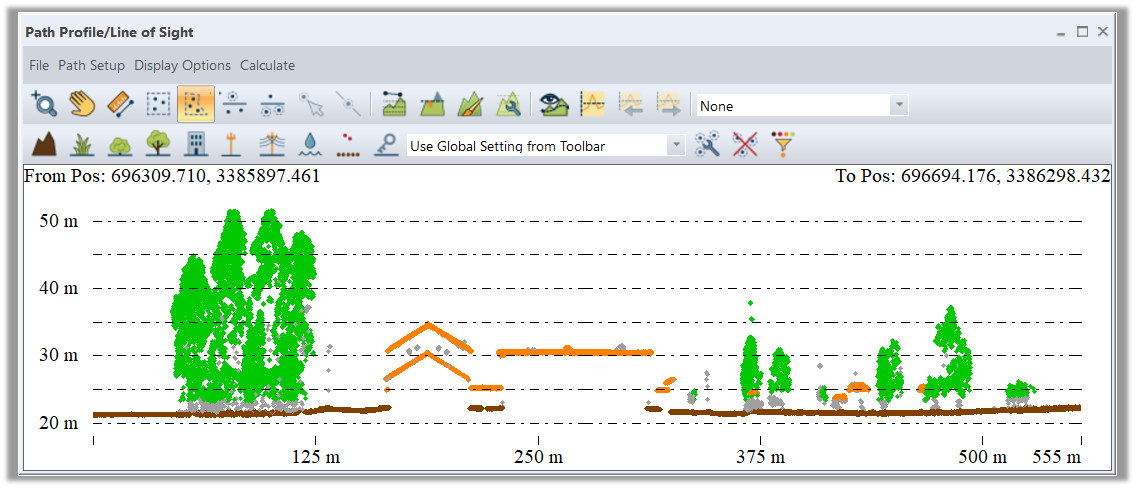 Una porzione di dati lidar visualizzata nella finestra Profilo percorso
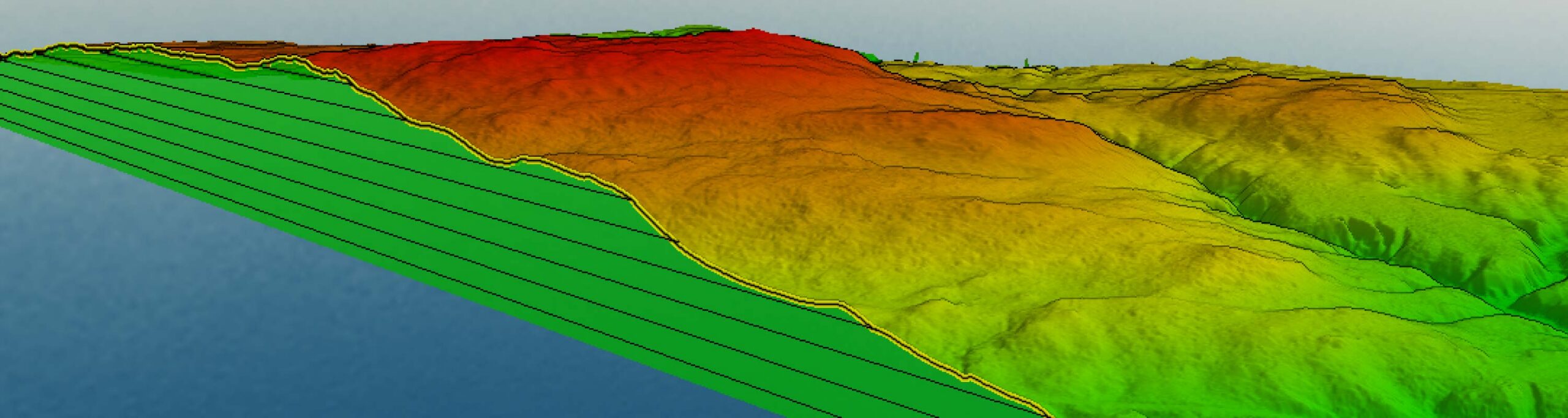
Un'ultima considerazione: all'inizio dell'articolo, abbiamo accennato brevemente al Visualizzatore 3D e suggerito che, in determinate situazioni, esso passi in secondo piano rispetto allo strumento Profilo del percorso, funzionalmente più versatile. Tuttavia, non si tratta sempre di scegliere tra i due. È possibile visualizzare il Profilo del percorso come una sezione trasversale del terreno nel Visualizzatore 3D, combinando essenzialmente entrambe le viste. Nella sezione Visualizzazione dati della finestra Impostazioni del Profilo del percorso, il menu a tendina Modalità di visualizzazione 3D include l'opzione per renderizzare una singola sezione trasversale del terreno. Selezionandola, il Visualizzatore 3D renderizza la vista in sezione con il terreno che si estende fino all'orizzonte.
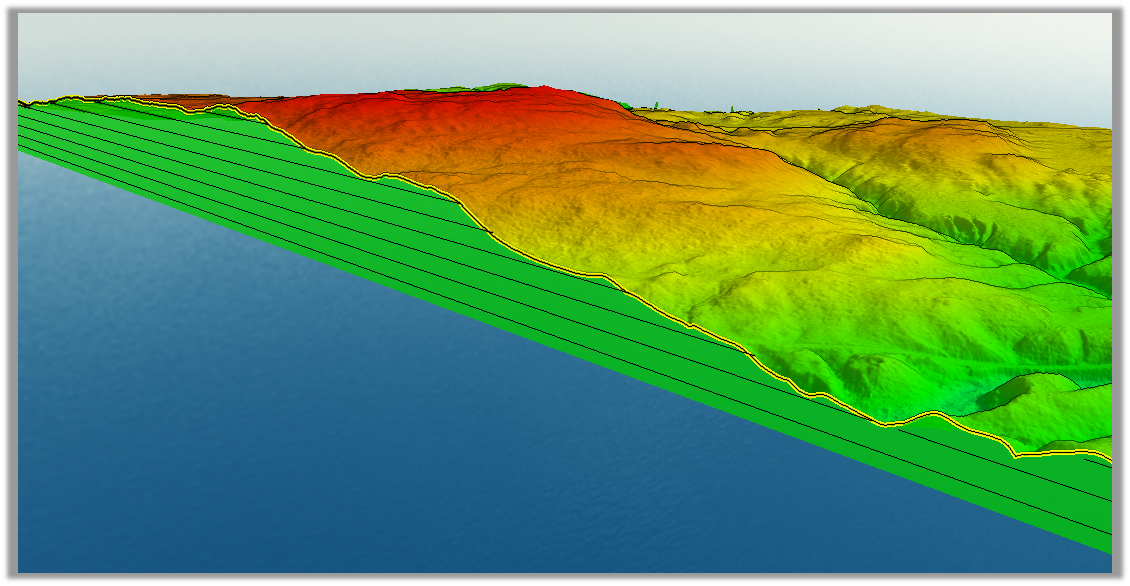 Il profilo del percorso visualizzato nel visualizzatore 3D come sezione trasversale del terreno.
Per coloro che ancora rifiutano l'ideologia della Terra piatta, lo strumento Path Profile di Global Mapper offre uno strumento visivamente straordinario e funzionalmente prezioso per visualizzare e analizzare il mondo tridimensionale da una prospettiva trasversale.
Per provare lo strumento Profilo percorso e altri strumenti di visualizzazione dati 3D, scarica oggi stesso una versione di prova gratuita di 14 giorni! Per qualsiasi domanda, non esitare a contattarci! Per maggiori informazioni sull'utilizzo dello strumento Profilo percorso, guarda questo video di YouTube: Chiedi agli esperti: come si usa la pittura del terreno nello strumento Profilo percorso?
Prova lo strumento Profilo percorso di Global Mapper con una prova gratuita di 14 giorni ! Per qualsiasi domanda, non esitare a contattarci.


