Creazione semplice di mappe di pendenza con Global Mapper
6 Febbraio 2024Creare mappe di pendenza in Global Mapper è semplice come modificare un'impostazione in un menu a tendina. Le mappe di pendenza sono spesso utilizzate nella pianificazione di costruzioni, sentieri e altro ancora. Mostrano la variazione di altitudine di un'area. Le mappe topografiche utilizzano le curve di livello per comunicare un concetto simile, ma una mappa di pendenza visualizza i valori di pendenza come un livello a griglia basato su gradi o percentuali.
Le mappe di pendenza in Global Mapper vengono create utilizzando raster di elevazione. Stai creando una mappa di pendenza a partire da curve di livello? Prima di tutto, converti i dati in un raster utilizzando lo strumento Crea griglia di elevazione.
Visualizzazione dei dati altimetrici in base ai valori di pendenza
Shader di pendenza
In Global Mapper, la visualizzazione dei dati di elevazione può essere utilizzata per comunicare sia i valori di elevazione che i valori di pendenza. Per visualizzare i valori di pendenza in un raster o in un layer di griglia di elevazione, è sufficiente modificare il menu a tendina dello shader nella barra degli strumenti Analisi. Global Mapper calcolerà e visualizzerà automaticamente il valore di pendenza per ogni cella della griglia.
Suggerimenti:
- Per convertire la legenda dell'altitudine da gradi a percentuali, fare clic con il pulsante destro del mouse sulla legenda e scegliere Opzioni legenda altitudine.
- I colori predefiniti sono il bianco e il nero, ma questo può essere modificato nel Menu di configurazione in Opzioni shaderMaggiori dettagli nella prossima sezione.
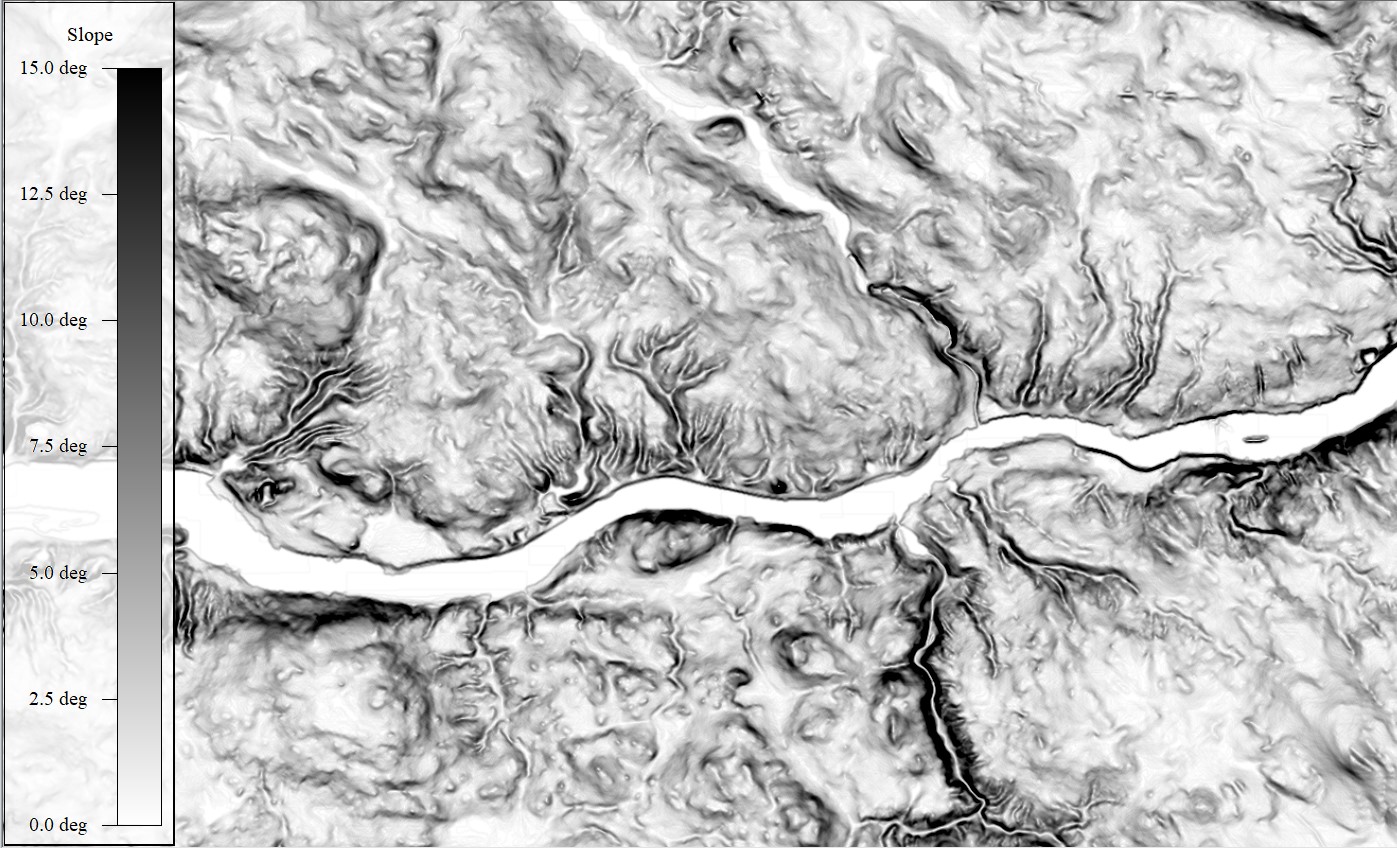 Lo Slope Shader modifica la visualizzazione dei dati, passando dai valori di elevazione ai valori di pendenza.
Shader di direzione della pendenza
Un'altra opzione di shader integrata è lo Slope Direction Shader , che visualizza l'orientamento di ciascun pendio in gradi. Questi screenshot sono stati acquisiti dagli stessi dati nella stessa posizione, tuttavia, comunicano informazioni diverse sul terreno. I colori dello shader della direzione del pendio possono essere modificati nel menu Configurazione, alla voce Opzioni shader.
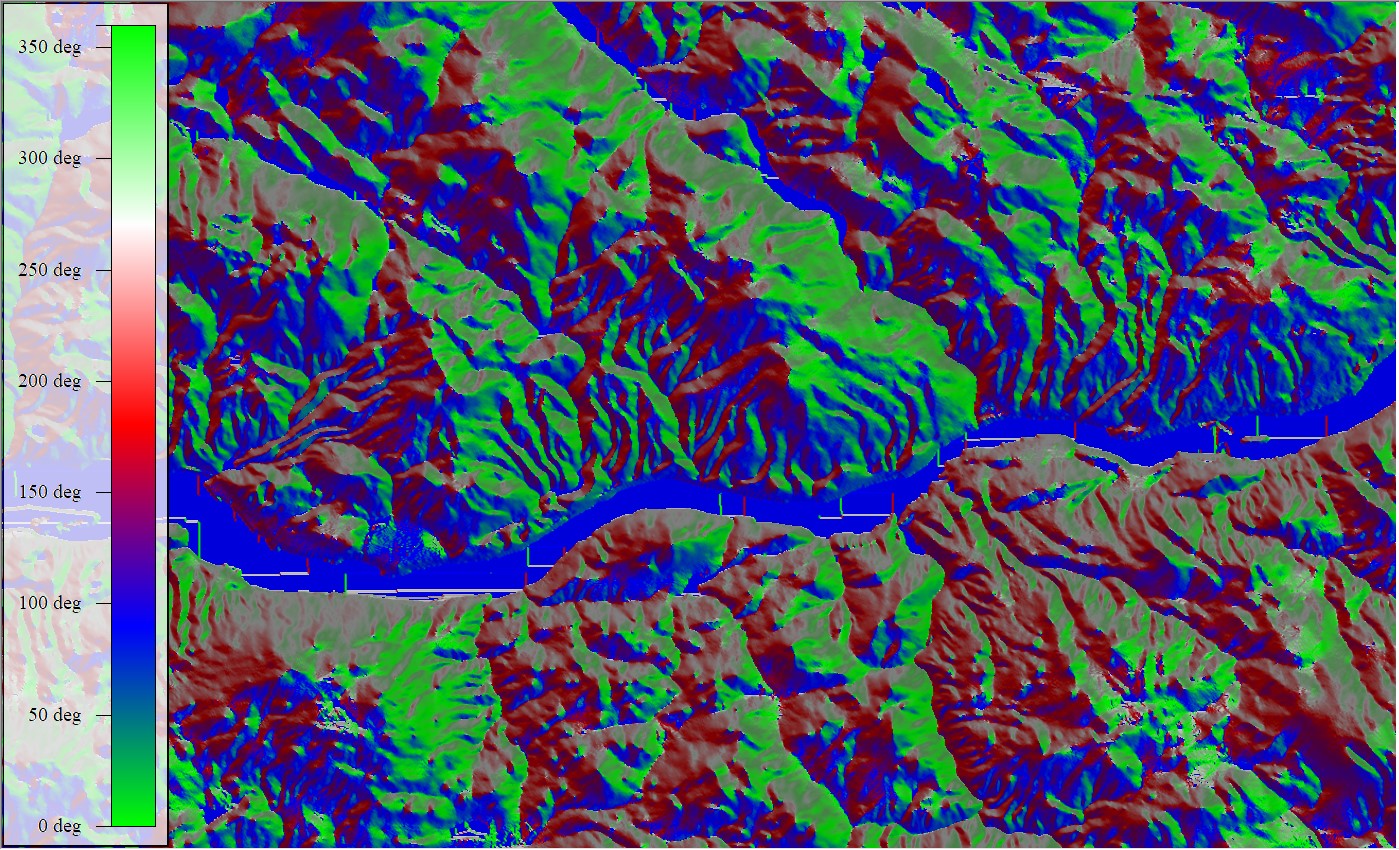 Lo shader Slope Direction colora le celle della griglia in base alla direzione azimutale verso cui sono rivolte.
Evidenziare pendenze specifiche
Personalizza lo shader della pendenza esistente
Per impostazione predefinita, la legenda di Slope Shader nell'area di lavoro visualizza la pendenza in bianco e nero e i valori minimi e massimi elencati si trovano a 2 deviazioni standard dalla media. Ciò significa che i valori elencati nella parte superiore e inferiore della legenda non includono necessariamente i valori anomali più distanti, sebbene questi vengano comunque visualizzati sulla mappa.
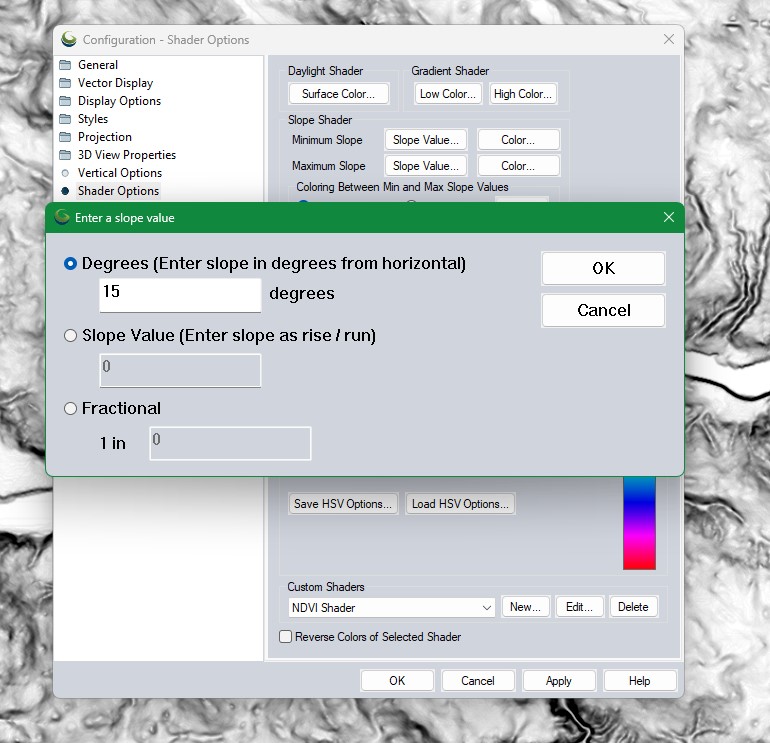
È possibile regolare lo shader della pendenza per utilizzare valori min/max specifici. Tutti gli altri valori saranno colorati di bianco. L'opzione "Colorazione tra i valori min e max della pendenza" consente di aggiungere un terzo colore alla sfumatura, tra il bianco e il nero. Questo è un metodo per evidenziare visivamente i valori min/max, sebbene la creazione di uno shader personalizzato offra maggiore flessibilità.
Creazione di uno shader personalizzato per visualizzare più valori
Gli shader personalizzati in Global Mapper consentono di scegliere quali valori, o intervalli di valori, assegnare a un colore. È possibile colorare valori specifici lasciando gli altri bianchi, oppure creare una sfumatura di valori, come mostrato nell'immagine sottostante. In questo esempio, i valori di pendenza vengono visualizzati con intervalli di 5 gradi in una sfumatura, evidenziando le pendenze più ripide con il colore più brillante. Le ombre vengono applicate indiscriminatamente all'intero livello di elevazione in base alle impostazioni dello strumento di ombreggiatura del terreno.
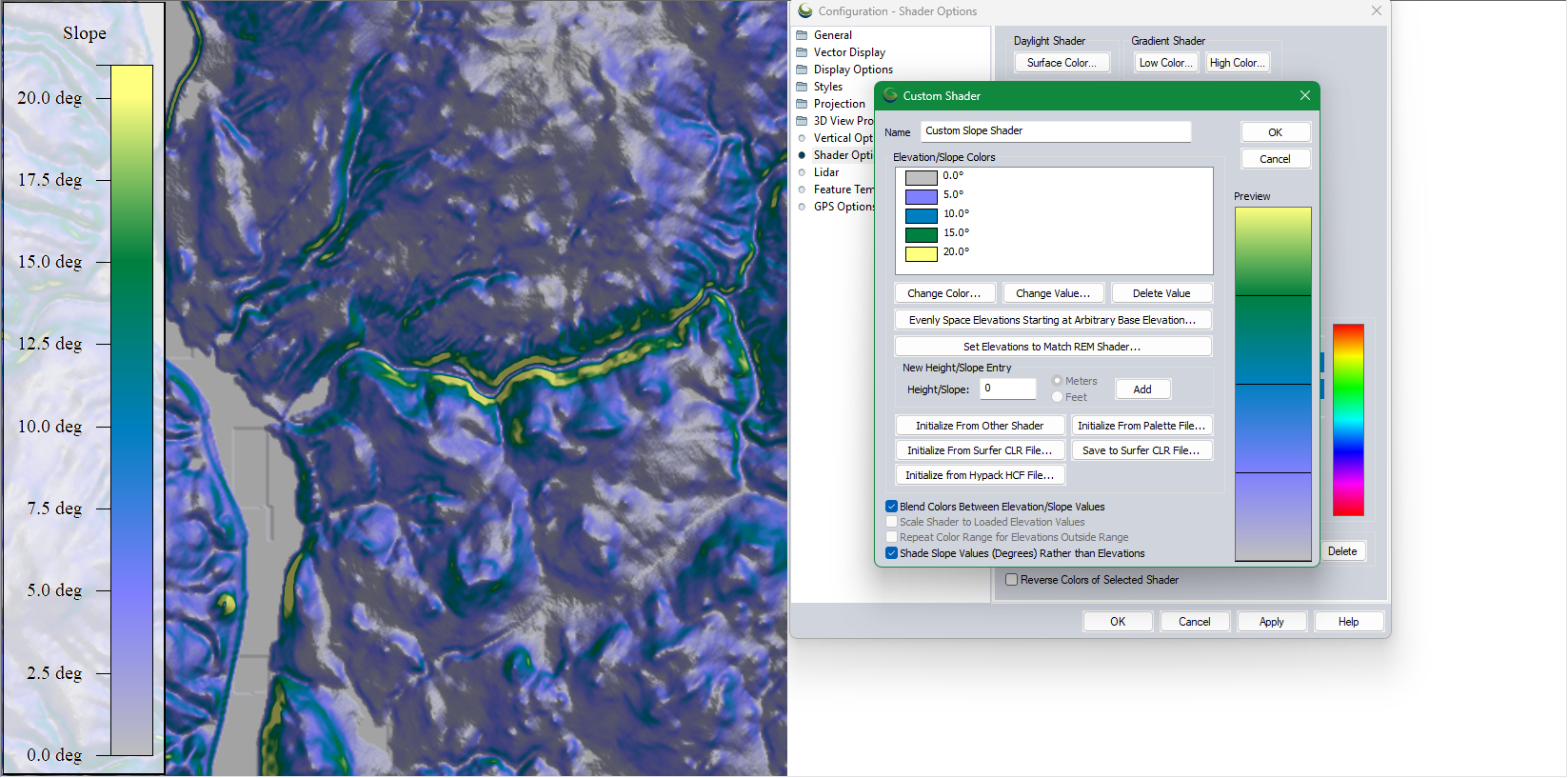 Questo shader di pendenza personalizzato è stato creato per evidenziare le parti più ripide dei dati.
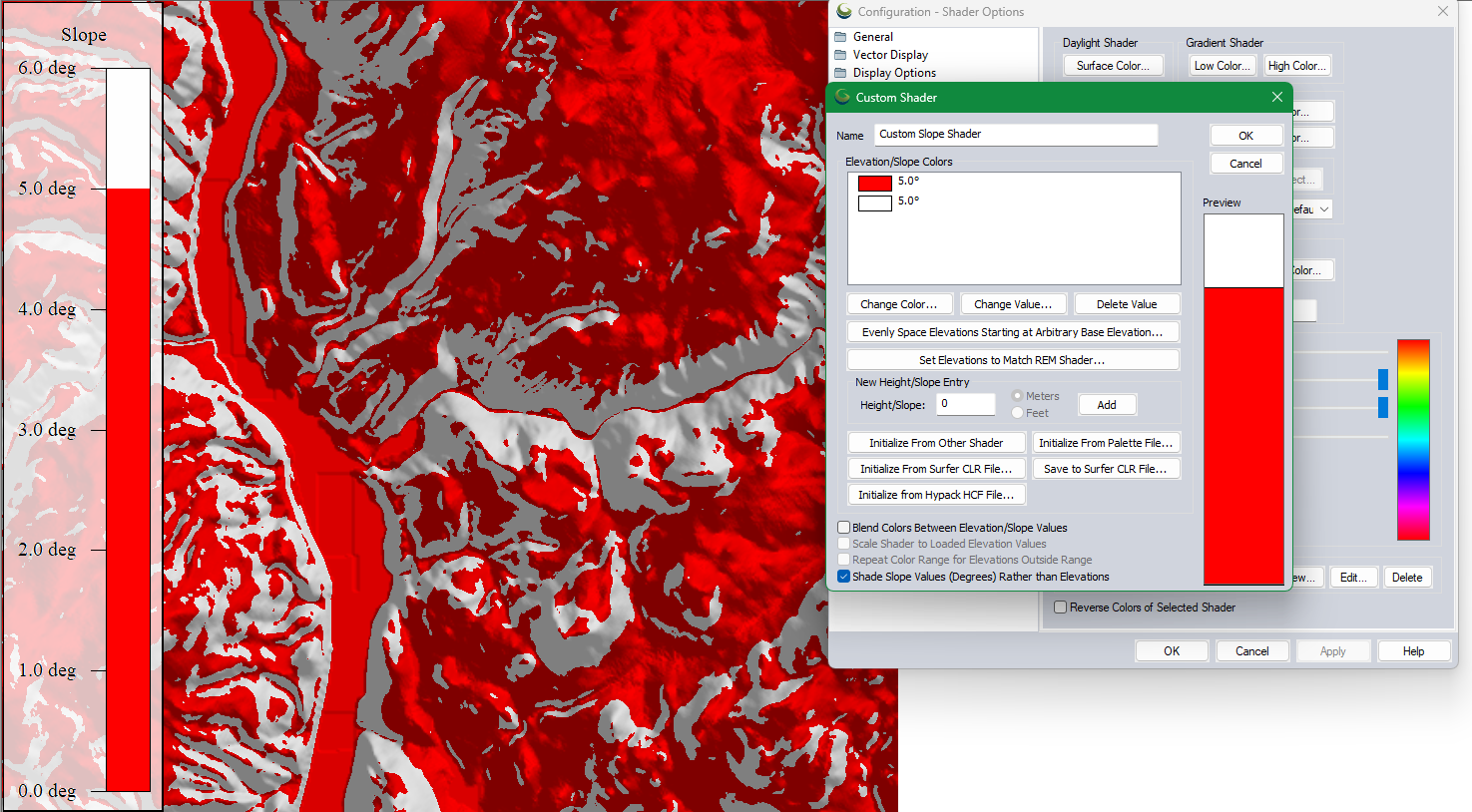 Questo shader personalizzato colora solo i pendii con un'inclinazione inferiore a 5 gradi. Le impostazioni di ombreggiatura del terreno aggiungono comunque ombre grigie per fornire un contesto altimetrico.
Per istruzioni dettagliate su come creare uno shader di elevazione, consulta questo tutorial: Come creare uno shader personalizzato . Quando crei uno shader di pendenza, assicurati di selezionare la casella in fondo alla finestra di dialogo " Ombreggia i valori di pendenza (gradi) anziché le elevazioni" . In questo modo i valori forniti verranno trattati come angoli di pendenza in gradi e potrai impostare l'ombreggiatura in base alla pendenza.
Scopri di più su tutti gli shader di Global Mapper in questo blog: Shader personalizzati per dati grigliati in Global Mapper.
Creazione di poligoni da aree inclinate
Per alcuni flussi di lavoro, è necessario utilizzare le feature di area per delineare le zone con la pendenza desiderata. Lo strumento Vectorize Raster può essere utilizzato per creare automaticamente queste feature di area. Con lo Slope Shader abilitato nell'area di lavoro, lo strumento si adatterà automaticamente per misurare i valori di pendenza anziché l'elevazione.
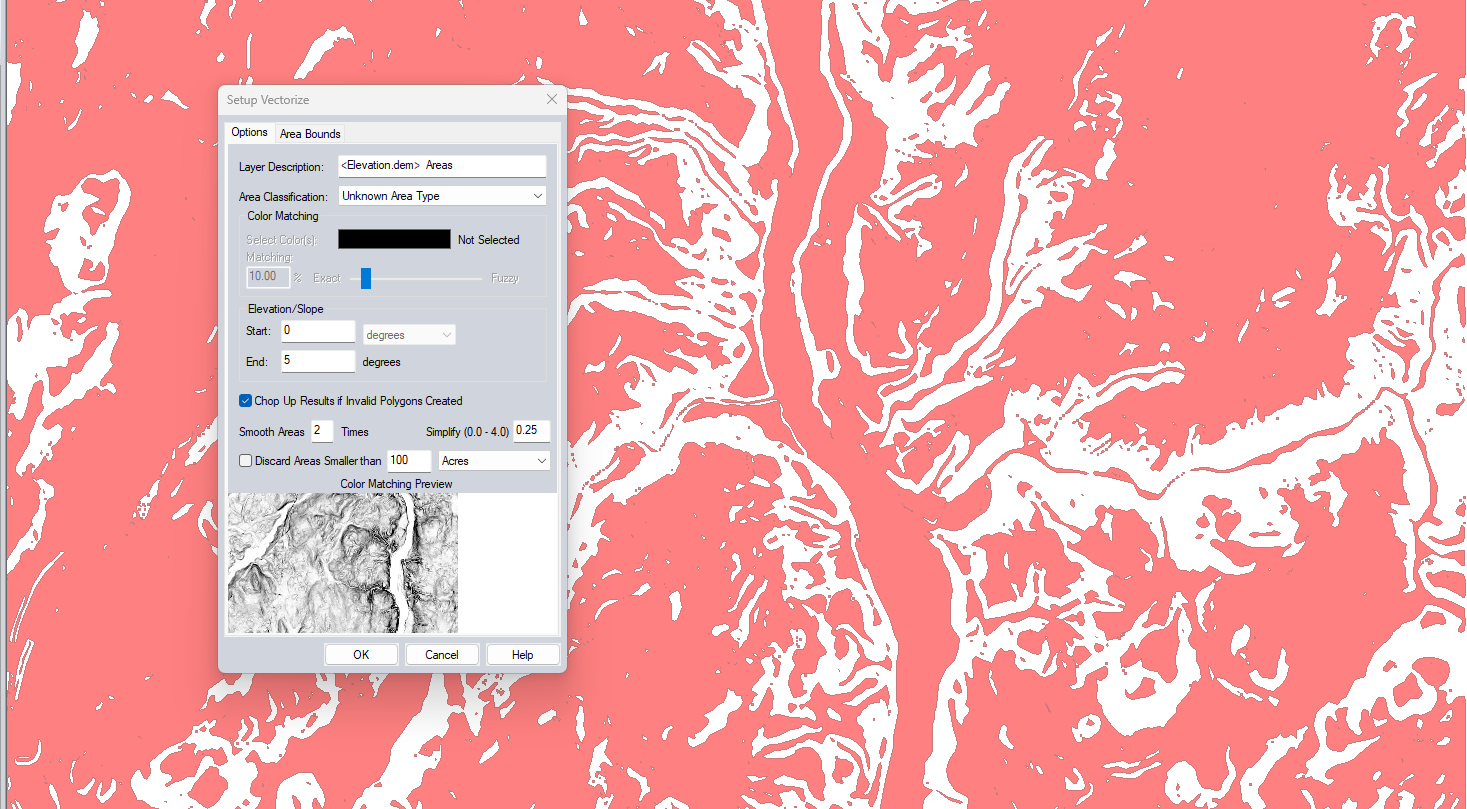 Poligoni che rappresentano aree con una pendenza inferiore a 5 gradi e le impostazioni utilizzate nello strumento Vectorize Raster per crearli.
Per estrarre più valori contemporaneamente, utilizza innanzitutto lo strumento Riclassifica raster per suddividere il layer in sezioni in base alla pendenza. Per una dimostrazione completa di come utilizzare entrambi gli strumenti per creare poligoni, guarda questo video tutorial: Estrazione delle pendenze in Global Mapper
Ti interessa modificare la pendenza dei tuoi dati? Ecco una selezione di strumenti in Global Mapper che consentono di manipolare la pendenza dei dati:
- Livellamento del terreno tramite le caratteristiche dell'area
- Crea una planimetria del sito appiattita
- Vernice per terreno
- Regola le quote su un'unica pendenza (per elementi vettoriali)
Se desideri scoprire come creare mappe di pendenza con Global Mapper, guarda un breve tutorial e scarica oggi stesso una versione di prova gratuita di 14 giorni ! Per qualsiasi domanda, non esitare a contattarci.


