Creazione di elementi mesh in Global Mapper Pro
26 aprile 2022Global Mapper Pro, che include un set completo di strumenti per la visualizzazione e la modifica di dati 3D, offre anche strumenti per la generazione di mesh 3D. Che si parta da un insieme di immagini acquisite da un drone, da dati di nuvole di punti, da un modello di elevazione o da dati vettoriali, Global Mapper Pro può essere utilizzato per creare una mesh vettoriale complessa che rappresenti l'area di interesse. Una volta generate, le mesh possono essere visualizzate nel visualizzatore 3D di Global Mapper, utilizzate per creare registrazioni di volo e esportate in qualsiasi formato supportato per la condivisione con colleghi o clienti.
Immagini raccolte da droni
Lo strumento Pixels to Points , disponibile in Global Mapper Pro, crea dati 3D a partire da insiemi di immagini acquisite da droni o UAV. Utilizzando il processo di analisi Structure from Motion, Pixels to Points è in grado di trasformare insiemi di immagini sovrapposte in una mesh 3D completa e texturizzata. Gli elementi della mesh generati con questo strumento vengono texturizzati con le immagini acquisite dal drone per creare un modello realistico dell'area di studio ripresa.
Grazie alla funzione Pixels to Points, che permette di aumentare la precisione posizionale dei dati generati utilizzando punti di controllo, chiunque possieda Global Mapper Pro può generare un'ortoimmagine, una nuvola di punti e una mesh 3D a partire da una serie di immagini georeferenziate.
Da una nuvola di punti
Global Mapper Pro contiene una suite di strumenti specificamente progettati per la modifica e l'analisi di nuvole di punti. Oltre agli strumenti di rettifica, filtraggio e classificazione dei punti, sono disponibili opzioni per creare una mesh 3D a partire da un insieme di punti selezionati ed estrarre edifici classificati come elementi della mesh. Qualsiasi nuvola di punti, fotogrammetrica o lidar, può essere utilizzata con questi metodi di creazione di mesh, e gli strumenti di selezione e filtraggio di Global Mapper Pro semplificano la selezione del set specifico di punti che verrà utilizzato per generare la mesh.
Utilizzando solo i punti selezionati per creare una caratteristica dettagliata, la mesh 3D viene texturizzata con i valori di colore RGB associati ai punti selezionati. Come qualsiasi mesh 3D, il vettore creato può essere visualizzato nei visualizzatori dall'alto e 3D ed esportato per la condivisione.
Sebbene sia possibile creare singoli edifici come elementi mesh 3D utilizzando l'opzione "crea una mesh da elementi selezionati", lo strumento di estrazione di elementi Lidar offre una soluzione più semplice. Partendo da una nuvola di punti classificata, gli elementi degli edifici possono essere estratti automaticamente come modelli mesh 3D o elementi vettoriali di area, per la visualizzazione, l'esportazione e l'analisi.
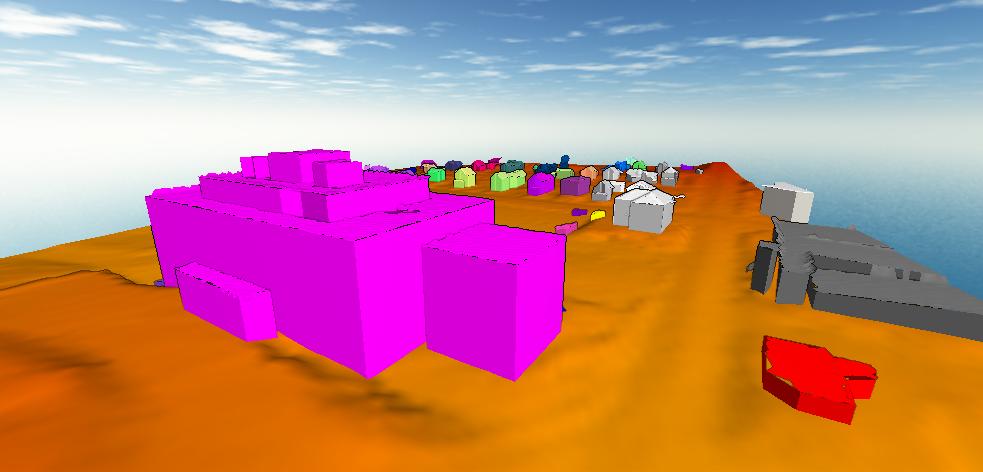 Gli edifici vengono estratti da una nuvola di punti come elementi di una mesh 3D e visualizzati su un modello del terreno.
Da un modello digitale di elevazione
Un modello digitale di elevazione è un dato 3D basato su pixel che mostra la topografia dell'area desiderata. Con una semplice conversione del tipo di dati in Global Mapper Pro, i dati di elevazione raster possono essere vettorializzati come una mesh 3D. Accessibile dal menu Livelli , l'opzione "Crea mesh da terreno/immagini" crea una mesh a partire dai livelli del terreno desiderati. È possibile applicare una texture da un livello di immagine raster alla mesh 3D durante il processo di creazione, scegliendo di utilizzare un livello di immagine e un livello di modello di elevazione.
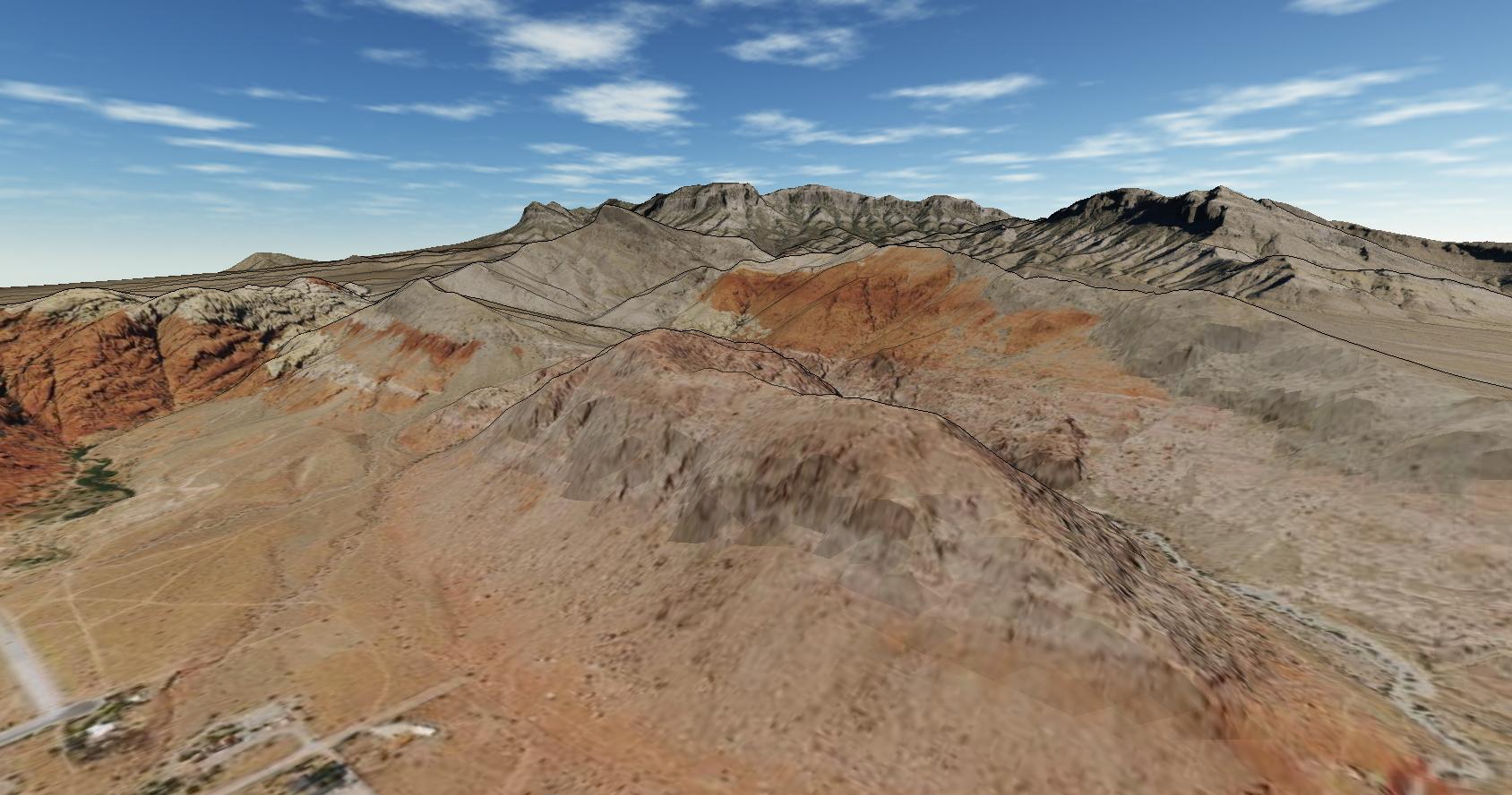 Simile a un'immagine drappeggiata sul terreno, una mesh 3D generata da questi livelli è una caratteristica vettoriale con texture che può essere visualizzata, modificata ed esportata.
Poiché la mesh creata deriva da un array di pixel 3D, la struttura wireframe, visualizzabile sia in modalità top-down che in 3D, risulta uniforme. È possibile applicare delle opzioni durante il processo di creazione della mesh 3D per semplificare l'elemento riducendone le dimensioni di una percentuale rispetto alla risoluzione originale. Una mesh semplificata manterrà la forma dei dati di origine, ma con un minor numero di facce triangolari genererà un file di output più piccolo quando verrà esportato per la condivisione.
Da Vector Features
Sebbene le feature vettoriali in Global Mapper possano contenere quote altimetriche o quote per vertice, rendendole tridimensionali, lo strumento Digitizer offre la possibilità di generare buffer mesh 3D . Come i buffer tradizionali, i buffer mesh 3D vengono creati aggiungendo una distanza a un punto, una linea o un'area selezionata. Grazie alla possibilità di creare buffer mesh cilindrici, sferici e tubolari a seconda del tipo di feature vettoriale selezionato, punti, linee e aree possono essere arricchiti con queste feature volumetriche.
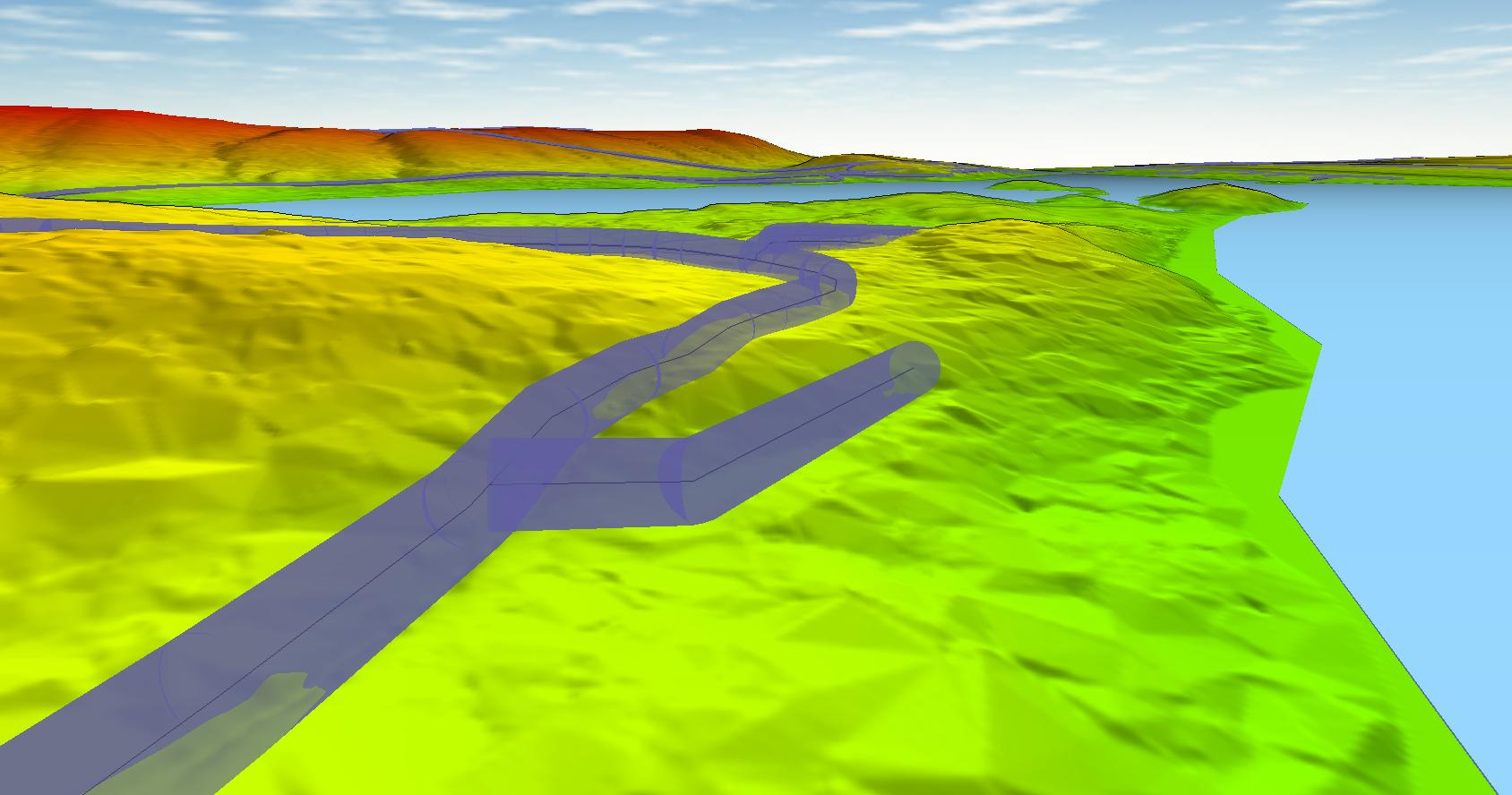 Le strutture a rete di tubi, create a partire da linee, vengono utilizzate per rappresentare le aree stradali su un modello digitale del terreno.
Dopo aver assegnato una distanza di buffer e altri parametri necessari al momento della creazione, i buffer di mesh volumetrici vengono visualizzati con un singolo colore a un livello di opacità impostato dall'utente. Visualizzabili sia nella vista dall'alto che in quella 3D di Global Mapper Pro, i buffer di mesh si rivelano uno strumento utile per la visualizzazione e l'analisi delle caratteristiche. Ulteriori informazioni sui diversi tipi di buffer di mesh disponibili in Global Mapper Pro sono reperibili in questo blog.
Stili di punti mesh
Oltre a derivare mesh 3D da dati di terreno, nuvole di punti e dati vettoriali caricati, Global Mapper può caricare e visualizzare elementi mesh. Un utilizzo particolare di questa funzionalità è la possibilità di assegnare a qualsiasi tipo di punto una mesh 3D specifica che verrà utilizzata per la visualizzazione nel Visualizzatore 3D. Accessibile tramite le impostazioni Configurazione > Stili di Global Mapper , è possibile modificare gli stili dei punti e scegliere un modello 3D per la visualizzazione dei punti 3D. Scegliendo da una libreria di modelli mesh predefiniti o caricando un modello 3D personalizzato, questo utilizzo di oggetti mesh 3D migliora la visibilità e il significato degli elementi puntuali quando integrati in registrazioni di volo insieme ad altri dati 3D.
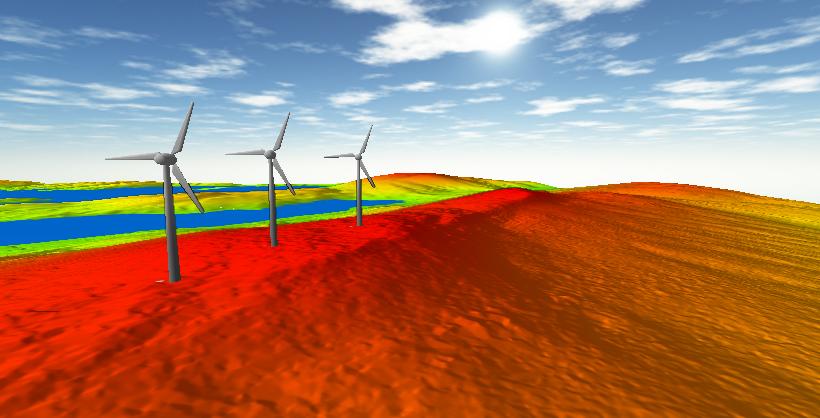 I modelli delle turbine eoliche vengono utilizzati per visualizzare i punti caratteristici nel visualizzatore 3D.
Esportazione e condivisione
Dopo aver creato un numero qualsiasi di elementi mesh 3D in Global Mapper Pro, questi layer possono essere esportati in una varietà di formati supportati. I formati CAD più comuni in ambito ingegneristico sono DXF e DWG, che preservano la forma della mesh, ma altri formati diffusi includono 3DS, FBX e OBJ. Naturalmente, qualsiasi dato, comprese le mesh 3D, può essere esportato nel formato Global Mapper Package per un utilizzo successivo nel programma o per essere condiviso con altri utenti di Global Mapper.
Altri metodi per condividere le funzionalità della mesh create e qualsiasi dato 3D da Global Mapper includono la creazione di una registrazione video di simulazione visiva con il Visualizzatore 3D o l'esportazione in PDF 3D.
Se ti interessa creare o lavorare con elementi mesh 3D, scarica oggi stesso la versione di prova gratuita di 14 giorni di Global Mapper Pro! Come sempre, per qualsiasi domanda non esitare a contattarci!


