Creazione di mappe per attività ricreative all'aperto in Global Mapper
9 novembre 2021Global Mapper è noto per le sue capacità di creazione e analisi dei dati, ma il programma include anche numerosi strumenti per la visualizzazione dei dati e la creazione di mappe. Dai diversi metodi di visualizzazione dei dati in 2D, al profilo del percorso e alle viste 3D, Global Mapper è uno strumento prezioso per la creazione di mappe digitali e cartacee per svariate applicazioni.
Escursionismo, ciclismo e persino corsa locale sono diventati attività che memorizziamo. Con il tuo smartphone dotato di GPS in tasca, puoi visualizzare la tua posizione su una mappa digitale e creare un registro dei tuoi spostamenti. Le versioni desktop e mobile di Global Mapper offrono un metodo semplice per creare mappe personalizzate dei percorsi, tracciare il tuo itinerario e, una volta terminata l'attività, visualizzare e analizzare i dati raccolti.
Visualizzazione dati
Grazie al supporto per centinaia di formati di file, Global Mapper offre opzioni e impostazioni di visualizzazione per dati raster, vettoriali e altimetrici. La possibilità di combinare livelli basati su pixel per visualizzare informazioni di texture o di riferimento e di creare mappe tematiche con dati vettoriali fornisce utili visualizzazioni grafiche per l'analisi e la cartografia.
In questo esempio, i layer contenenti sentieri, punti di vetta e il poligono di confine di un'area selvaggia vengono caricati in Global Mapper e il loro stile predefinito viene modificato per rappresentare al meglio le caratteristiche che rappresentano. Con l'aggiunta di etichette e semplici modifiche alla visualizzazione dei dati, una mappa inizia a prendere forma nell'area di lavoro di Global Mapper.
Per ulteriori riferimenti, Global Mapper carica dati di elevazione e topografia raster liberamente disponibili da fonti online integrate. Questi livelli di immagine e di elevazione vengono quindi combinati con l' opzione Mappa texture per applicare l'illuminazione e la texture aggiuntive dai dati di elevazione 3D alla mappa topografica raster. La possibilità di trasmettere dati da fonti online direttamente in Global Mapper semplifica il riempimento dello sfondo della mappa e l'aggiunta di dettagli.
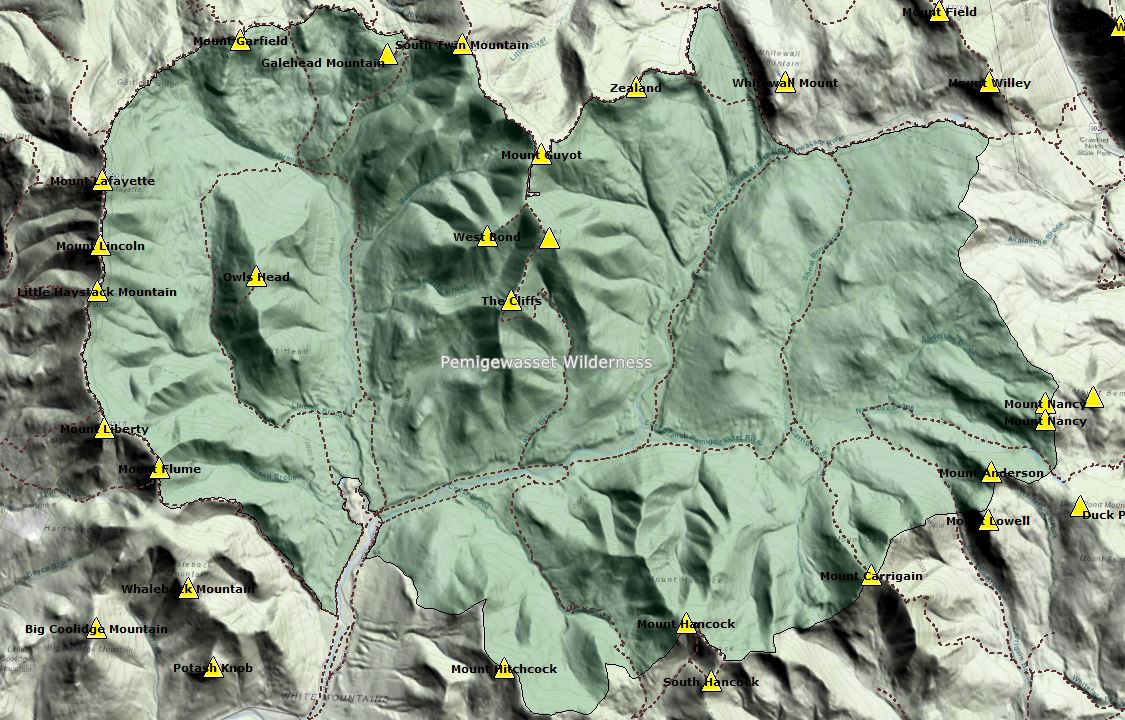 Due livelli di dati liberamente disponibili vengono trasmessi in streaming da fonti online per aggiungere uno sfondo con texture alla mappa.
La visualizzazione di dati 3D introduce un nuovo elemento nella rappresentazione dei dati, offrendo la possibilità di esplorare il terreno, i panorami e le variazioni di altitudine lungo un percorso pianificato o già effettuato. Nel visualizzatore 3D di Global Mapper, i dati raster si sovrappongono automaticamente al terreno, fornendo una vista 3D dettagliata dell'area montuosa. È possibile comprendere meglio la geografia fisica e le caratteristiche montuose della regione ingrandendo e spostandosi sui dati in 3D.
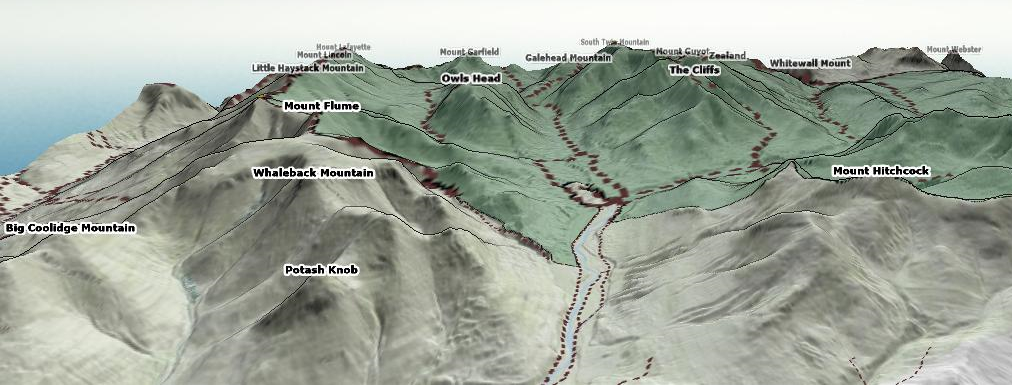 Una visualizzazione 3D etichettata offre una prospettiva cartografica diversa.
Per valutare al meglio il dislivello e pianificare il percorso di un'escursione nell'area mappata, è possibile selezionare una qualsiasi delle caratteristiche vettoriali del sentiero e utilizzarla per generare un profilo del percorso o una vista in sezione del terreno lungo il sentiero. La possibilità di visualizzare questa vista del terreno lungo un sentiero specifico aiuta a determinarne la difficoltà e a pianificare l'escursione.
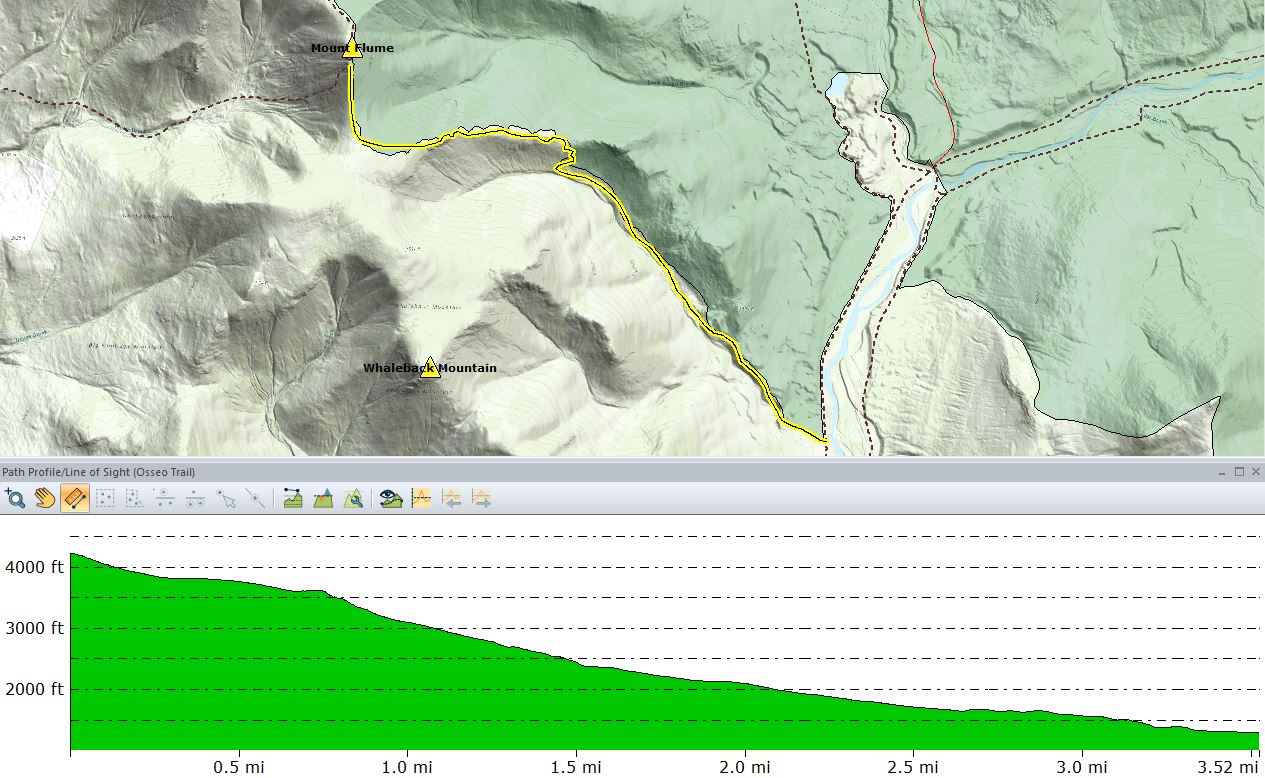 Una vista in sezione del terreno lungo un sentiero mostra il dislivello di questa escursione.
Global Mapper Mobile
Sebbene Global Mapper sia uno strumento prezioso per caricare e personalizzare i dati in una mappa digitale, la possibilità di trasferire i dati su un dispositivo più piccolo per consultarli e tracciare percorsi consente di portare la mappa digitale anche in mezzo alla natura. Esportando la mappa dall'area di lavoro di Global Mapper nel formato Global Mapper Mobile Package (*.gmmp) si crea un file di dimensioni ridotte che può essere trasferito su uno smartphone o un dispositivo mobile e aperto nell'app Global Mapper Mobile.
Una volta caricato il file del pacchetto sul dispositivo mobile, la mappa viene memorizzata localmente sullo smartphone o sul tablet e, a condizione che la batteria sia sufficientemente carica, può essere visualizzata in Global Mapper Mobile, insieme alla posizione rilevata tramite GPS lungo il percorso.
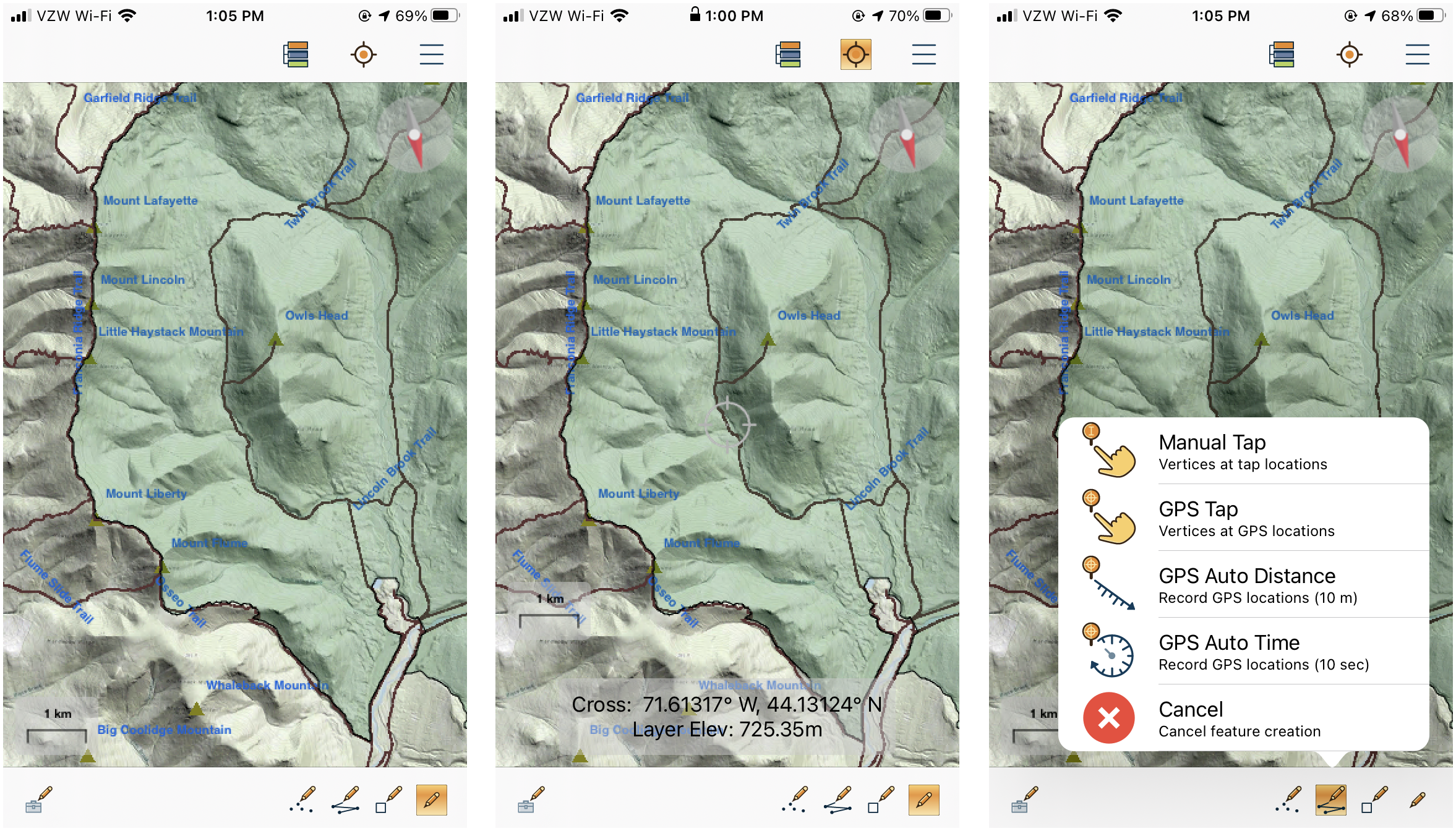 Global Mapper Mobile visualizza i livelli della mappa e consente di visualizzare la propria posizione GPS e creare dati basati sulla propria posizione.
Global Mapper Mobile può essere utilizzato anche per creare una traccia del percorso effettuato. Utilizzando la modalità di creazione automatica di elementi GPS, che aggiunge un vertice a intervalli di distanza o di tempo, è possibile creare una linea all'interno dell'app. Questa linea mostrerà il percorso effettuato e può essere salvata sulla mappa all'interno di Global Mapper Mobile. Al ritorno dall'avventura, la mappa con la nuova traccia può essere trasferita alla versione desktop di Global Mapper e il percorso può essere esplorato e visualizzato in 2D, 3D e con lo strumento Profilo percorso.
Mappe in formato PDF e stampabili
Grazie alle tecnologie avanzate disponibili, si tende a rendere tutto dinamico e digitale. Sebbene questo approccio offra alcuni vantaggi, una mappa digitale su un dispositivo con la batteria scarica non sarà di alcun aiuto quando necessario. Le mappe cartacee, d'altro canto, rappresentano un'alternativa affidabile a qualsiasi formato digitale.
L'editor di layout della mappa in Global Mapper visualizza i dati caricati nell'area di lavoro su una pagina per la progettazione e la stampa della mappa. Dalla scelta delle dimensioni della pagina, alla regolazione del lato e della posizione della visualizzazione dei dati, fino all'aggiunta di elementi della mappa come legende, barre di scala e immagini, l'editor di layout della mappa elimina ogni incertezza nella stampa, poiché ciò che viene visualizzato nel layout corrisponderà esattamente a ciò che apparirà sulla pagina stampata o nel PDF esportato.
Per scaricare questa mappa in formato PDF, clicca qui.
Per aree di dati più ampie, come la zona selvaggia esplorata finora, è possibile creare facilmente un atlante o un atlante cartografico per suddividere l'area più vasta in piccole sezioni cartografiche dettagliate. Tramite l'Editor di layout della mappa, un atlante viene creato suddividendo un'area di dati in più pagine o utilizzando una serie di elementi selezionati come fulcro di ciascuna pagina. Indipendentemente dal metodo scelto, è possibile applicare un singolo layout di pagina, o modello, durante la generazione delle pagine. Una volta create nell'Editor di layout, ogni pagina può essere modificata singolarmente per perfezionare il design e la visualizzazione dei dati.
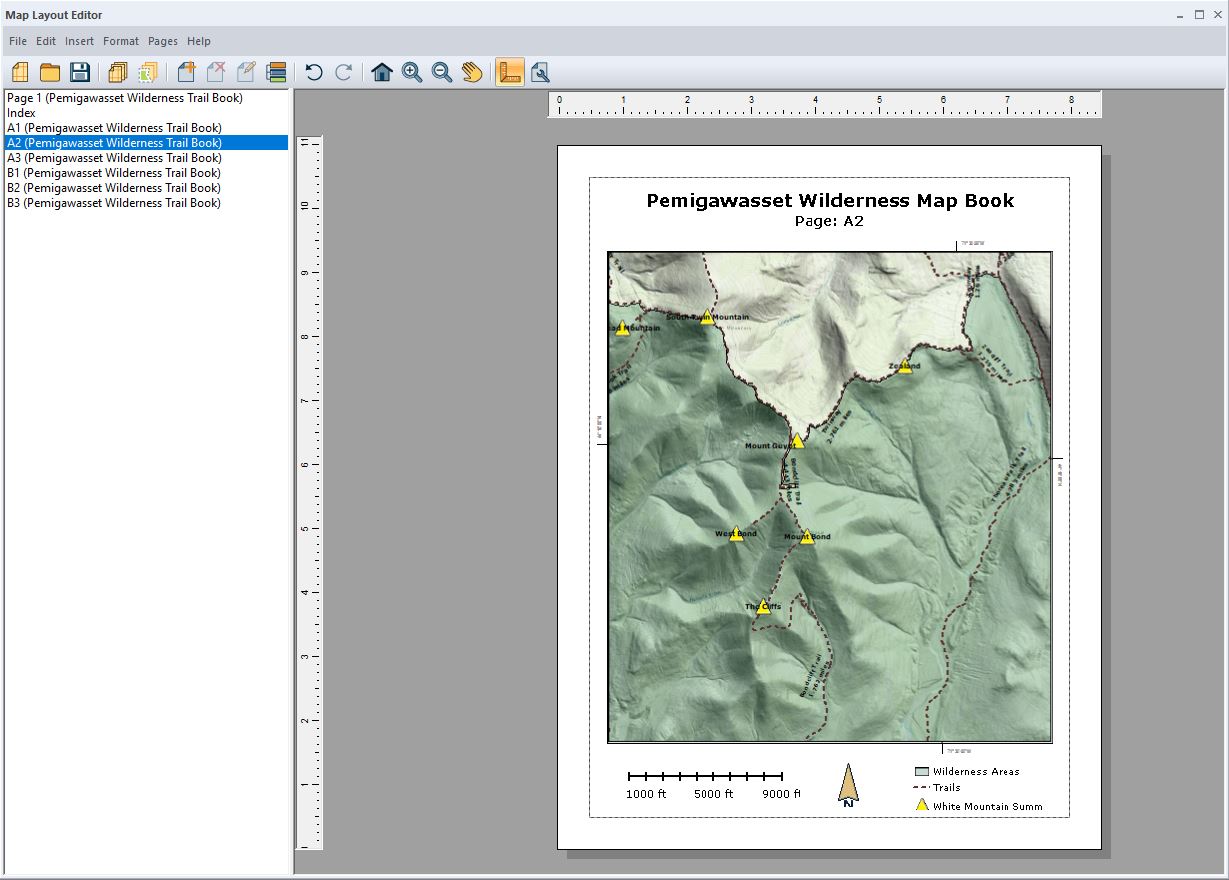 Creato nell'Editor di layout della mappa, un atlante cartografico offre una visualizzazione più dettagliata dei dati su più pagine.
Non importa dove tu stia andando o cosa tu stia esplorando, con i dati giusti Global Mapper può aiutarti a mappare l'ambiente circostante e fornirti una mappa statica o dinamica per la creazione di dati o come riferimento per la navigazione.
Se desideri creare le tue mappe digitali o stampate con Global Mapper, scarica oggi stesso la versione di prova gratuita di 14 giorni ! Per qualsiasi domanda, non esitare a contattarci.
Se questo blog ti è piaciuto, potresti trovare utili anche queste altre risorse:
Creazione di mappe per attività ricreative all'aperto in Global Mapper
Portare i dati GIS sul campo con Global Mapper Mobile
GeoTalks Express: Gestione dei dati tra Global Mapper e Global Mapper Mobile


