Creazione di confini e aree di copertura complesse in Global Mapper
30 marzo 2021
La creazione di poligoni di confine e di area di copertura consente di visualizzare chiaramente l'estensione degli elementi in un layer utilizzando un rettangolo di delimitazione minimo (MBR) o un poligono irregolare che si adatta all'estensione geometrica degli elementi nel layer. Con Global Mapper , questo processo è semplice e si esegue in pochi passaggi. Le aree di confine possono visualizzare la copertura di molti elementi diversi, come l'estensione dei centri abitati, le zone immobiliari e molto altro. Questo articolo mostra come creare il confine di un'area forestale con un buffer calcolando l'area di copertura di alberi ed edifici a partire dai punti lidar estratti e trovando la differenza tra i due layer.
Partiamo da dati lidar non classificati e classifichiamo i punti relativi agli edifici e agli alberi utilizzando Global Mapper Pro. Autoclassificazione strumenti. Successivamente, estraiamo le impronte degli edifici e i punti degli alberi utilizzando il Estrazione delle caratteristiche vettoriali strumento. Questi passaggi creano elementi poligonali e puntuali dalla nuvola di punti lidar che possono essere utilizzati per creare i poligoni di confine. 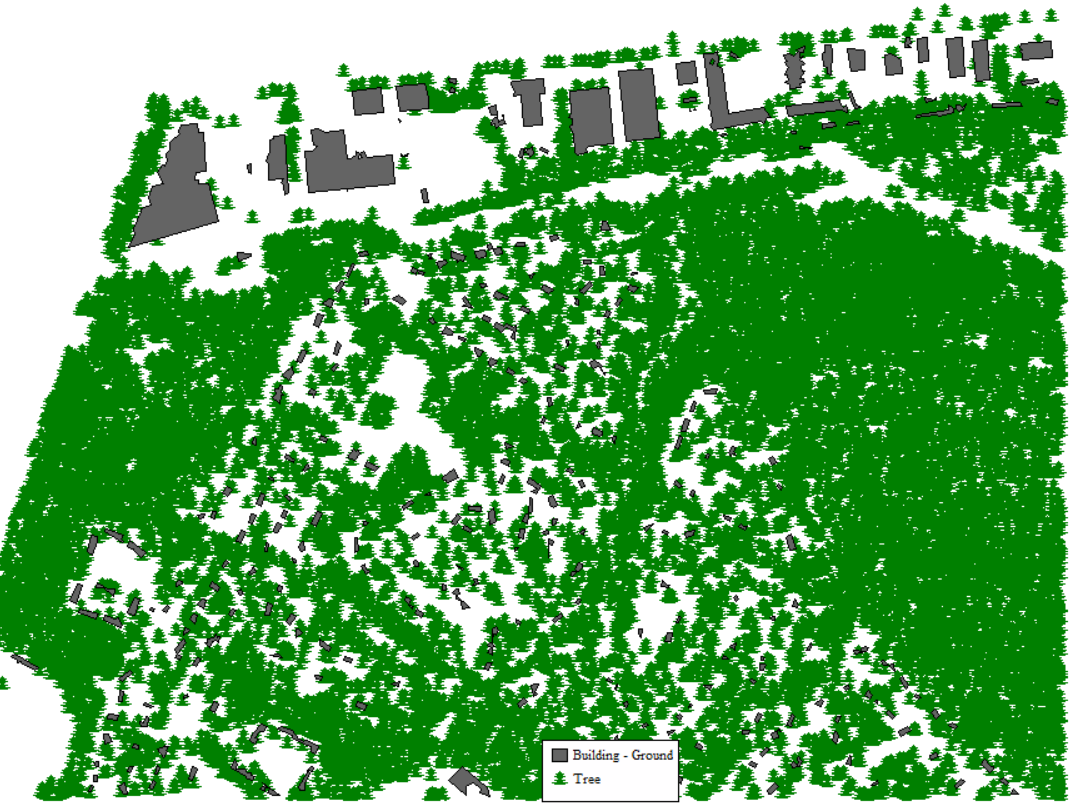 Edifici e alberi dopo l'estrazione delle caratteristiche
Facendo clic con il pulsante destro del mouse sul layer dell'albero creato nel Centro di controllo e selezionando Layer > BBOX/COVERAGES, si crea il poligono di copertura, che mostra l'estensione dei punti dell'albero. Questa funzione determina il contorno approssimativo di qualsiasi layer raster o vettoriale in Global Mapper. Quando si creano aree di copertura poligonali, il fattore di smussatura determina quanto l'area di copertura corrisponda alle caratteristiche del layer; più l'area è irregolare, più imperfezioni saranno visibili nel contorno, avvicinandosi alla copertura effettiva.
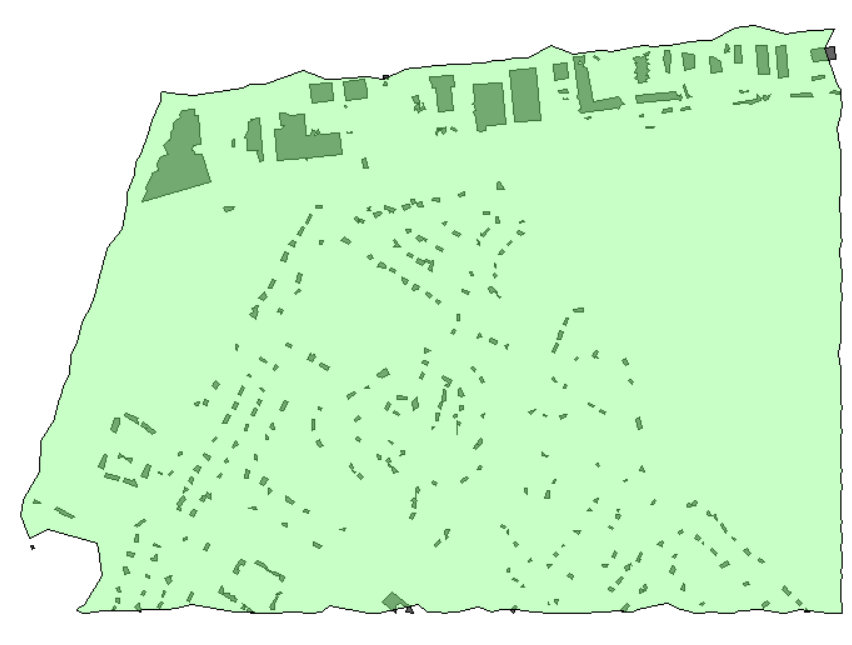
Copertura dell'area arborea con edifici estratti
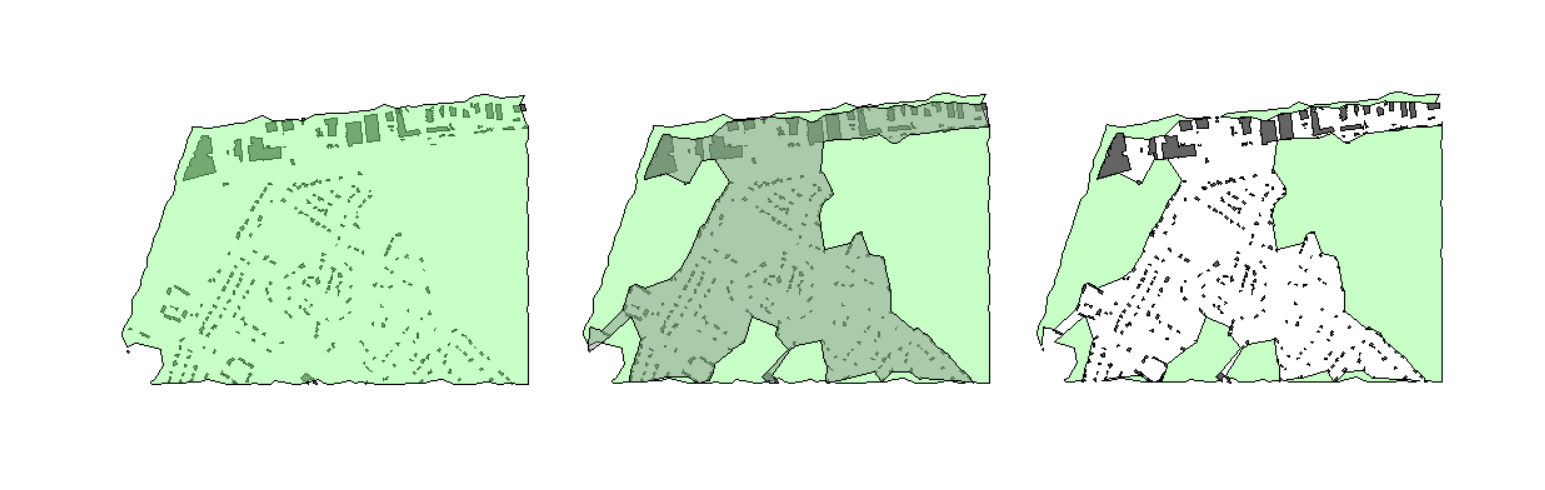
Sebbene nelle aree urbane siano presenti alberi, vogliamo mostrare le regioni densamente boscose e prive di edifici. Possiamo ottenere questo risultato creando un'altra area di copertura ed eseguendo un'operazione di Differenza utilizzando l'impronta degli edifici come area di interesse. Le due aree di copertura separate si sovrappongono, una per gli alberi e una per gli edifici.
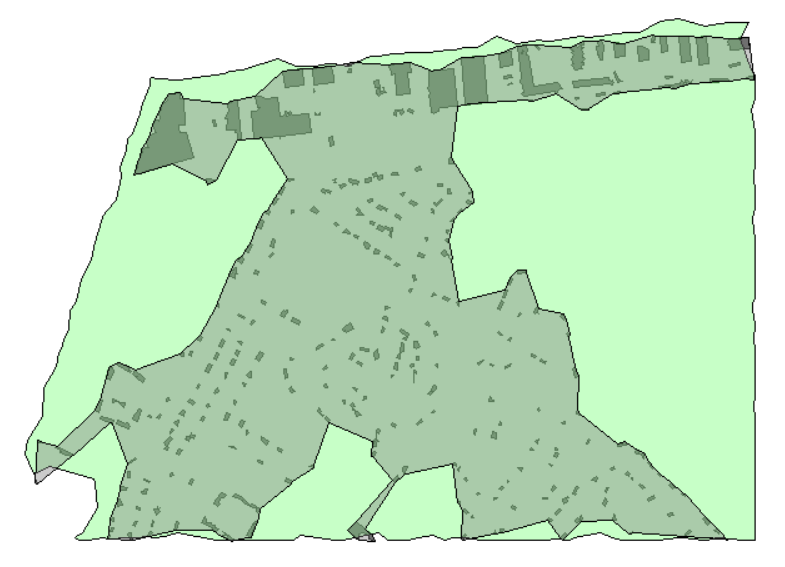
Copertura dell'area arborea sovrapposta alla copertura dell'area edificata con edifici estratti
Eseguendo un'operazione di differenza spaziale tra questi due layer, viene creato un nuovo layer costituito da zone del primo layer di input che non si sovrappongono alle caratteristiche del secondo layer di input.
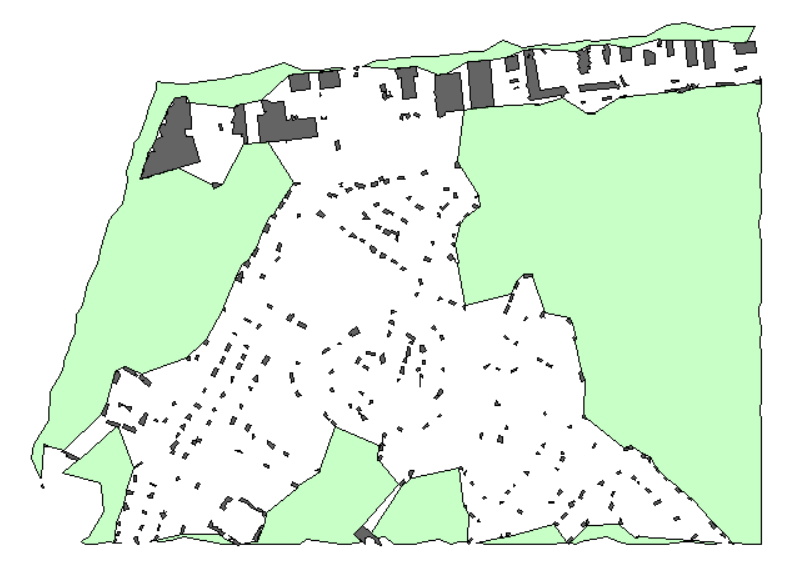
Differenza calcolata tra le aree di copertura degli alberi e degli edifici con edifici estratti
Un'altra operazione che possiamo eseguire sulla nuova area di convergenza è la creazione di un'area buffer. Lo strumento "Crea buffer attorno agli elementi selezionati" crea un'area attorno agli elementi selezionati in base a una distanza definita. Ad esempio, se vogliamo identificare gli edifici entro una certa distanza dall'area boschiva, possiamo aggiungere un buffer a tutti i poligoni nel layer di copertura forestale ed eseguire una selezione avanzata. Innanzitutto, selezioniamo il poligono di copertura e clicchiamo sul pulsante "Crea buffer attorno agli elementi selezionati" . Nella finestra di dialogo " Configurazione creazione area buffer" che si apre , inseriamo la distanza desiderata dalla foresta per creare il buffer, che crea un riquadro di delimitazione attorno alle aree boschive.
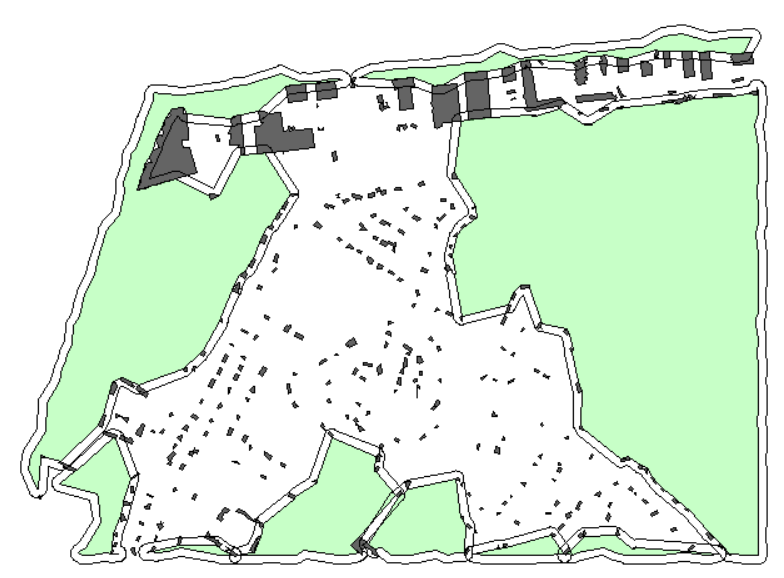
Fascia di rispetto di 50 piedi intorno all'area boschiva
Per selezionare gli edifici all'interno dell'area cuscinetto, è sufficiente fare clic con il pulsante destro del mouse sulla mappa con l'area cuscinetto selezionata e andare su Opzioni di selezione avanzate > Seleziona tutte le caratteristiche dell'area racchiuse nell'area o nelle aree selezionate.
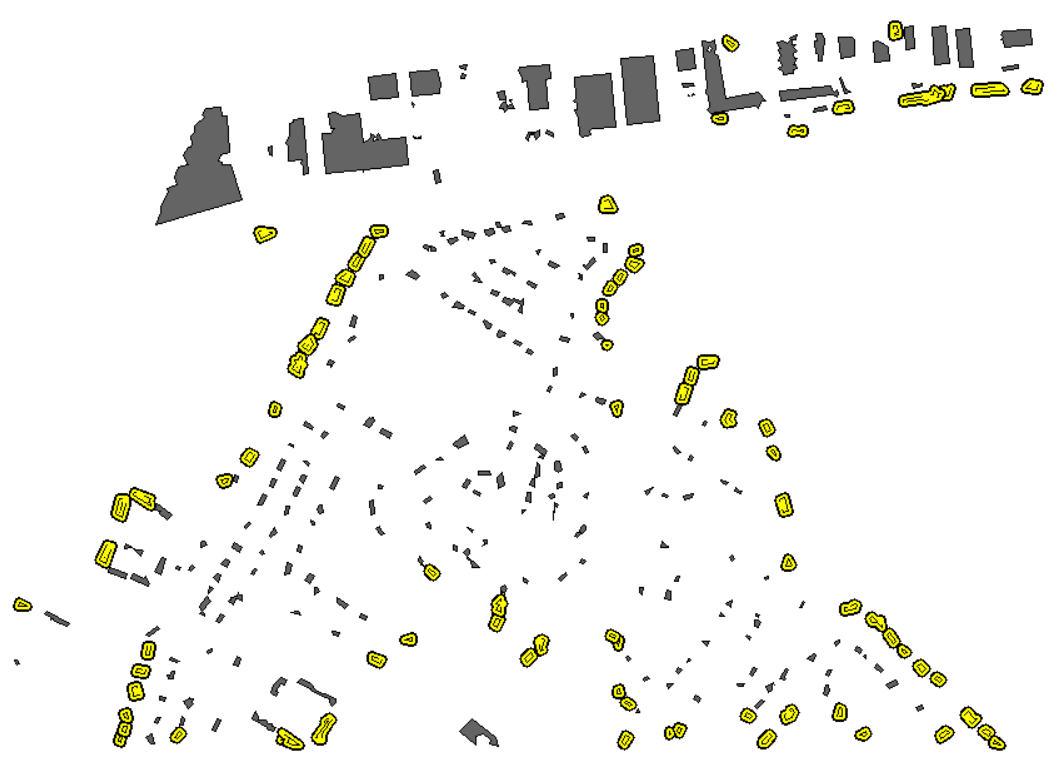
Gli edifici selezionati sono interamente contenuti all'interno della fascia di rispetto boschiva di 50 piedi.
Se desideri eseguire autonomamente query complesse sui confini o saperne di più su Global Mapper Pro, scarica oggi stesso una versione di prova gratuita di 14 giorni ! Per ulteriori informazioni, contattaci.


