Moyens de partager des données SIG avec des utilisateurs non spécialistes des SIG
le 18 avril 2023Avez-vous déjà souhaité partager des données SIG avec une personne n'ayant pas accès à un logiciel SIG ? Par exemple, vous avez créé une maquette numérique de terrain pour un chantier et vous souhaitez la soumettre à un client pour validation. Tout le monde n'a pas accès à un outil performant comme Global Mapper. Cependant, grâce à la large gamme de formats de fichiers pris en charge par Global Mapper, il existe de nombreuses solutions pour envoyer des données visualisables par une personne ne maîtrisant pas les SIG.
Dans Global Mapper, vous pouvez bien sûr créer une carte traditionnelle non interactive . Cependant, ces cartes ne permettent pas toujours de représenter fidèlement les résolutions des tuiles ni le niveau de détail des données, notamment lorsqu'il s'agit de données d'altitude. Il existe d'autres méthodes plus dynamiques pour partager les données, offrant une interactivité presque aussi poussée que celle de Global Mapper. Cet article de blog présente différentes solutions pour les données 2D et 3D.
Si l'utilisateur dispose d'un autre logiciel de chargement de données spatiales, il est possible de trouver un format de fichier compatible avec Global Mapper. Global Mapper propose la liste de formats de fichiers compatibles la plus complète du marché (à notre connaissance). Consultez la liste complète ICI dans la base de connaissances. Vous utilisez un format de fichier non encore pris en charge ? N'hésitez pas à nous le signaler.
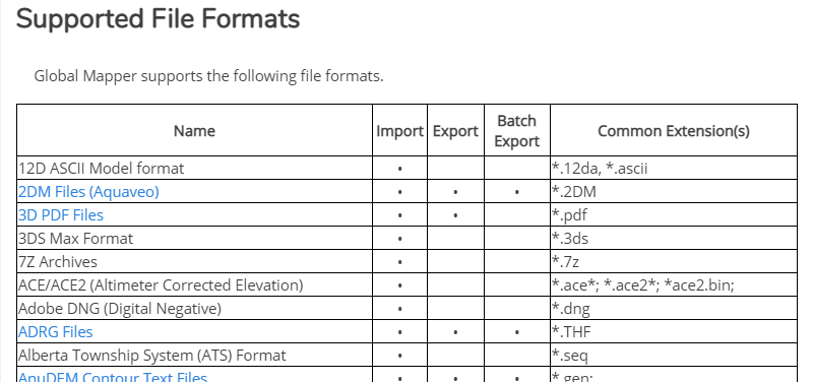 Global Mapper prend en charge plus de 380 types de fichiers différents à l'heure où nous écrivons ces lignes. Consultez la base de connaissances pour obtenir la liste complète.
GeoPDF – 2D
Un GeoPDF est un PDF géoréférencé contenant également des données de référence spatiale/de coordonnées. Exporter un GeoPDF est un excellent moyen de partager dynamiquement des données 2D dans un format compatible avec Global Mapper. Ce type de fichier permet d'activer ou de désactiver des calques, d'obtenir les coordonnées XY d'un emplacement, de mesurer des longueurs, etc. Pour l'exporter : Fichier > Exporter > PDF.
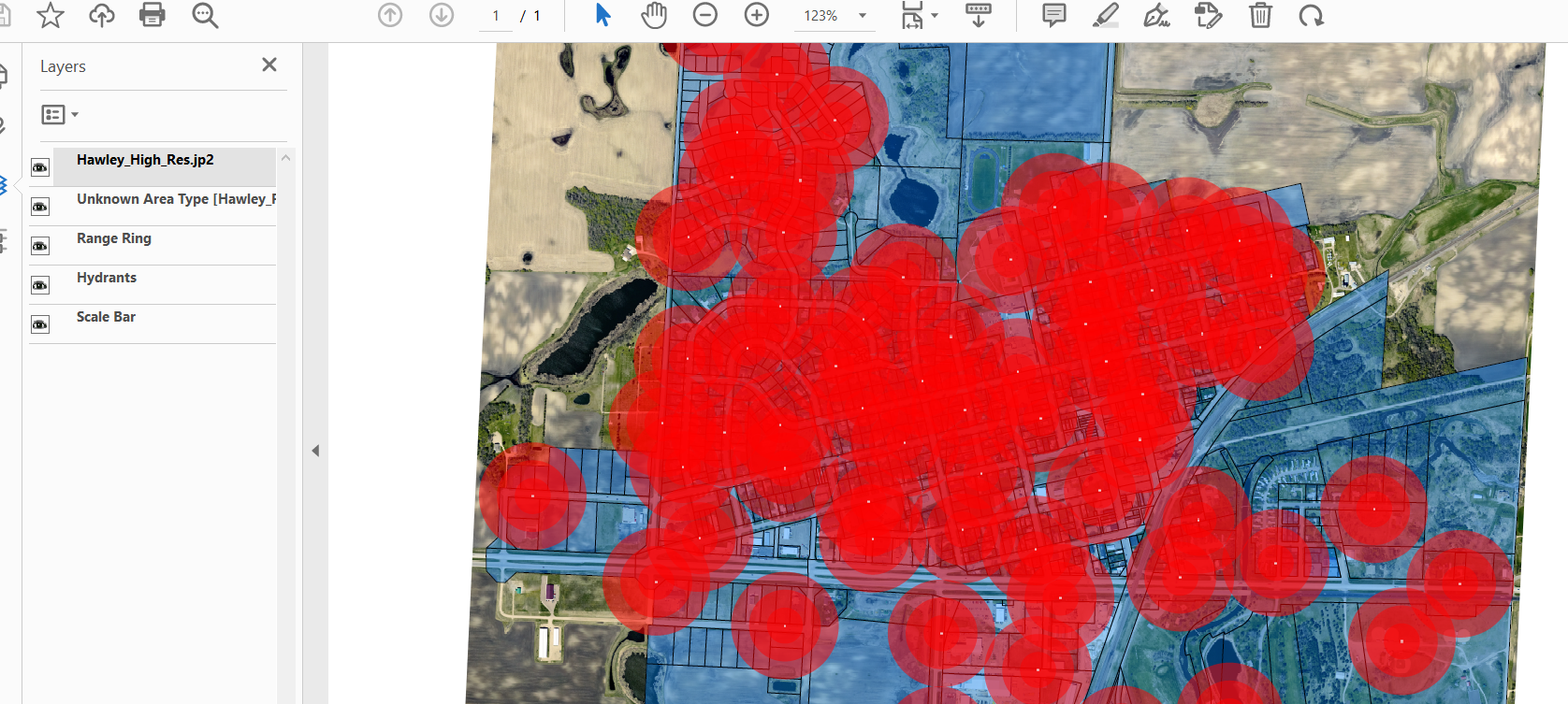 Les fichiers PDF 2D comportent des calques qui peuvent être activés et désactivés.
GeoPDF – 3D
En plus des fonctionnalités d'un PDF 2D, un PDF 3D permet d'afficher des données dans une visionneuse 3D légère. Celle-ci offre également des fonctionnalités de base telles que la rotation des données, l'étiquetage, la modification de l'éclairage, etc. Bien qu'elle ne possède pas toutes les capacités de la visionneuse 3D de Global Mapper, elle reste un excellent moyen de partager des données lidar, de terrain, vectorielles ou tout autre type de données 3D. Exportez-le via Fichier > Exporter > Format 3D > PDF (3D).
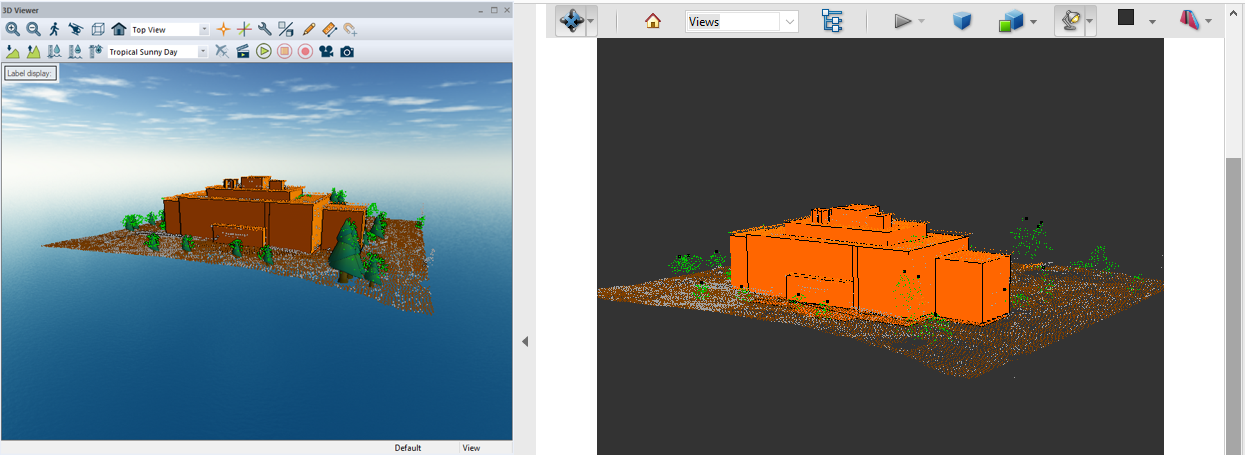 Exporter un PDF 3D revient presque à envoyer une version allégée de la visionneuse 3D de Global Mapper… presque.
Vers un appareil mobile
Vos utilisateurs non spécialistes SIG travaillent sur le terrain ? Invitez-les à télécharger notre application mobile gratuite, Global Mapper Mobile (GMM). Vous pouvez même partager un lien public vers vos données via un code QR. Les utilisateurs peuvent visualiser, interagir avec et, s'ils le souhaitent, modifier les données. GMM prend en charge les données vectorielles et raster, y compris l'altitude et l'imagerie. Exportez vos données depuis votre ordinateur au format Global Mapper Mobile Package (.gmmp) via le menu Fichier > Exporter ou depuis l'outil de gestion des données de l'application mobile. Dans l'application, les utilisateurs peuvent consulter leur position, ajouter des données et manipuler les données existantes. Avec un abonnement Pro, ils peuvent se connecter à un appareil GNSS externe, créer des zones de visibilité à partir de données d'altitude, mesurer le volume du terrain , se connecter à des sources de données en ligne , et bien plus encore. Pour plus d'informations sur l'utilisation de Global Mapper Mobile, consultez ce blog.
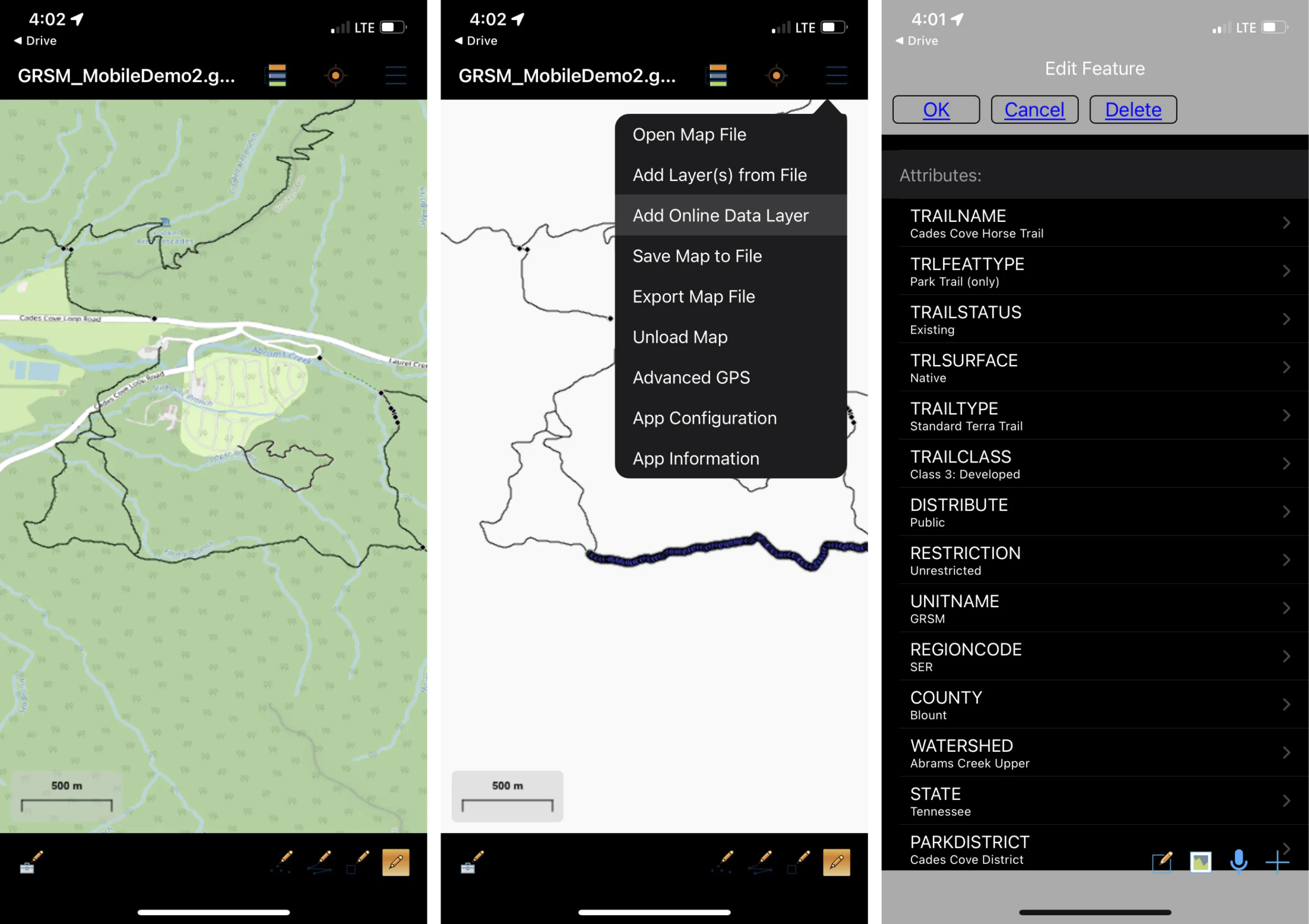 Par exemple, les utilisateurs peuvent cliquer sur un sentier pour consulter sa pente maximale, sa longueur, son altitude totale et d'autres caractéristiques. Sur une carte 2D classique, ces informations devraient être affichées séparément et seraient limitées par l'espace disponible.
Modèles 3D
Global Mapper prend en charge de nombreux formats de fichiers SIG contenant des données d'altitude (.shp, .tiff, etc.) et permet également d'exporter des fichiers compatibles avec les logiciels 3D courants tels que Blender. Par exemple, Windows 3D Viewer et Global Mapper prennent tous deux en charge les fichiers FBX, STL, OBJ, glTF, GLB et PLY.
Les fichiers STL peuvent être envoyés à un logiciel de découpe pour être utilisés dans une imprimante 3D. Depuis Global Mapper, vous pouvez exporter des données de terrain, des éléments extraits de données lidar, et bien d'autres choses encore. Essayez l'outil Créer un maillage pour créer des surfaces solides à partir de points lidar ou de données de terrain, en vue de leur exportation sous forme de modèle 3D.
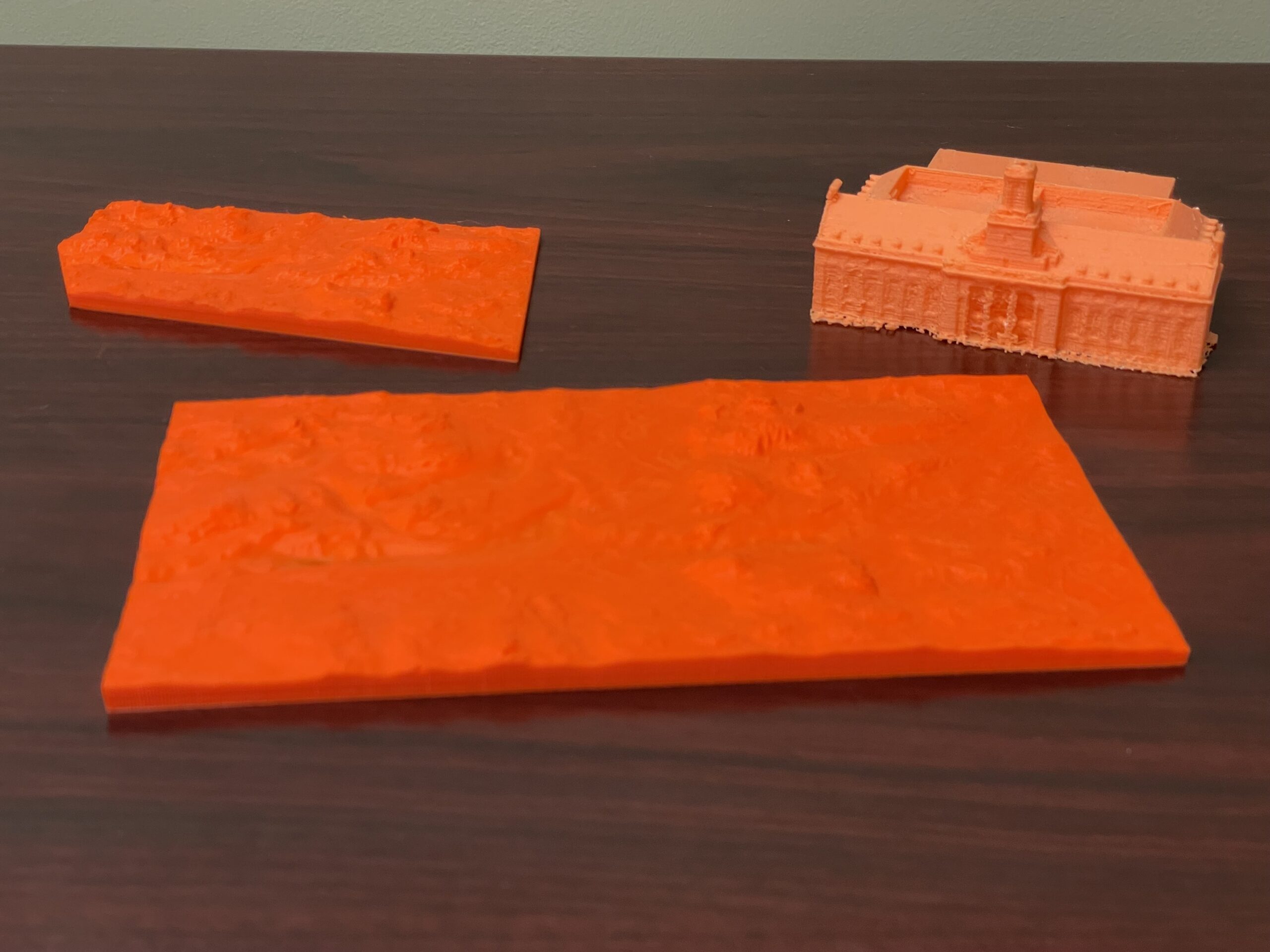 Exemples de couches de terrain bathymétriques imprimées en 3D et d'un bâtiment, qui peuvent tous être créés et exportés vers un logiciel de découpe depuis Global Mapper.
Il existe plusieurs façons de partager des données via Google afin de profiter de leurs services de cartographie gratuits.
Google Earth – partage de fichiers compatibles avec Google Earth
Google Earth peut lire les fichiers KML/KMZ (Keyhole Markup Language) exportés depuis Global Mapper. Cette fonctionnalité est particulièrement adaptée aux données vectorielles et aux images. Les rasters d'altitude peuvent également être affichés sous forme d'images. La boîte de dialogue d'exportation propose de nombreuses options spécifiquement conçues pour l'exportation vers Google Earth, telles que l'extrusion des bâtiments et la mise en forme des points.
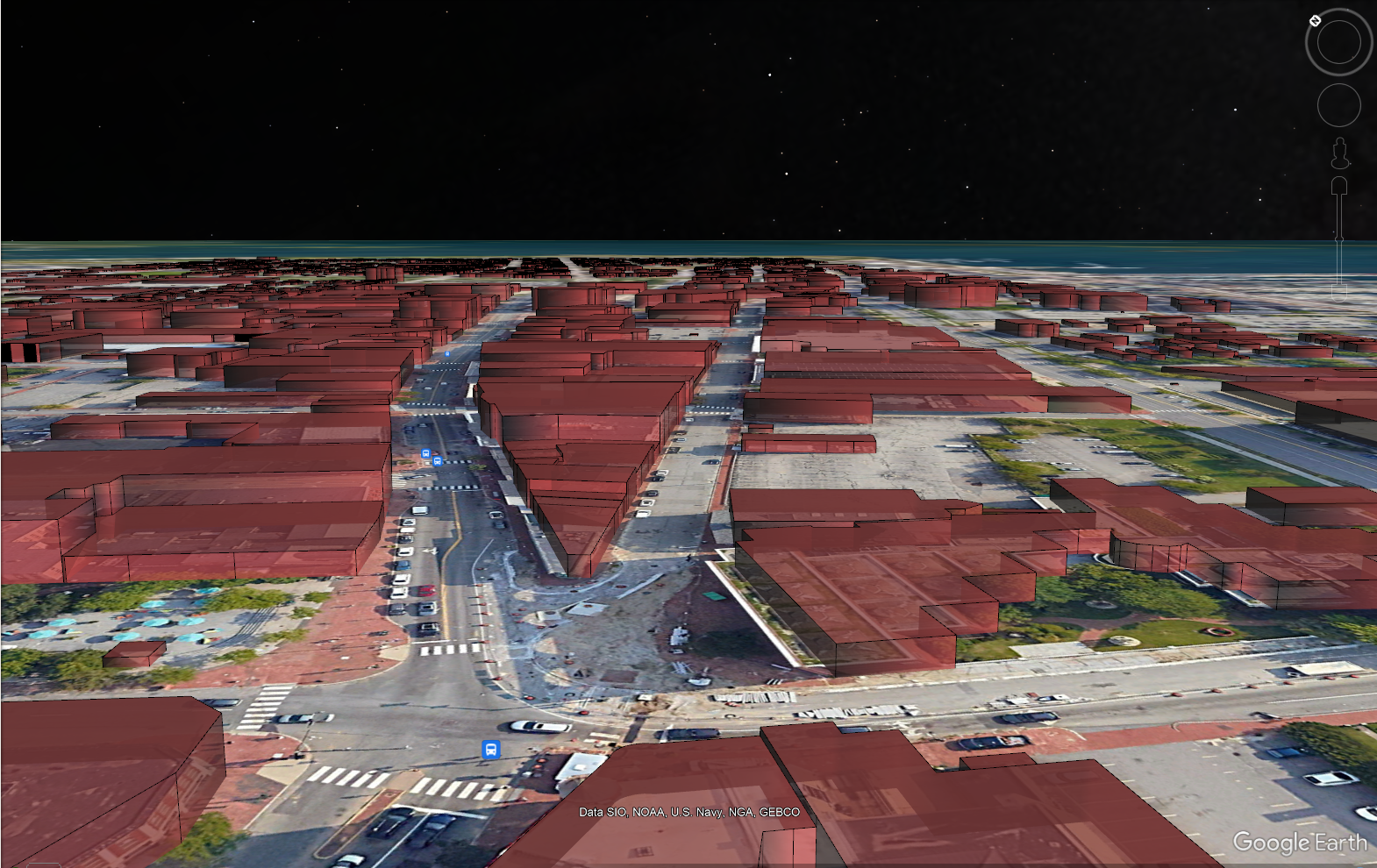 Les données créées dans Google Earth (telles que les entités vectorielles numérisées) peuvent également être exportées et importées dans Global Mapper.
Google Maps
Vous pouvez utiliser les différents outils d'édition vectorielle de Global Mapper pour créer des données, puis les envoyer depuis Global Mapper pour qu'elles s'affichent sur votre compte Google Maps. Commencez par exporter les données au format CSV.
Si vous avez un fichier TSV, KML/KMZ, GPX ou XLSX, suivez les instructions de Google . Si vous créez une carte personnelle dans Google, vous pourrez également ouvrir les données depuis votre appareil mobile, mais vous ne pourrez ni les modifier ni les collecter comme le permet l'application Global Mapper Mobile.
Vous avez d'autres idées sur la façon de partager des données SIG ? Publiez-les sur le forum des utilisateurs de Global Mapper !
Téléchargez dès aujourd'hui une version d'essai gratuite de 14 jours pour tester les nouvelles fonctionnalités passionnantes de Global Mapper standard et Pro v24.1 !


