
Visualisation de données SIG 3D dans Global Mapper : vue 2D
28 mai 2024Qu'il s'agisse d'un modèle numérique d'élévation, d'entités vectorielles 3D, d'un maillage ou d'un nuage de points, Global Mapper Pro permet de visualiser tout type de données 3D. Les visualiseurs 2D, 3D et de coupes transversales disponibles dans Global Mapper offrent la possibilité d'examiner différents types de données sous de multiples angles. Poursuivez votre lecture pour en savoir plus sur les options de visualisation des données 3D offertes par le visualiseur 2D de Global Mapper, et restez à l'affût des prochains articles de blog consacrés au visualiseur 3D et à l'outil Profil de trajectoire !
2D Voir
La vue 2D est une vue classique de dessus des données dans Global Mapper. Elle permet de visualiser parfaitement la localisation géospatiale des données chargées dans le programme, mais certains paramètres disponibles peuvent améliorer l'apparence des données SIG 3D vues depuis la perspective aérienne 2D.
Shaders
Les shaders d'altitude sont des dégradés de couleurs appliqués aux valeurs de pixels des grilles d'altitude ou aux valeurs d'altitude des nuages de points. L'utilisation d'un dégradé de couleurs avec une légende permet de visualiser la variation d'altitude des données depuis le nadir.
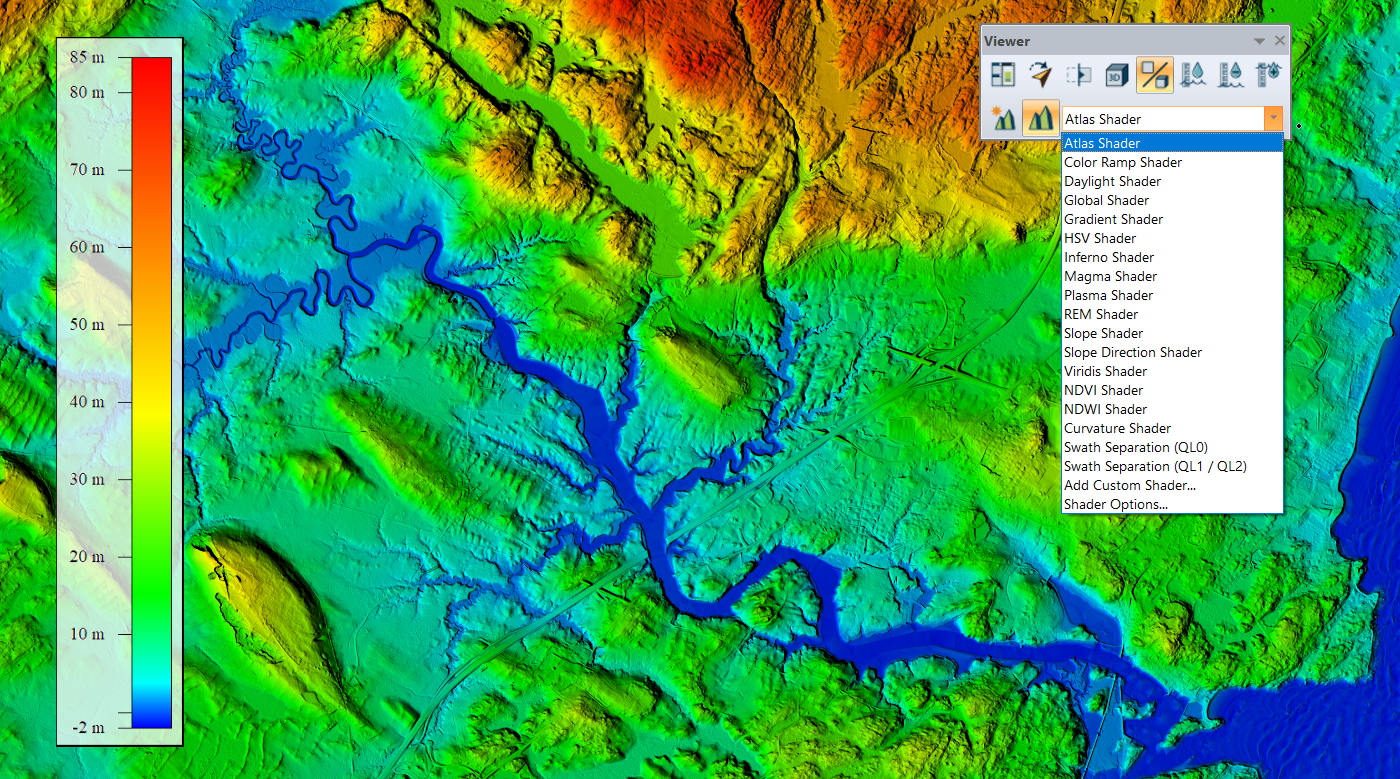 La palette de couleurs utilisée pour visualiser les données de la grille d'altitude peut être modifiée à l'aide du menu déroulant de la barre d'outils du visualiseur.
Le dégradé de couleurs Atlas est celui par défaut dans Global Mapper, mais de nombreuses autres options sont intégrées au programme et peuvent être appliquées aux données depuis le menu déroulant « Dégradé d'altitude » de la barre d'outils du visualiseur. D'autres caractéristiques des données 3D maillées, telles que la pente et l'exposition, peuvent également être visualisées grâce aux options de dégradé « Pente » et « Direction de la pente » disponibles dans le menu déroulant. Des paramètres de dégradé supplémentaires , ainsi que la possibilité de créer des dégradés de couleurs personnalisés, sont accessibles dans les paramètres de configuration de Global Mapper.
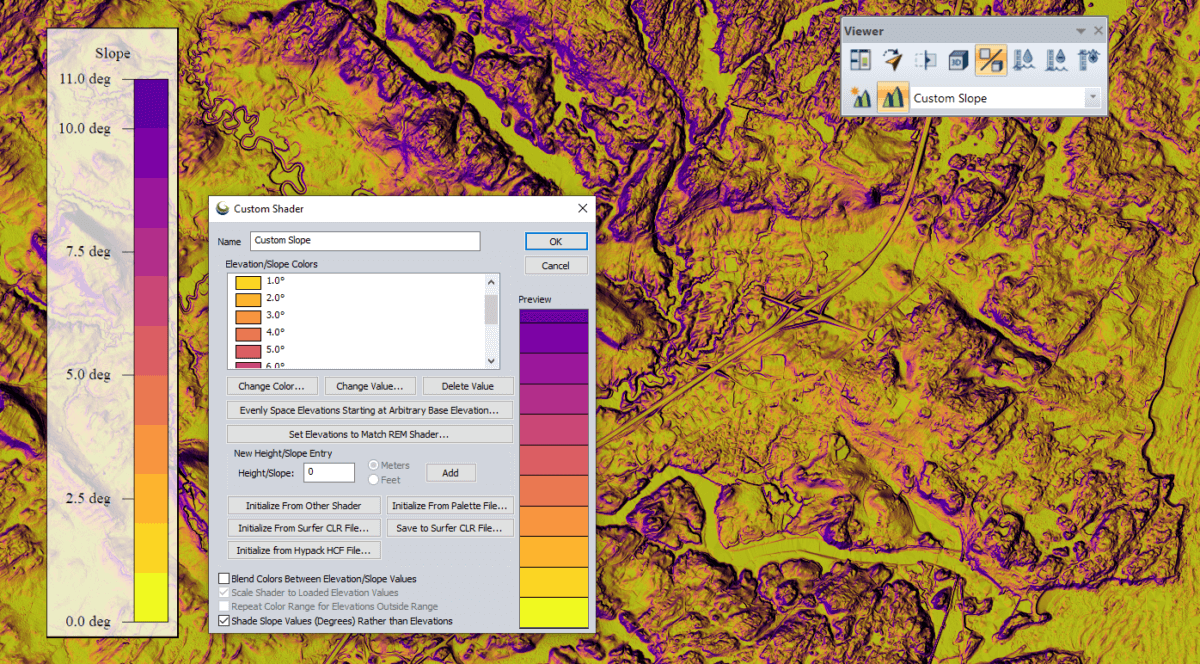 Une fois créés, les shaders personnalisés apparaîtront dans le menu déroulant des shaders.
Ombre de colline
L'ombrage du relief dans Global Mapper s'associe aux options de shader pour l'affichage de l'altitude. Cet effet d'éclairage, appliqué aux données 3D quadrillées, accentue leur relief grâce à des jeux d'ombres et de lumières. Activable et désactivable via un bouton de la barre d'outils du visualiseur , ses paramètres et l'emplacement des sources lumineuses peuvent être modifiés dans les réglages d'ombrage dynamique, accessibles depuis cette même barre d'outils. Grâce à la possibilité d'ajouter plusieurs sources lumineuses (plus d'informations dans ce blog ) et à une nouvelle option permettant d'appliquer une position du soleil réaliste, l'ombrage du relief dans Global Mapper peut être ajusté pour améliorer considérablement l'apparence des données 3D dans une vue cartographique de dessus.
Utilisez le curseur pour comparer la même grille d'élévation avec et sans ombrage du relief.
Image de texture
Lorsqu'un ombrage de relief est ajouté à une couche de terrain, les ombres et les lumières utilisées pour améliorer les données quadrillées peuvent être appliquées à une couche d'image chargée. Cette opération s'effectue via les Options de couche de toute image raster. Dans l'onglet Affichage, la case à cocher Texture permet de fusionner l'effet d'ombrage du terrain avec l'image aux endroits où les couches se chevauchent. Cette option confère une profondeur visuelle à une image raster pouvant afficher des informations essentielles à la carte. Bien que les valeurs d'altitude du terrain ne soient pas aussi clairement représentées que sur la couche de terrain avec un dégradé de couleurs, l'option de texture contribue à rendre visible la nature 3D des données à travers la couche d'image 2D grâce à l'effet d'ombrage.
Observez comment l'image change d'aspect lorsque l'ombrage du relief est appliqué avec l'option d'affichage de la carte de texture.
Informations sur les fonctionnalités et conseils d'utilisation
Toutes les données 3D possèdent des valeurs d'altitude (ou valeur Z). Selon le type de données, ces valeurs peuvent être stockées comme attribut, faire partie de la géométrie des sommets des entités ou correspondre à la valeur d'un pixel dans une couche raster 3D. Quelle que soit la manière dont la valeur Z des données est stockée, elle peut être explorée grâce aux outils d'affichage d'informations de la vue 2D de Global Mapper.
L' outil Informations sur l'entité , une fonctionnalité de longue date de Global Mapper, permet de sélectionner une entité vectorielle ou un pixel dans une couche raster afin d'afficher des métadonnées détaillées. Pour les entités vectorielles, y compris les nuages de points, tous leurs attributs sont affichés, ainsi que des informations géométriques et de couche de base. Si une entité vectorielle contient les valeurs Z de ses sommets comme altitudes par sommet, le bouton Sommets de la fenêtre Informations sur l'entité ouvre la liste des sommets, permettant d'explorer la position de chacun. Lorsqu'un pixel est sélectionné avec l'outil Informations sur l'entité, ses informations s'affichent. Pour les couches raster 3D, la valeur de chaque pixel correspond à son altitude.
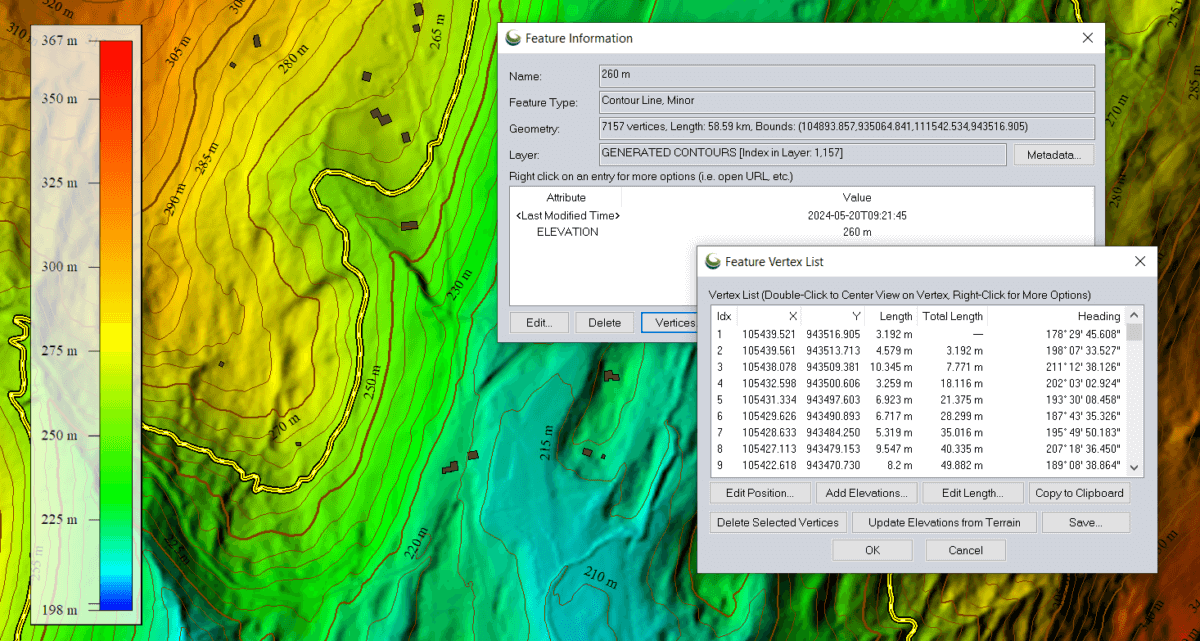 Une courbe de niveau sélectionnée avec l'outil Informations sur l'entité affiche les informations géométriques et attributaires avec un accès à la liste complète des sommets de l'entité.
Dans Global Mapper, les infobulles affichent dynamiquement des données similaires à celles de l'outil Informations sur les entités, en fonction de la position du curseur. Par défaut, les infobulles, activées depuis le menu Affichage, affichent le nom de la couche, l'étiquette de l'entité vectorielle et la valeur d'altitude du raster. Ces infobulles peuvent être personnalisées pour afficher des informations supplémentaires, comme un attribut d'altitude de l'entité vectorielle, via l'option Configurer les infobulles du menu Affichage.
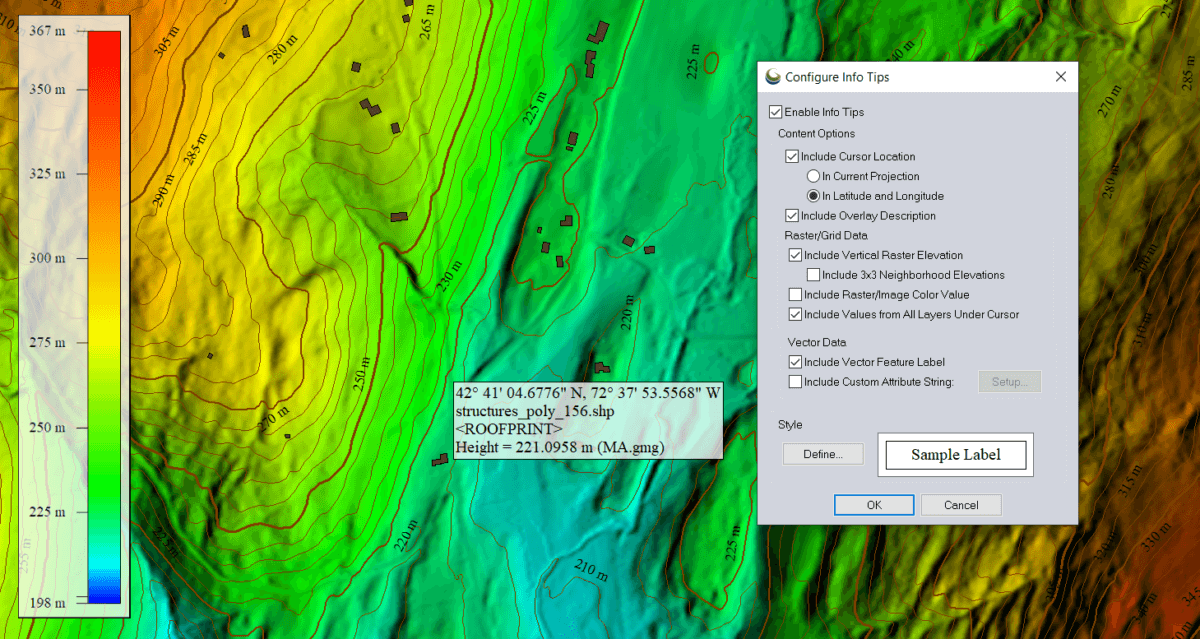 Les infobulles affichent des informations sur les fonctionnalités à l'emplacement du curseur. L'option de personnalisation de l'affichage dynamique des informations facilite la consultation des données.
Avec la visualisation des données 2D, 3D et en coupe transversale disponible dans Global Mapper, toutes les données 3D chargées dans un espace de travail peuvent être explorées en détail. Dans ces vues, il est possible de modifier différents types de données à l'aide des outils Numériseur ou Peinture de terrain. Pour visualiser vos données 3D dans Global Mapper avec tous les outils et options mentionnés dans cet article, téléchargez dès aujourd'hui une version d'essai gratuite de 14 jours !


