Outil simple pour le recadrage de cartes avec des bordures dans Global Mapper
2 février 2021Avez-vous déjà essayé de visualiser plusieurs cartes raster, comme des cartes topographiques de l'Institut d'études géologiques des États-Unis (USGS), et constaté que leurs bordures se chevauchaient ? Ces bordures masquent les données des cartes adjacentes, ce qui donne un aspect désordonné et nuit à la transition entre elles. Résoudre ce problème peut s'avérer long et imprécis, nécessitant souvent le détourage ou la suppression manuelle de ces bordures.
Global Mapper est une application conviviale offrant diverses solutions aux problèmes courants de gestion des données. Sa fonction de rognage automatique résout efficacement ce problème en reconnaissant la limite de transition entre la carte et les informations complémentaires, telles que l'échelle et la légende. Cette limite, appelée « ligne de contour », permet à Global Mapper de déterminer la partie du fichier à conserver et les pixels à supprimer. Cet outil puissant permet de supprimer rapidement la bordure blanche d'un fichier DRG (Digital Raster Graphic), le petit cadre noir d'une orthophotographie numérique au 1/24 000 ( DOQQ) ou le cadre d'une carte marine BSB (British Seaboard). Il permet ainsi une visualisation fluide des cartes adjacentes. Dans cet article, nous vous guiderons pas à pas pour rogner facilement les bordures de ces fichiers.
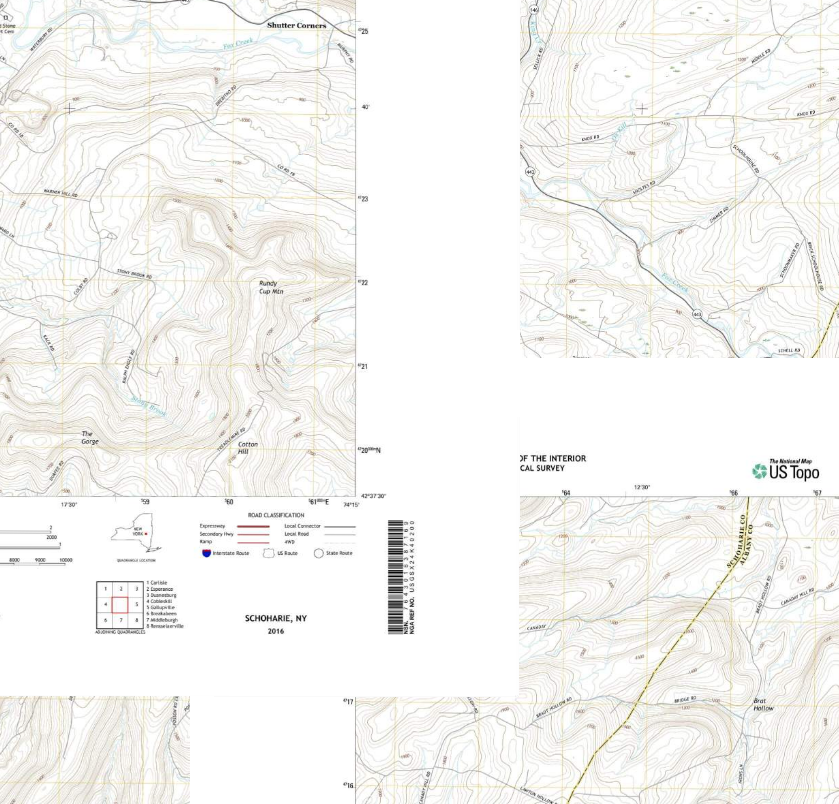
- Chargez les couches raster souhaitées dans Global Mapper. Dans cet exemple, nous avons chargé quatre fichiers GeoTIFF quadrangulaires de l'USGS (résolution de 7.5 minutes) couvrant une zone des monts Catskill, dans l'État de New York. Comme le montre la capture d'écran, les bordures superposées masquent une partie de la zone cartographique des couches adjacentes. Ces bordures doivent être supprimées.
- GeoTIFF dans Global Mapper avec chevauchement des cols
- Sélectionnez chaque raster dans le Centre de contrôle en cliquant avec le bouton droit dans le panneau de contrôle. Boîte centrale et choix Sélectionner tous les calques à l'écran.
- Cliquez à nouveau avec le bouton droit et sélectionnez Options… (Double-cliquez).
- Dans le résultat Options raster boîte de dialogue, sélectionnez le Recadrage languette.
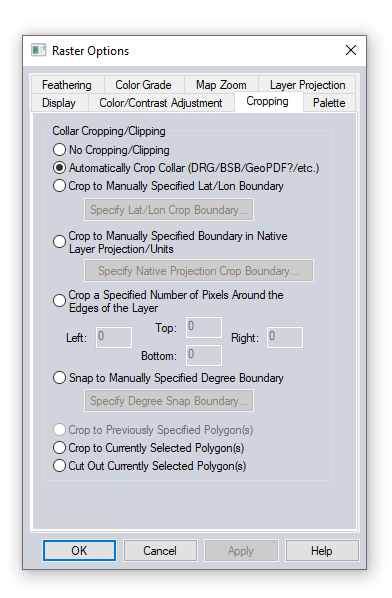 boîte de dialogue Global Mapper
- Sélectionner Recadrage automatique du col (DRG/BSB/GeoPDF/etc.).
- Cliquez sur OK bouton (dans la fenêtre de contrôle qui apparaît maintenant), et les cartes seront automatiquement recadrées selon leurs contours nets, ce qui permettra d'obtenir une vue homogène des quatre cartes.
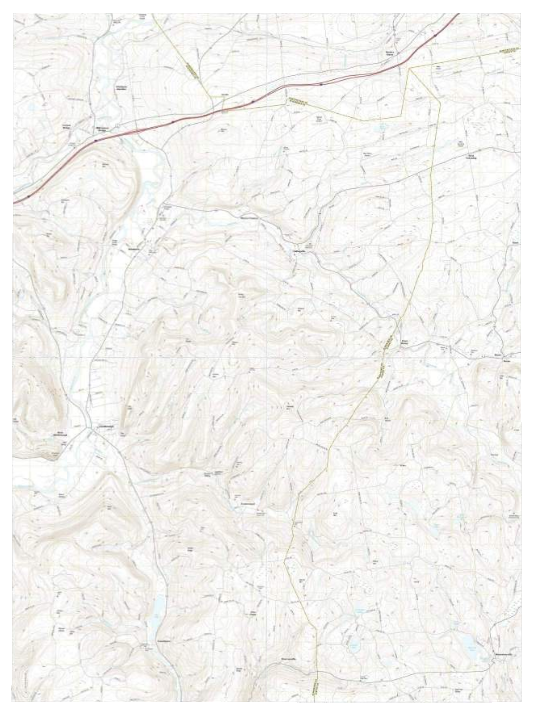
GeoTIFF dans Global Mapper après recadrage du col
Si vous souhaitez tester ce flux de travail ou en savoir plus sur Global Mapper, téléchargez une version d'essai gratuite de 14 jours et demandez une démonstration dès aujourd'hui ! Pour plus d'informations, contactez-nous.
Si vous avez apprécié ce blog, ces autres ressources pourraient également vous être utiles :
Recadrage des bordures de carte dans Global Mapper
Blue Got Mail – Suppression du col d'une carte topographique raster dans Global Mapper


