Amélioration de la facilité d'utilisation, de l'édition et de la prise en charge des données dans Global Mapper v26.0
25 septembreLa nouvelle version 26.0 de Global Mapper® propose des fonctionnalités inédites pour plus de confort d'utilisation, l'édition de données 3D et la prise en charge de nombreux formats de fichiers. Ces nouveautés font de Global Mapper un outil encore plus précieux pour vos applications géospatiales. Découvrez sans plus attendre les nouveautés de la version 26.0 de Global Mapper !
Découvrez cet article de blog sur les principales nouveautés de Global Mapper Pro v26.0 !
Recherche : Trouvez exactement ce dont vous avez besoin
La version 26.0 de Global Mapper inclut des mises à jour qui améliorent l'ergonomie du programme. Parmi ces nouveautés, deux fonctionnalités ajoutent une fonction de recherche, facilitant ainsi la recherche précise de ce que vous souhaitez. Un outil de recherche de commandes globales répertorie tous les outils de Global Mapper, permettant de les trouver et de les utiliser facilement. Une mise à jour de l'outil de connexion aux données en ligne ajoute une option de recherche pour faciliter le filtrage parmi la liste sans cesse croissante des sources en ligne disponibles.
Ressources supplémentaires concernant les sources de données en ligne de Global Mapper :
- Sources de données d'imagerie satellite gratuites
- Ajout de sources de données en ligne personnalisées
- Sources de données d'altitude gratuites
Recherche de commandement global
L'équipe de développement de Blue Marble Geographics travaille sans relâche pour enrichir Global Mapper de nouveaux outils et options, en fonction des demandes des utilisateurs et des tendances du secteur. Face à l'expansion constante des outils de Global Mapper, nous nous engageons à créer des solutions qui facilitent la navigation dans le logiciel. La nouvelle structure des menus, introduite dans la version 25.1, a permis une meilleure organisation de la panoplie d'outils en constante évolution. Au fil de notre utilisation quotidienne de Global Mapper et de nos échanges avec les utilisateurs experts, il est apparu clairement qu'une boîte à outils avec fonction de recherche était indispensable.
Un nouvel outil de recherche de commandes globales fait office de boîte à outils pour Global Mapper. Cette fenêtre ancrable organise tous les outils et commandes disponibles dans Global Mapper en catégories logiques. Accessible sous forme d'arborescence ou via un filtre de recherche dynamique situé en haut de la fenêtre, l'outil de recherche de commandes globales permet de trouver facilement l'outil souhaité sans avoir à parcourir les barres d'outils et les menus de Global Mapper.
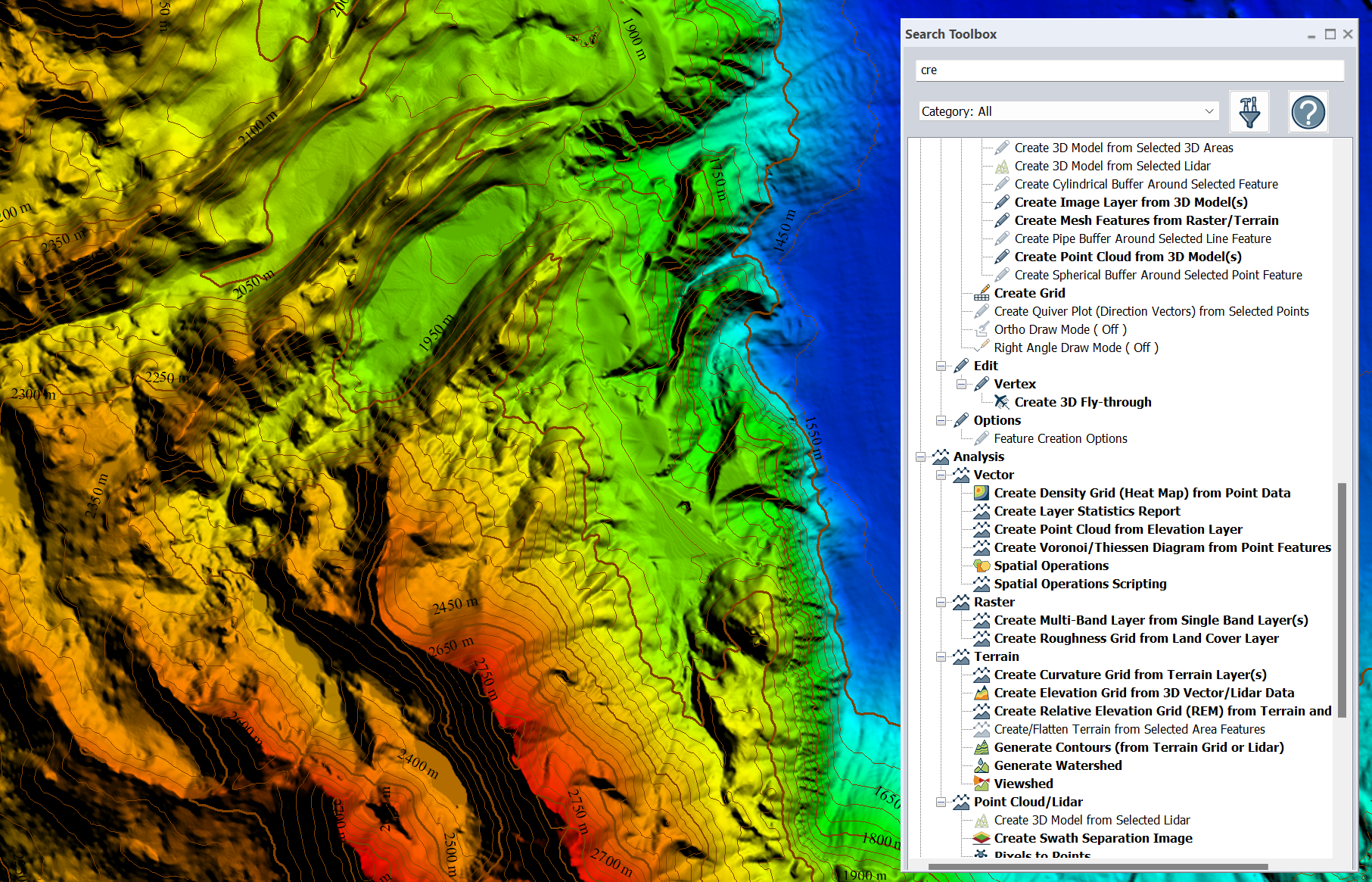 La recherche de commandes globales peut être ouverte à partir du menu Fichier, de la barre d'outils Fichier ou en utilisant le raccourci clavier CTRL + F dans le contexte de la vue principale du programme.
Un double-clic sur un outil l'ouvre ou l'active, tandis qu'un simple clic le sélectionne et vous permet d'accéder à sa page d'aide en cliquant sur le bouton d'aide (point d'interrogation) situé en haut de la fenêtre. Le bouton Filtrer de la fenêtre Recherche de commandes globales vous permet de filtrer la liste des outils pour n'afficher que ceux pertinents pour les données chargées dans l'espace de travail. Cette fonctionnalité vous permet ainsi de cibler et de parcourir uniquement les outils que vous pouvez activer et utiliser.
Recherche de sources de données en ligne
L'outil « Connexion aux données en ligne » de Global Mapper est réputé pour sa vaste gamme de sources de données. Conçu pour intégrer des données en ligne directement dans Global Mapper, cet outil propose un grand nombre de sources intégrées. Une nouvelle barre de recherche, située en haut de la liste, permet de filtrer les sources par nom. Par exemple, commencez à saisir « imagerie » pour que la liste se réduise aux seules sources dont le nom contient ce terme.
Autre changement notable de l'outil « Se connecter aux données en ligne » : son interface est désormais divisée en deux étapes. La première fenêtre affiche la liste des sources, la nouvelle recherche et les options permettant d'ajouter des sources de données. Une fois la source sélectionnée, cliquez sur « Suivant ». Dans la seconde fenêtre, vous pouvez définir les limites et les options de chargement des données avant de cliquer sur « Se connecter » pour importer les données dans Global Mapper.
Édition : Création et modification de données 3D
Une grande partie des SIG consiste à créer et à modifier des données. Global Mapper propose une multitude d'outils pour effectuer ces opérations sur de nombreux types de données. Les nouveautés de Global Mapper v26.0 portent sur l'amélioration de l'édition des données 3D, notamment la création de plans de site aplatis et l'ajustement des lignes vectorielles 3D.
Délimiter les contours d'un plan de site aplati
La possibilité de créer un plan de site aplati à partir d'une zone chargée est disponible dans Global Mapper depuis de nombreuses versions. Cet outil utilise un polygone et le terrain chargé de la zone pour créer un site aplati dont les bords s'intègrent harmonieusement au terrain environnant. La version 25.0 de Global Mapper a introduit une nouvelle option pour optimiser le positionnement du site aplati sur le terrain. La version 26.0 propose quant à elle une option permettant de conserver l'intégralité du terrain modifié à l'intérieur du polygone sélectionné lors de la génération du site aplati.
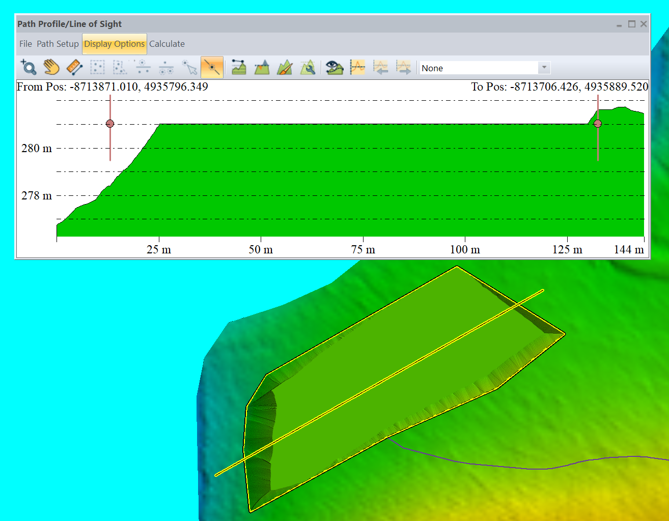 Lors de la création d'un plan de site nivelé, il est possible de définir les limites totales du projet de terrassement afin de faciliter la planification des travaux.
L'outil « Créer un plan de site aplati » offre désormais plusieurs options pour maintenir le terrain modifié à l'intérieur des limites du polygone sélectionné. Une nouvelle option, « Aplatir le terrain aux bords à une hauteur spécifiée », est désactivée par défaut afin de conserver les mêmes fonctionnalités que dans les versions précédentes de Global Mapper. Pour utiliser cette nouvelle option d'aplatissement, cochez la case correspondante dans la configuration de l'outil. Très demandée par les utilisateurs de Global Mapper, cette option permet de conserver tout le terrain modifié à l'intérieur des limites sélectionnées, offrant ainsi un contrôle optimal sur la zone modifiée lors de la planification de travaux de terrassement aux limites bien définies.
Modification des lignes dans le profil de chemin
Dans Global Mapper, les entités linéaires 3D peuvent être chargées à partir de fichiers, créées sous forme de courbes de niveau ou de lignes de rupture, ou numérisées manuellement. L'altitude de chaque sommet des lignes peut être mise à jour à partir du terrain chargé, de couches de nuages de points ou par édition manuelle des sommets. La version 26.0 de Global Mapper permet un réglage précis des lignes 3D dans l'outil Profil de trajectoire grâce à l'utilisation de profils perpendiculaires.
Pour ajuster la position des sommets d'une entité linéaire à l'aide de la vue de profil de tracé, sélectionnez la ligne et créez un profil de tracé le long de celle-ci. Dans la vue en coupe, cliquez sur le bouton Modifier/Extraire les entités. Cela créera une série de profils perpendiculaires, un par sommet. Une fois le sommet affiché dans chaque profil, vous pouvez le déplacer pour ajuster sa position.
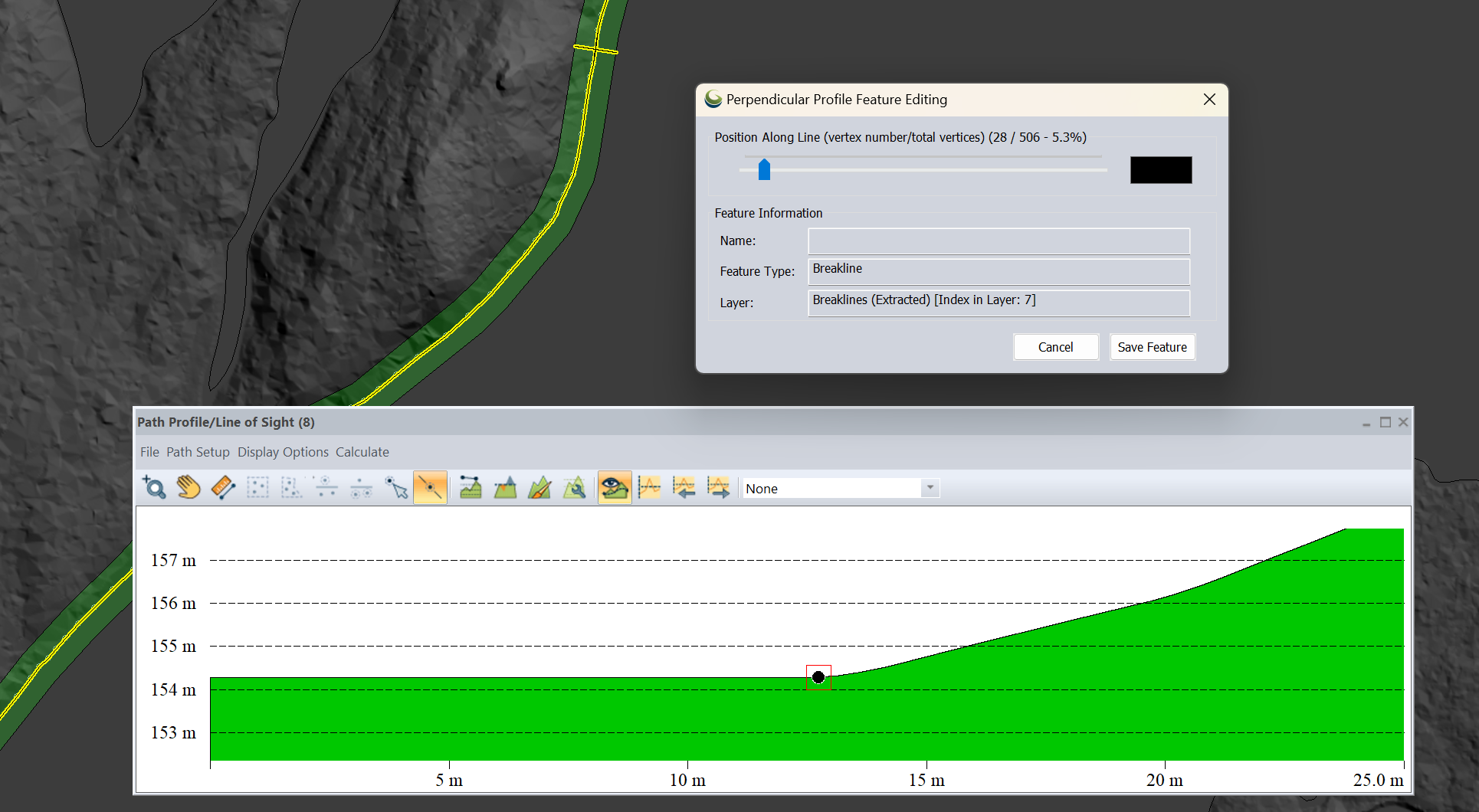 Dans Global Mapper Standard, les utilisateurs peuvent ajuster les lignes 3D par rapport aux couches de terrain. Dans Global Mapper Pro, le même outil peut être utilisé avec les données de nuage de points affichées dans la vue Profil.
Prise en charge des nouveaux formats de données et de fichiers
Global Mapper étant un logiciel axé sur les données, l'équipe de développement de Blue Marble Geographics s'efforce de prendre en charge un maximum de formats de fichiers et de types de données. Avec plus de 300 formats de fichiers compatibles à l'importation et presque autant à l'exportation, Global Mapper est un leader de l'interopérabilité des données. La version 26.0 de Global Mapper améliore la prise en charge des données lidar, ajoute la possibilité d'exporter aux formats Cesium et introduit une nouvelle source de données en ligne haute résolution.
Champs de nuages de points non standard
Global Mapper a toujours pris en charge l'ensemble standard d'attributs des formats de fichiers de nuages de points LAS et LAZ. La version 26.0 introduit la prise en charge de champs d'attributs supplémentaires associés aux nuages de points. Ces champs non standard, ou champs d'octets supplémentaires, peuvent contenir des informations additionnelles pour les nuages de points générés par un capteur lors de l'acquisition de données, ou calculés en post-traitement. Grâce à la possibilité de charger ces attributs non standard, les méthodes de traitement des données de nuages de points et les informations affichées sont étendues. Une fois chargés dans Global Mapper, ces champs de données supplémentaires peuvent être exportés aux formats LAS/LAZ ainsi qu'au format propriétaire Global Mapper Package.
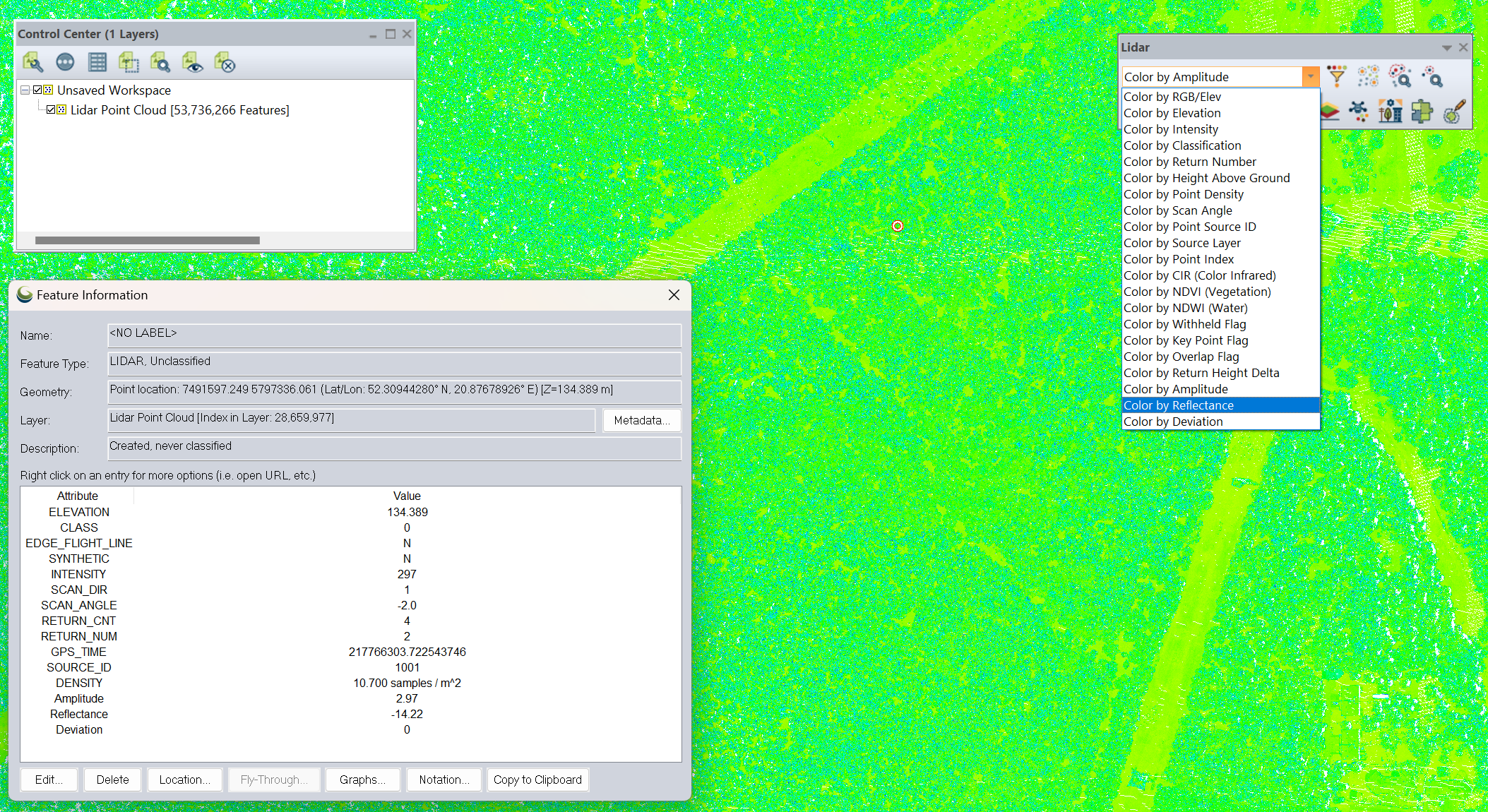 Alors que Global Mapper Standard peut désormais charger les champs supplémentaires du nuage de points à partir d'un fichier, Global Mapper Pro offre des options pour visualiser les données avec des modes de dessin de nuage de points.
Assistance à l'exportation de Cesium
Une autre fonctionnalité très demandée, désormais disponible dans Global Mapper v26.0, est l'exportation vers les formats de tuiles Cesium. Ces formats de données, de plus en plus populaires, sont optimisés pour la visualisation des données avec les produits Cesium. Tous les types de données 3D (terrain, vecteurs, maillages et nuages de points) peuvent être exportés vers ces formats. Les tuiles de terrain Cesium prennent en charge les données raster, tandis que les tuiles 3D Cesium prennent en charge les vecteurs 3D, les couches de maillage et les nuages de points.
Carte de base marine TCarta
Parmi les sources de données en ligne intégrées et gratuites, on note l'ajout notable des données de la carte de base marine TCarta. Cette source haute résolution est une carte du relief marin ombrée et annotée, qui peut être intégrée à Global Mapper via l'outil « Connexion aux données en ligne ». Grâce à sa couverture mondiale, la carte de base TCarta constitue un excellent choix pour tout projet se déroulant dans les zones côtières ou marines.
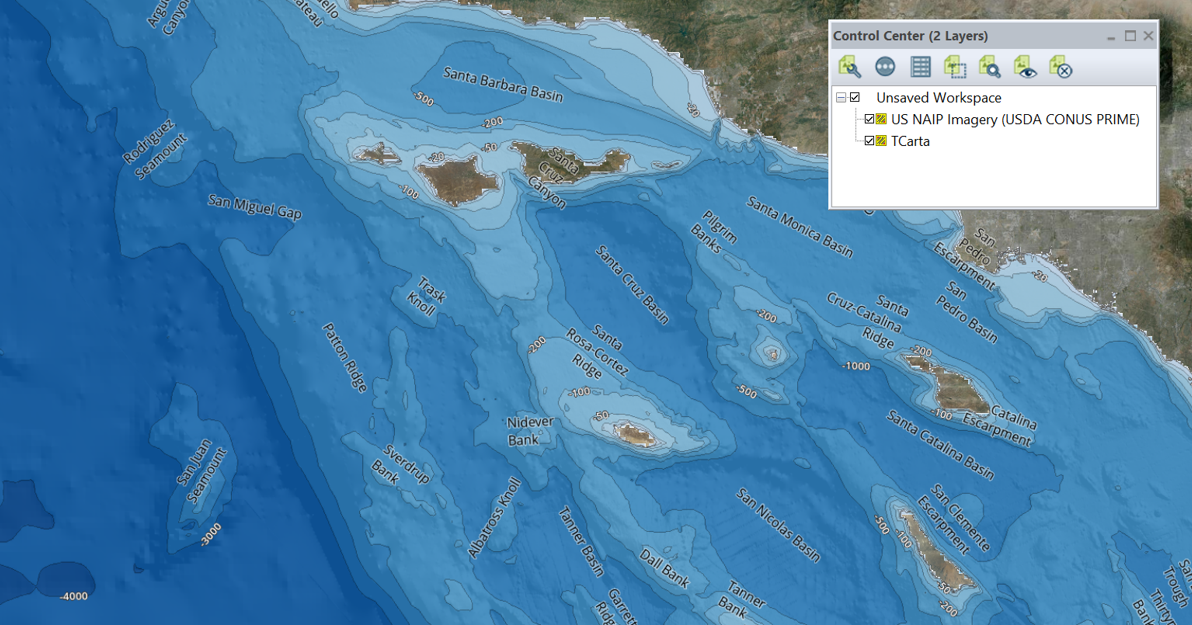 Recherchez TCarta dans le nouvel outil de recherche « Se connecter aux données en ligne » pour trouver et explorer cette source.
Découvrez dès aujourd'hui ces nouveaux outils et fonctionnalités, ainsi que bien d'autres, dans Global Mapper version 26.0 ! Si vous êtes déjà utilisateur de Global Mapper et que votre licence est à jour, vous pouvez télécharger Global Mapper v26.0 et activer la nouvelle version avec votre numéro de commande. Si vous souhaitez tester le programme avant de l'acheter, demandez une licence d'essai de 14 jours . Pour toute question, n'hésitez pas à nous contacter !


