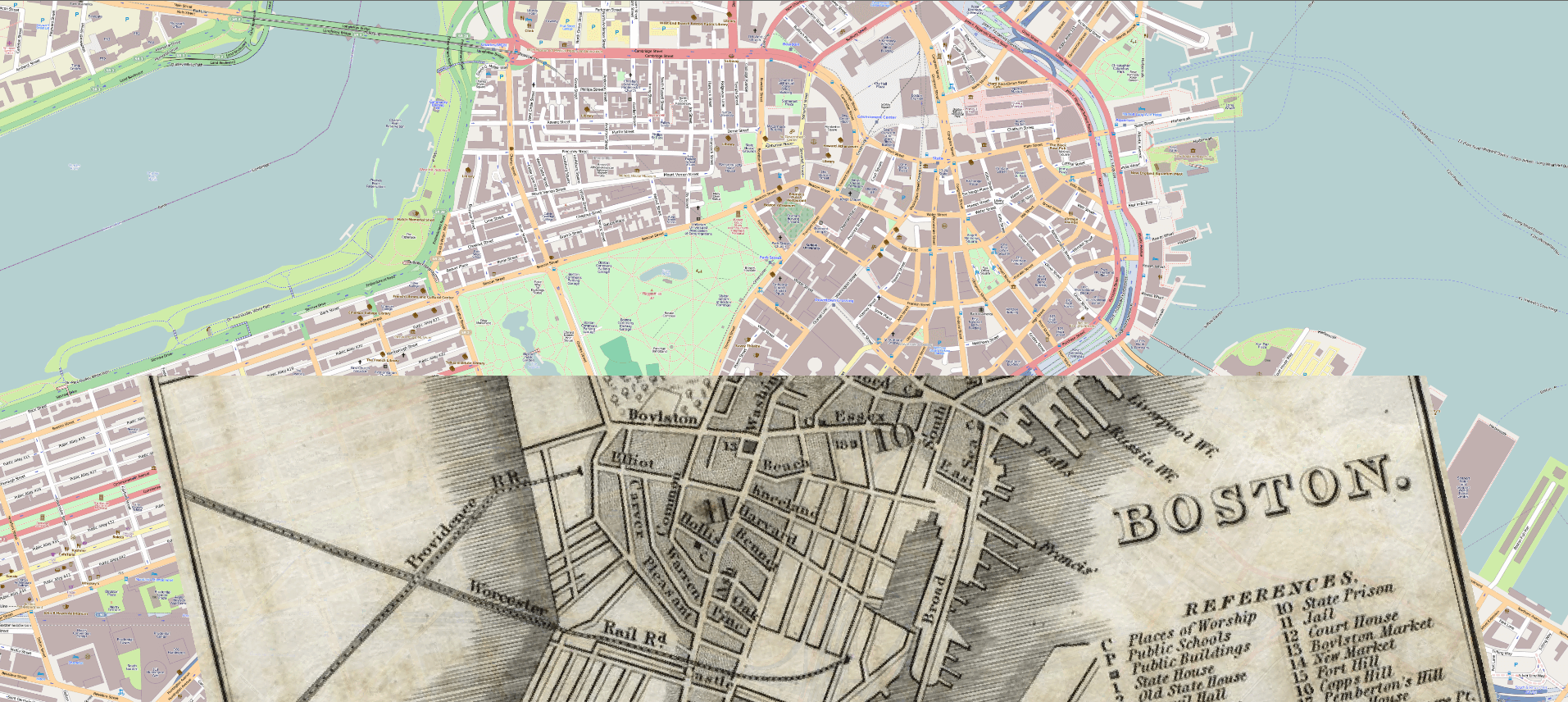
Géoréférencement dans les SIG
21 octobre 2025Un système de référence de coordonnées (SRC) est un ensemble de paramètres qui définissent les coordonnées géographiques des éléments dans le monde. Autrement dit, un SRC détermine comment vos données s'alignent sur les emplacements réels afin que chaque élément apparaisse à sa place sur la carte. Lors de la visualisation, de l'analyse ou de la modification de données SIG, l'utilisation d'un SRC approprié est essentielle pour garantir la précision spatiale. Global Mapper® permet aux utilisateurs de géoréférencer facilement leurs images.
Certains types de fichiers, comme les GeoTIFF et les GeoJSON, intègrent ces informations, tandis que d'autres, tels que les images brutes ou les fichiers texte ASCII, en sont dépourvus. Sans ces données géospatiales, une image ne peut s'afficher correctement dans Global Mapper. Le géoréférencement permet d'attribuer des coordonnées géographiques à une image en plaçant des points de contrôle, ce qui garantit un positionnement précis des données sur la carte.
Comment géoréférencer des images
L'un des cas d'utilisation les plus courants du géoréférencement consiste à attribuer des coordonnées aux pixels d'une image. La rectification , une forme avancée de géoréférencement , consiste à corriger les distorsions et à rééchantillonner l'image si nécessaire. Certains formats raster, comme les fichiers GeoTIFF et JP2, incluent déjà les informations de système de coordonnées de référence (SCR) dans leurs en-têtes. Cependant, les images historiques, les cartes papier numérisées et certains types d'images aériennes ne contiennent généralement pas ces métadonnées géospatiales . Pour afficher ces images non géoréférencées sur une carte dans Global Mapper, il est nécessaire de leur attribuer des coordonnées.
1. Commencez par les données de référence
Avant d'ajouter des coordonnées à une image, vous aurez besoin de données de référence comme point de départ. Ces données vous permettent d'identifier des éléments reconnaissables sur l'image non référencée afin de placer des points de contrôle reliant chaque pixel à un point connu dans l'espace des coordonnées.
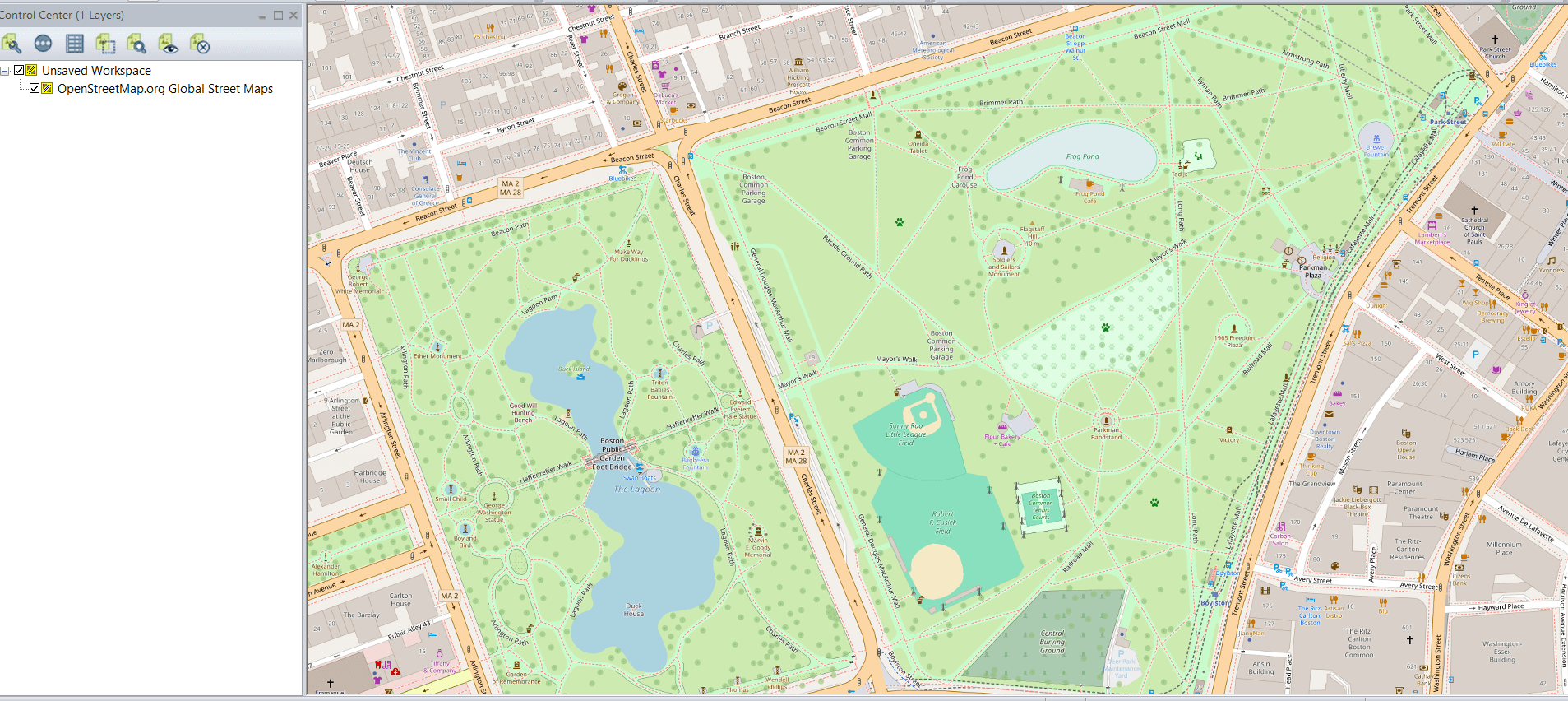 Données OpenStreetMap chargées à partir de l'outil de données en ligne
L'outil Données en ligne de Global Mapper est idéal pour importer directement dans votre espace de travail des images ou des données cartographiques de haute qualité. Que vous utilisiez des données en flux continu ou des couches vectorielles et raster existantes, disposer de données de référence claires et détaillées facilite grandement l'alignement précis de votre image. Si votre image comporte un quadrillage, une grille ou d'autres coordonnées, vous pouvez les utiliser comme points de contrôle si vous êtes certain de leur exactitude (ou les comparer à d'autres données de référence).
2. Charger une image non référencée
Lors du chargement d'une image non référencée dans Global Mapper (que ce soit via le menu Fichier, l'explorateur de fichiers ancrable ou simplement par glisser-déposer), vous serez invité à choisir le positionnement de l'image. Plusieurs options s'afficheront :
- Redresser manuellement l'image, ce qui vous permet de le géoréférencer en lui attribuant des points de contrôle.
- Fausse coordonnée pour permettre la visualisation, qui place l'image à un emplacement arbitraire pour une visualisation rapide (sans véritable précision spatiale).
Charger en tant que « Point d'image » , ce qui affiche l'image comme une entité ponctuelle attachée plutôt que comme un raster projeté.
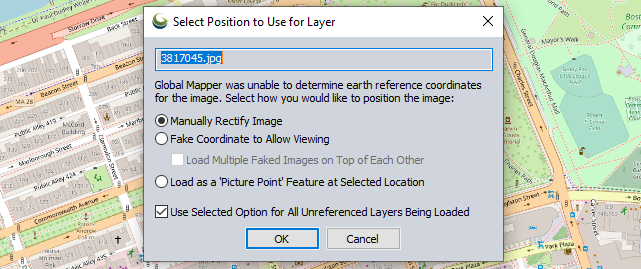 Cette invite dans Global Mapper vous demande si vous souhaitez rectifier manuellement l'image, la placer à un emplacement arbitraire ou la charger en tant qu'entité de point d'image.
Pour géoréférencer votre image, sélectionnez « Redresser l’image manuellement » . La boîte de dialogue de rectification s’ouvre alors et contient trois fenêtres cartographiques disposées de gauche à droite :
- Aperçu des données non référencées – Vue complète de l'image non référencée.
- Vue zoomée des données non référencées – Une zone détaillée et zoomable de la même image.
- Vue des données de référence – Vue de votre couche de référence (telle que des images ou des données cartographiques) utilisée pour placer des points de contrôle correspondants.
Les vues de données non référencées zoomées et de données de référence peuvent être déplacées et zoomées indépendamment, ce qui vous permet d'aligner précisément les éléments correspondants entre les deux.
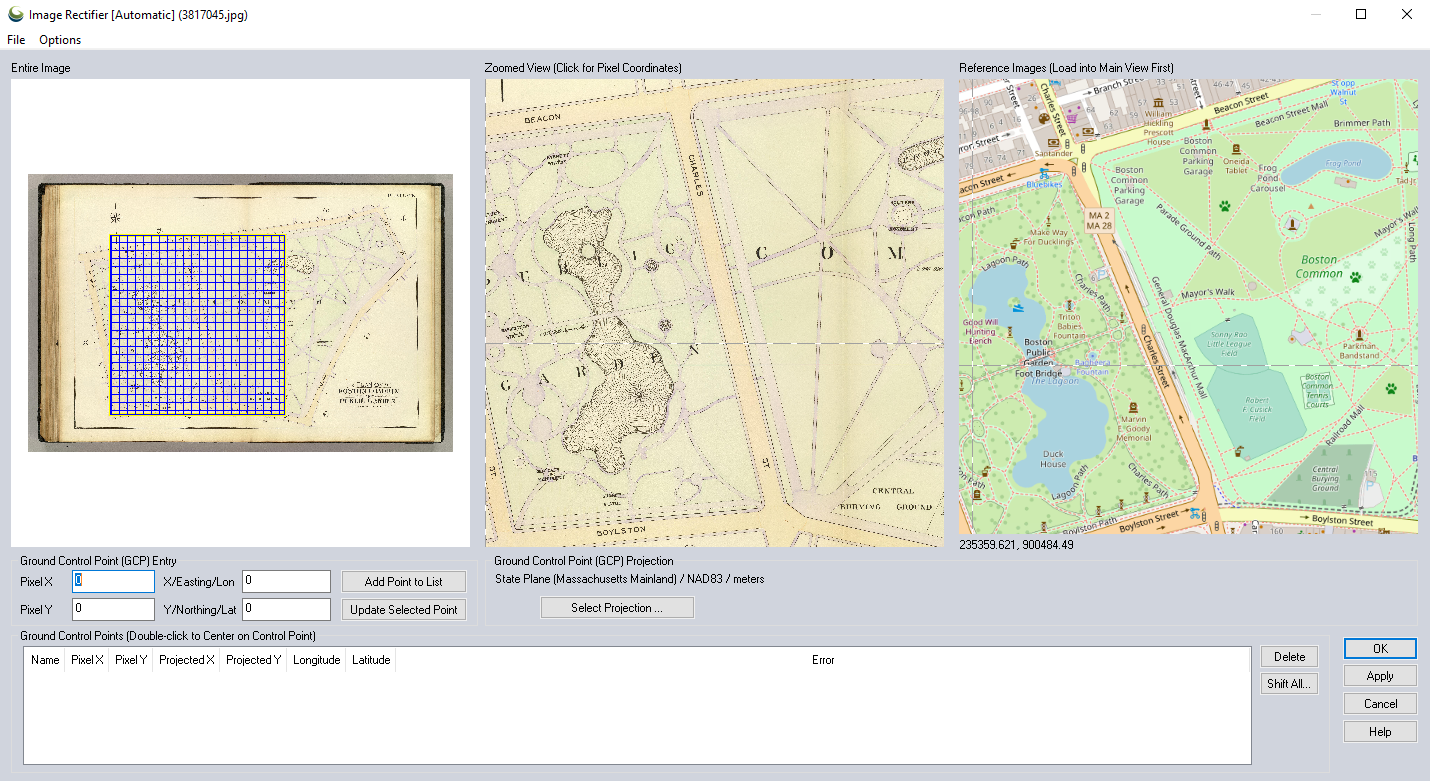 Les trois vues de la fenêtre de rectification affichent les données non référencées et les données de référence et vous permettent de placer visuellement des points de contrôle.
Sous la fenêtre de données non référencées (zoomée), vous trouverez la projection de rectification. Cette projection est héritée de votre espace de travail actuel contenant les données de référence, mais vous pouvez la modifier à l'aide du bouton « Définir la projection » . La projection affichée ici détermine le système de coordonnées dans lequel vos points de contrôle sont enregistrés.
Prise en charge du nouveau format IIQ :
Bien que la rectification de cartes historiques soit l'un des processus de géoréférencement les plus courants, une autre application populaire concerne les fichiers IIQ (Intelligent Image Quality) , le format d'image RAW produit par les caméras haute résolution de Phase One. Ces caméras sont conçues pour capturer une gamme dynamique et une fidélité d'image exceptionnelles grâce à un format de compression sans perte. Avec la sortie de Global Mapper v26.2 , les utilisateurs peuvent désormais importer directement les fichiers IIQ sans avoir à les convertir au préalable en TIFF. Cette amélioration simplifie le flux de travail pour le traitement et le géoréférencement d'images aériennes de haute qualité, permettant aux utilisateurs de conserver toute la gamme dynamique et la netteté de leurs fichiers originaux tout en gagnant un temps précieux.
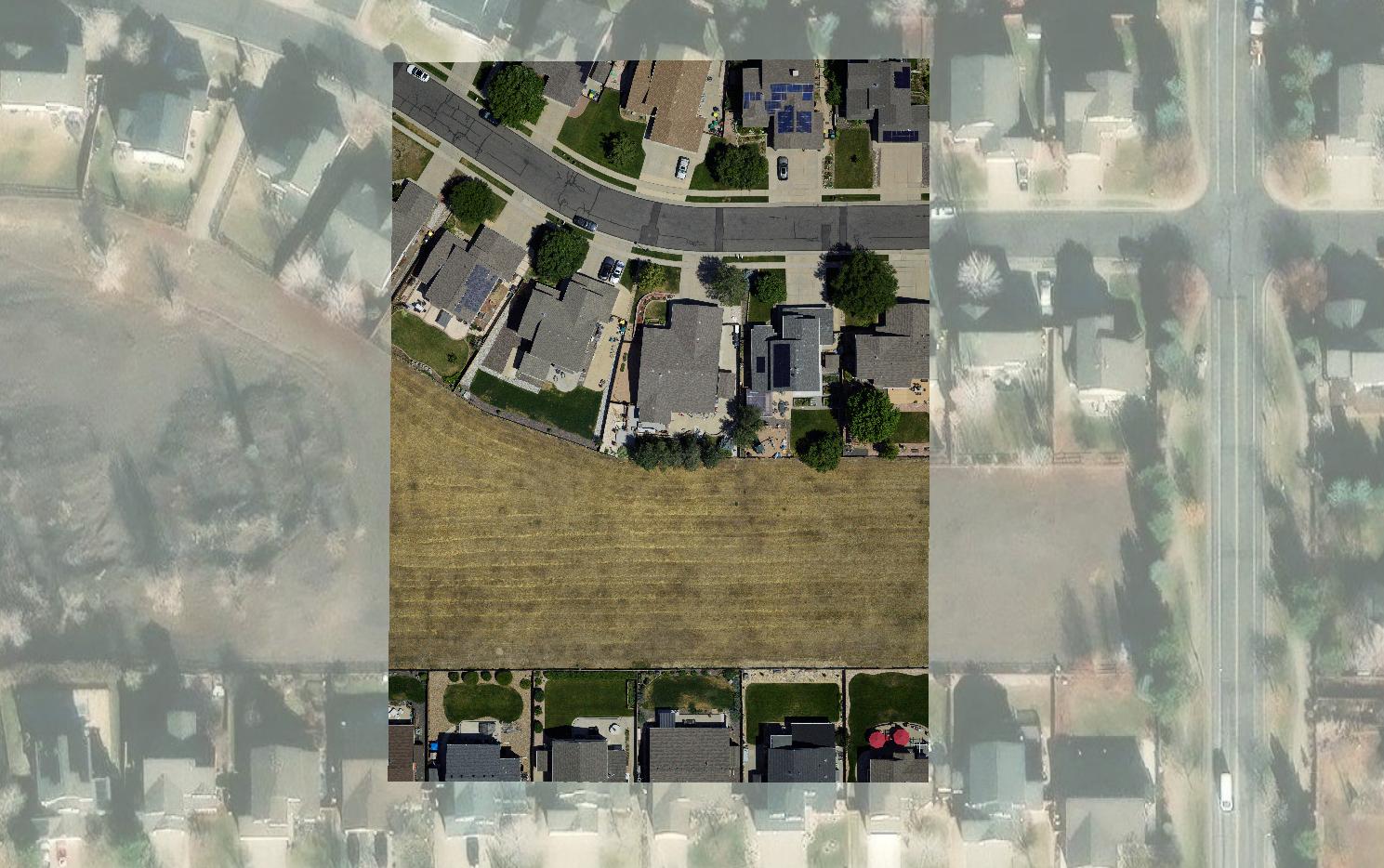
3. Ajouter des points de contrôle
Une étape essentielle du géoréférencement d'une image consiste à identifier les éléments correspondants sur l'image non référencée et sur la carte de référence. Ces points d'alignement, appelés points de contrôle, stockent les coordonnées des pixels sur l'image non référencée et les coordonnées réelles en fonction de la projection actuelle.
La méthode la plus simple pour placer un point de contrôle consiste à repérer un élément identifiable, comme un carrefour ou un angle de bâtiment, présent dans les deux vues. Cliquez ensuite sur cet emplacement, aussi bien dans la vue zoomée des données non référencées que dans la vue des données de référence. Les coordonnées des points sélectionnés s'afficheront automatiquement dans les champs situés sous les fenêtres de données. Si le positionnement vous semble correct, cliquez sur « Ajouter un point » pour l'ajouter à votre liste de points de contrôle. Répétez cette opération pour ajouter plusieurs points de contrôle répartis uniformément sur l'image afin d'obtenir un alignement optimal.
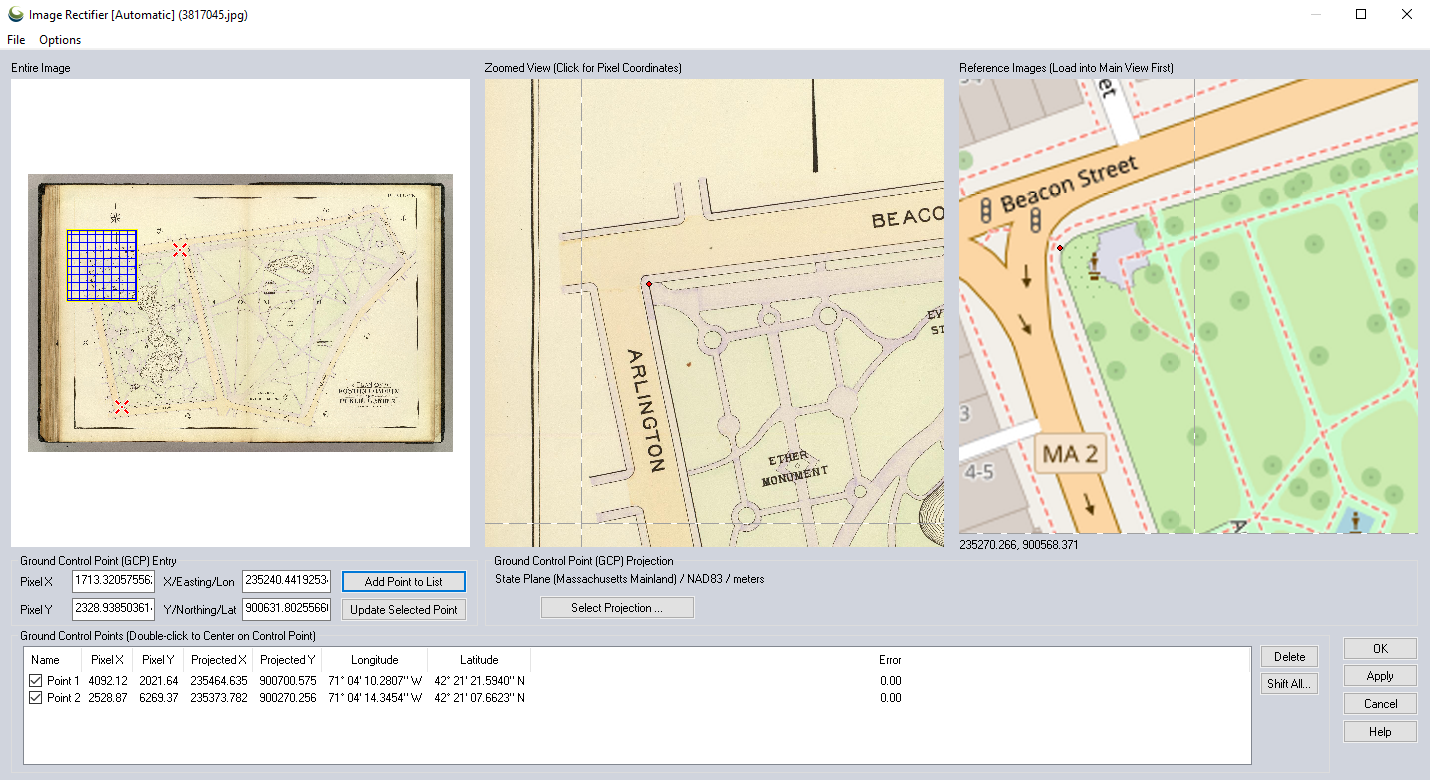 Cliquer sur « Ajouter un point » ajoutera le point de contrôle placé à la liste. Une fois ajouté, vous pourrez créer un autre point de contrôle.
Plusieurs méthodes de rectification sont disponibles dans le menu Options . Chaque méthode requiert un nombre minimal de points de contrôle. Le géoréférencement le plus simple nécessite deux points de contrôle pour positionner l'image sur la carte à l'échelle appropriée et corriger sa rotation. L'ajout de points de contrôle supplémentaires permet d'utiliser des méthodes plus avancées pour calculer une transformation et corriger la distorsion de l'objectif ou les différences de projection. Pour la plupart des flux de travail, l' option Automatique est recommandée : elle permet à Global Mapper de déterminer la méthode optimale en fonction des points de contrôle.
Une fois que vous avez terminé d'ajouter les points de contrôle, cliquez sur OK dans le coin inférieur droit de la fenêtre de rectification pour importer votre image nouvellement rectifiée dans l'espace de travail Global Mapper.
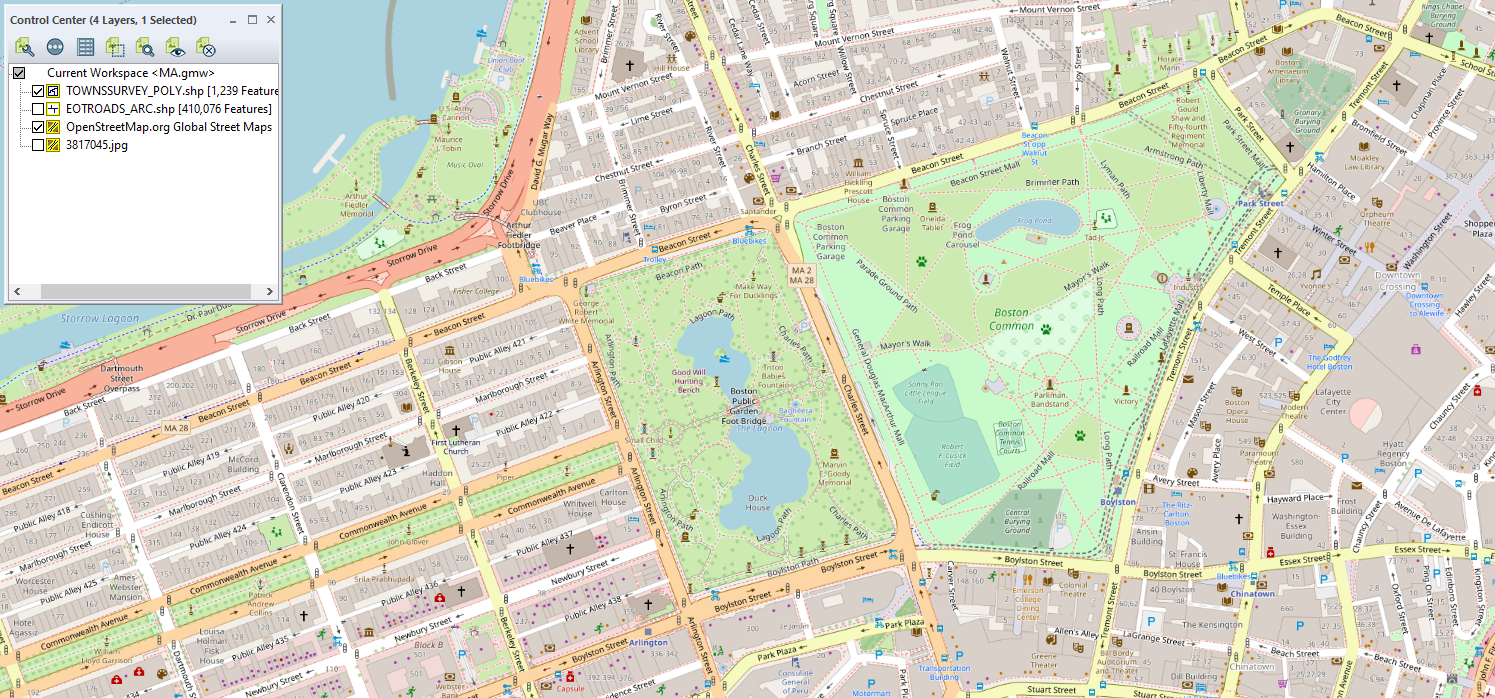 L'image géoréférencée est affichée avec d'autres données dans Global Mapper et peut être enregistrée dans l'espace de travail.
4. Réviser la rectification de l'image
Si vous devez ajuster la position d'un calque d'image redressé, ou consulter et enregistrer les points de contrôle utilisés lors du redressement, Global Mapper simplifie la tâche. Il vous suffit de cliquer avec le bouton droit sur le calque dans le Centre de contrôle et de sélectionner « Redresser » dans le menu contextuel. Cette option vous permet de corriger la position de n'importe quel calque. La fenêtre de redressement s'ouvre alors, vous permettant d'ajouter ou de supprimer des points de contrôle, de modifier la projection de redressement ou d'enregistrer vos points de contrôle dans un fichier via le menu « Fichier ».
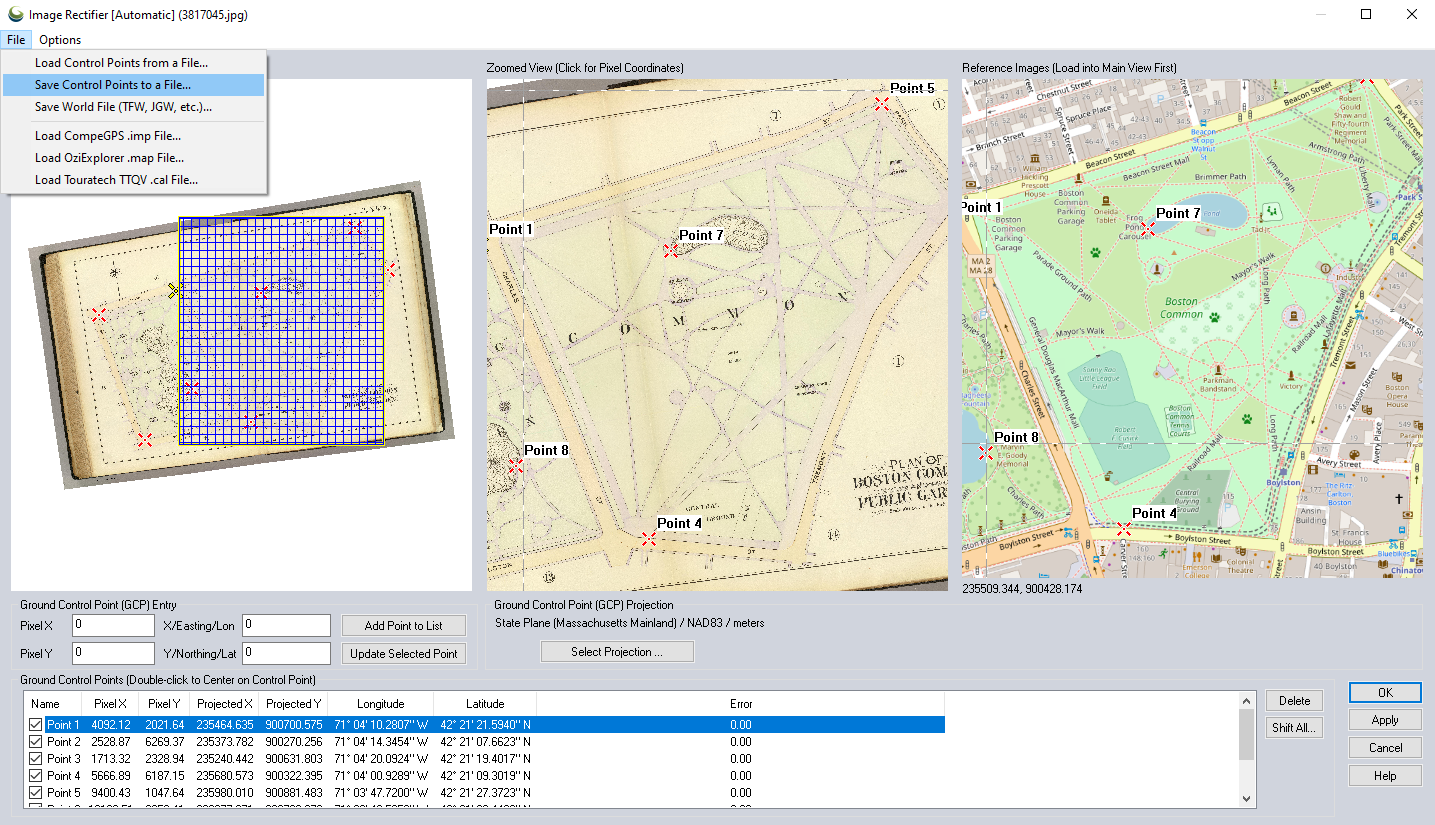 La position d'une couche de données peut être ajustée en ouvrant la fenêtre de rectification à partir du menu contextuel de la couche du Centre de contrôle.
Verrouillez la localisation de votre image : Enregistrer une image géoréférencée
L'image redressée affichée dans Global Mapper peut être enregistrée dans votre espace de travail. Cependant, comme pour toute modification de données, l'enregistrement de l'espace de travail n'intègre pas les informations du SCR dans le fichier image source. Pour créer une image entièrement géoréférencée, vous devrez exporter la couche redressée dans un format prenant en charge les données de référence spatiale, tel que GeoTIFF ou JP2.
Pour ce faire, cliquez avec le bouton droit sur la couche d'image géoréférencée, sélectionnez Exporter , puis choisissez le format de fichier souhaité. Le fichier exporté contiendra les informations géospatiales, ce qui permettra de la positionner avec précision dans votre prochain projet.
Le géoréférencement dans Global Mapper permet d'ajouter les informations géospatiales nécessaires aux données non géoréférencées afin qu'elles s'affichent correctement avec des couches SIG supplémentaires et puissent être enregistrées pour une utilisation ultérieure. Grâce à cette possibilité d'aligner manuellement les images non géoréférencées avec les données cartographiques, la gamme de fichiers utilisables dans Global Mapper pour l'affichage et l'analyse est étendue. Pour essayer le géoréférencement des données dans Global Mapper, téléchargez une version d'essai gratuite de 14 jours dès aujourd'hui !


