
Comment comparer des nuages de points à l'aide de Global Mapper
28 novembre 2023Dans de nombreux domaines des SIG, la détection des changements constitue un outil d'analyse puissant. La comparaison de jeux de données dans le temps enrichit votre travail en vous permettant de visualiser et de mesurer l'évolution d'une zone d'étude. Ce type d'analyse prend une importance croissante avec la généralisation de la cartographie par drone et de la collecte de données de première main. L'analyse de détection des changements s'avère également très utile pour identifier des modifications naturelles (comme l'impact d'une catastrophe naturelle ou la repousse de la végétation d'une année sur l'autre), des modifications anthropiques (comme l'avancement de travaux de construction ou la déforestation) ou encore des changements apportés aux données par des modifications antérieures.
L' outil Comparer les nuages de points effectue une détection des changements 3D entre un ensemble de nuages de points afin d'identifier les points dont la différence dépasse un seuil minimal autorisé. Le résultat est une couche contenant les points ayant varié entre les nuages de points d'entrée et de sortie. Cet outil permet également de générer différents histogrammes et de colorer les points en fonction de leur distance pour une meilleure visualisation des distances mesurées.
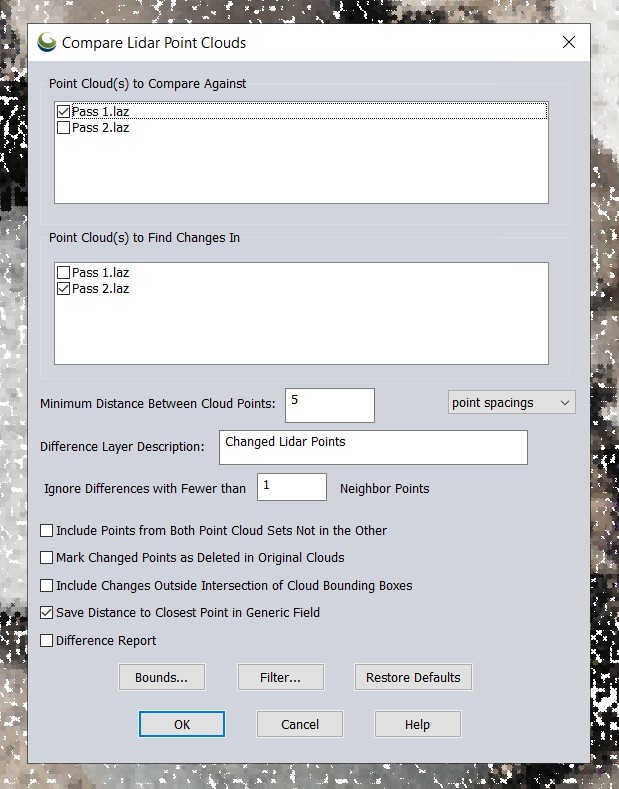 L'outil Comparer les nuages de points vous permet de mesurer la détection des changements et propose différentes options d'affichage pour ces changements.
Pour utiliser l'outil Comparer les nuages de points, commencez par charger les nuages de points à comparer dans Global Mapper. Sélectionnez l'outil Comparer les nuages dans la barre d'outils Lidar . Dans le champ « Nuage(s) de points à comparer » , sélectionnez le nuage de points initial. Il s'agit généralement du premier passage sur la zone. Le nuage de points sélectionné dans le champ « Nuage(s) de points à comparer » sera comparé au nuage de points de référence lors de l'exécution de l'outil.
Cet outil permet de comparer des nuages de points en demandant à l'utilisateur de saisir une distance de comparaison. La valeur « Distance minimale entre les nuages de points » permet une comparaison plus ou moins précise. Ce paramètre est important car les nuages de points sont composés de points individuels et non interpolés comme une grille de terrain. Il est peu probable que les nuages de points à comparer contiennent des points situés exactement aux mêmes emplacements ; un seuil (exprimé en espacements de points, en mètres ou en pieds) est donc nécessaire. Tout point du nuage de points « Détecter les changements dans » qui n'a pas de point correspondant dans le nuage de points de comparaison sera considéré comme un changement dans la zone.
Lors de l'exécution du processus, les points de la seconde couche ayant dépassé le seuil défini par rapport à la couche d'origine seront marqués comme modifiés. Une fois le processus terminé, une nouvelle couche contenant uniquement les points modifiés sera ajoutée à l'espace de travail.
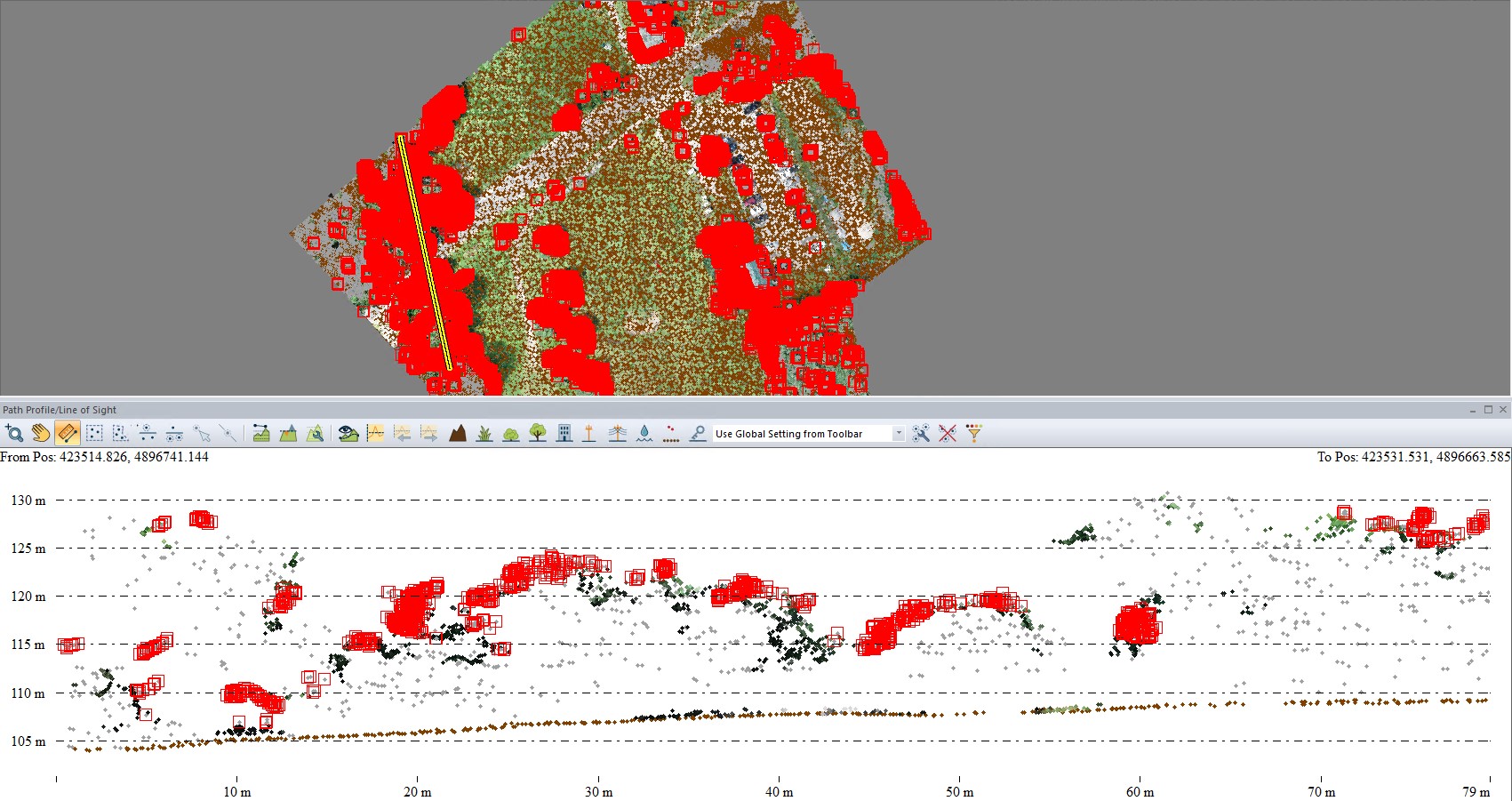 Les points présentant des modifications détectées sont sélectionnés. Dans le visualiseur de profil de chemin, on constate que la majorité des changements sont dus à la croissance de la végétation.
L'image ci-dessus montre des zones du nuage de points de 2023 absentes du nuage de points de 2020. Après exécution de l'outil Comparer les nuages, les zones sélectionnées (en rouge) correspondent aux points ayant subi des modifications. Si l' option « Enregistrer la distance au point le plus proche dans le champ générique » est activée, vous pouvez également modifier le mode d'affichage Lidar pour colorer les points en fonction de l'amplitude de leur déplacement. Pour plus d'informations, consultez l'article « Comment évaluer les distances entre nuages de points avec Global Mapper Pro ».
Après avoir identifié des changements dans une zone à l'aide de l'outil Comparer les nuages de points, vous pouvez classer les points détectés comme modifiés ou les supprimer afin de concilier plusieurs jeux de données. Vous pouvez également générer des couches quadrillées pour afficher les zones modifiées et superposer ces grilles modifiées à la couche d'origine, ou utiliser la couche Comparer à.
Cet outil performant accélère la détection des changements dans les données 3D en comparant directement deux nuages de points afin d'identifier les points présentant des variations significatives. La fonctionnalité de détection des changements trouve des applications dans de nombreux secteurs, notamment l'agriculture, la sylviculture et l'ingénierie.
Essayez Global Mapper Pro gratuitement pendant 14 jours dès aujourd'hui ! Pour toute question, n'hésitez pas à nous contacter.


