Création facile de cartes de pente dans Global Mapper
6 février 2024Créer des cartes de pente dans Global Mapper est aussi simple que de modifier un paramètre d'un menu déroulant. Ces cartes sont fréquemment utilisées pour la planification de la construction, des sentiers, etc. Elles indiquent les variations d'altitude d'une zone. Les cartes topographiques utilisent des courbes de niveau pour communiquer une idée similaire, mais une carte de pente affiche les valeurs de pente sous forme de grille, exprimées en degrés ou en pourcentage.
Dans Global Mapper, les cartes de pente sont créées à partir de rasters d'altitude. Vous créez une carte de pente à partir de courbes de niveau ? Commencez par les convertir en raster à l'aide de l'outil Créer une grille d'altitude.
Affichage des données d'altitude en fonction des valeurs de pente
Shader de pente
Dans Global Mapper, l'affichage des données d'altitude permet de communiquer aussi bien les valeurs d'altitude que les valeurs de pente. Pour visualiser les valeurs de pente dans un raster ou une couche de grille d'altitude, il suffit de modifier le menu déroulant « Shader » de la barre d'outils Analyse. Global Mapper calculera et affichera automatiquement la valeur de pente pour chaque cellule de la grille.
Conseils:
- Pour modifier l'affichage de l'altitude en pourcentages au lieu de degrés, cliquez avec le bouton droit sur la légende et choisissez Options de la légende d'altitude.
- Les couleurs par défaut sont le noir et le blanc, mais cela peut être modifié dans les paramètres. Menu de configuration sous Options de shaderPour en savoir plus, consultez la section suivante.
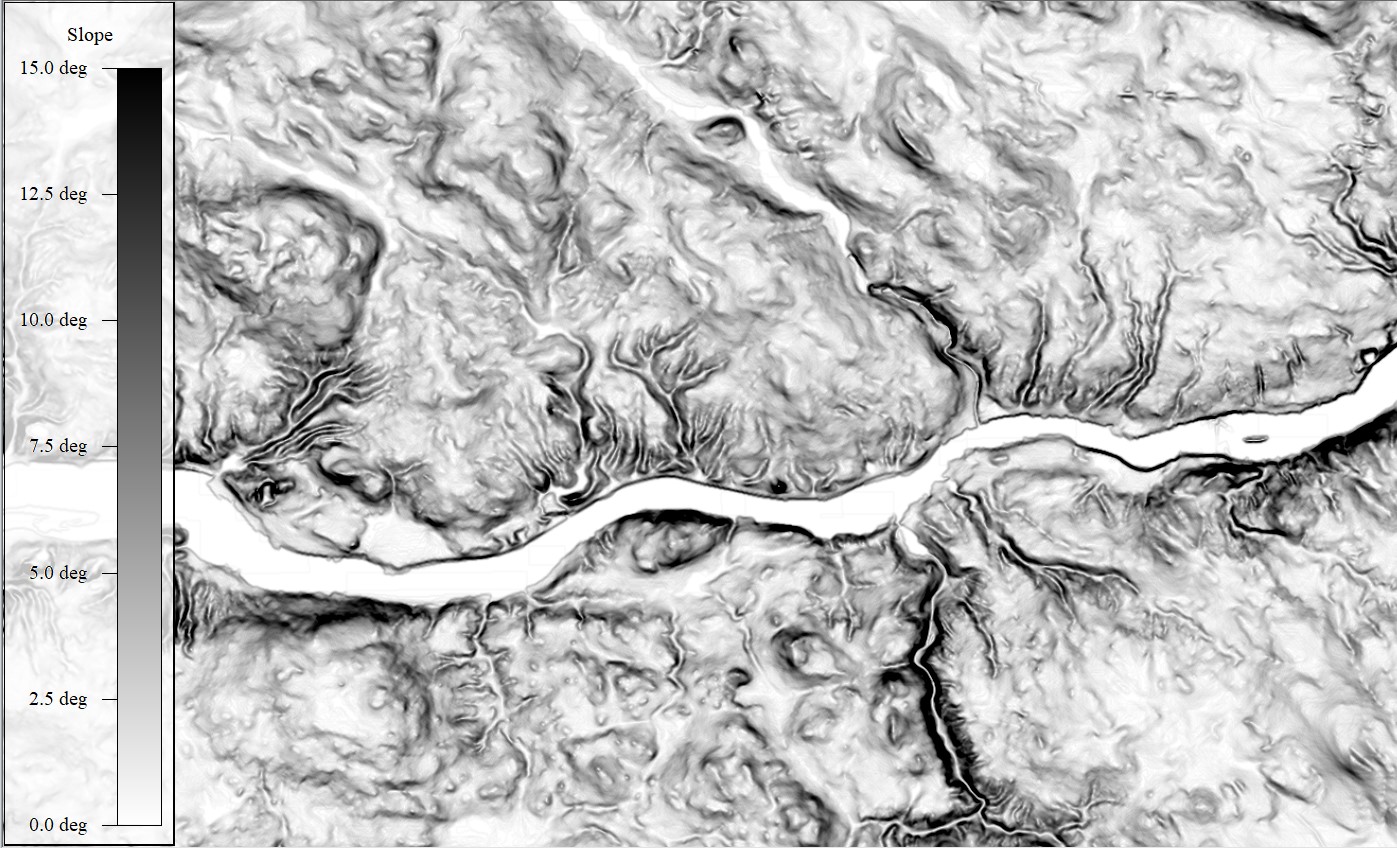 Le Slope Shader modifie l'affichage des données, passant des valeurs d'altitude aux valeurs de pente.
Shader de direction de pente
Une autre option de shader intégrée est le shader de direction de pente , qui affiche l'orientation de chaque pente en degrés. Ces captures d'écran, prises à partir des mêmes données et au même endroit, présentent pourtant des informations différentes sur le terrain. Les couleurs du shader de direction de pente sont modifiables dans le menu Configuration, sous Options de shader.
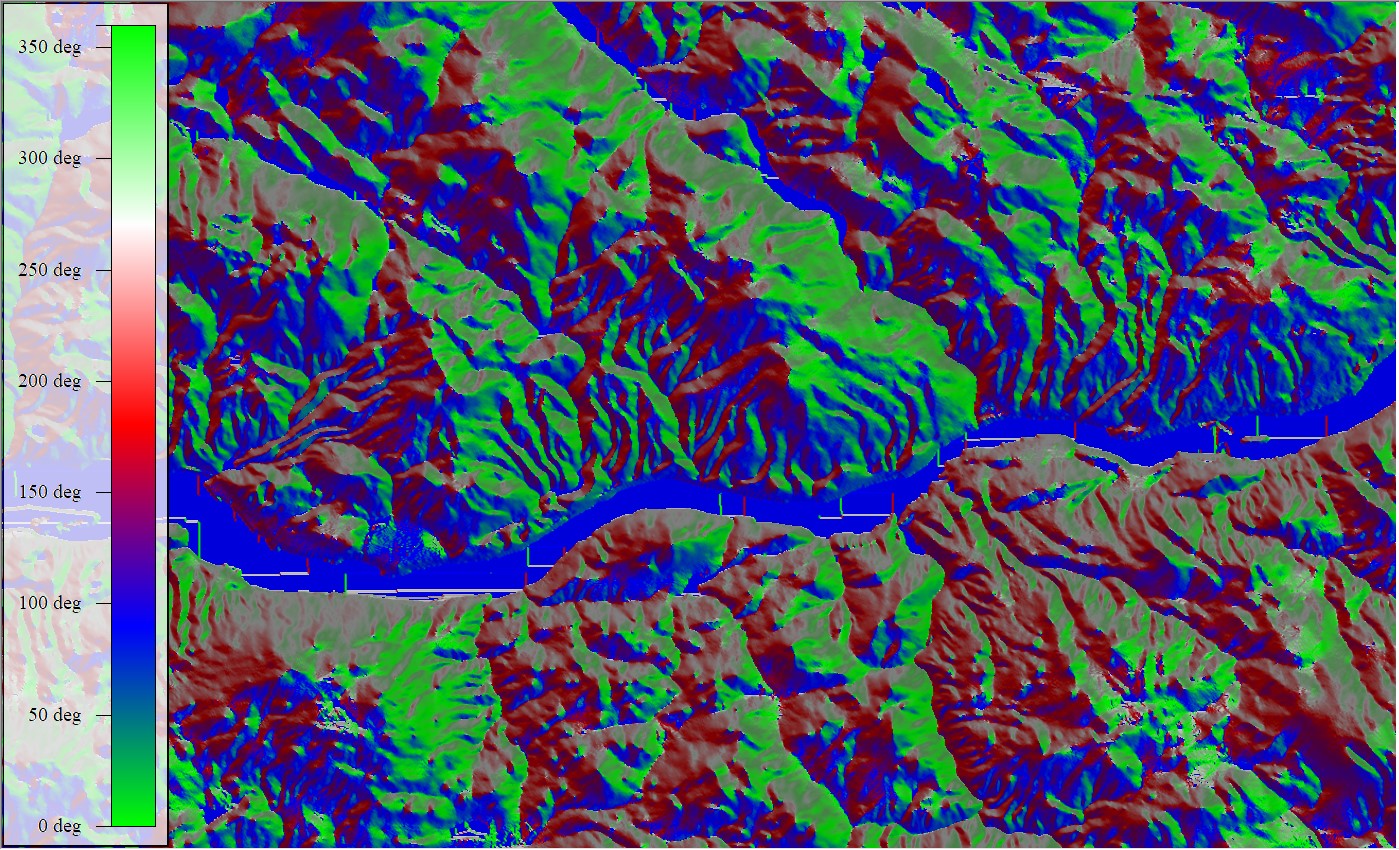 Le shader Slope Direction colore les cellules de la grille en fonction de la direction azimutale vers laquelle elles sont orientées.
Mise en évidence de pentes spécifiques
Personnaliser le shader de pente existant
Par défaut, la légende du shader de pente dans l'espace de travail affiche la pente en noir et blanc, et les valeurs minimales et maximales indiquées sont à deux écarts-types de la moyenne. Cela signifie que les valeurs affichées en haut et en bas de la légende n'incluent pas nécessairement les valeurs aberrantes les plus éloignées, même si ces dernières apparaissent sur la carte.
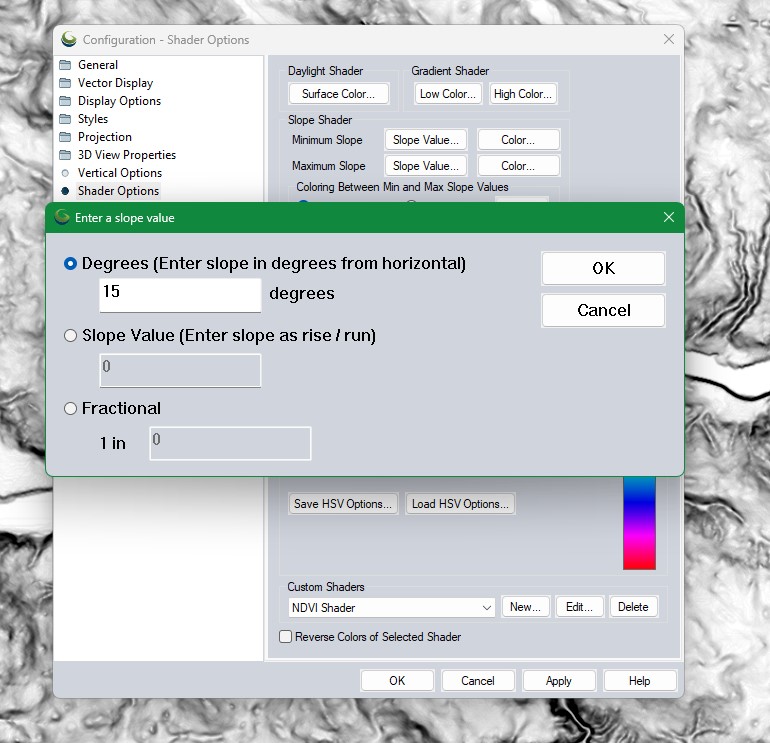
Vous pouvez ajuster le dégradé de pente pour utiliser des valeurs minimales et maximales spécifiques. Toutes les autres valeurs seront affichées en blanc. L'option « Coloration entre les valeurs minimales et maximales de pente » permet d'ajouter une troisième couleur au dégradé, entre le noir et le blanc. C'est une méthode pour mettre en évidence visuellement les valeurs minimales et maximales, mais la création d'un dégradé personnalisé offre une plus grande flexibilité.
Création d'un shader personnalisé pour afficher plusieurs valeurs
Dans Global Mapper, les shaders personnalisés permettent de choisir les valeurs, ou plages de valeurs, auxquelles attribuer une couleur. Vous pouvez colorer certaines valeurs tout en laissant les autres blanches, ou créer un dégradé de valeurs, comme illustré ci-dessous. Dans cet exemple, les valeurs de pente sont affichées avec un dégradé de 5 degrés, les pentes les plus abruptes étant mises en évidence par la couleur la plus vive. Les ombres sont appliquées uniformément à la couche d'altitude selon les paramètres de l' outil d'ombrage du relief.
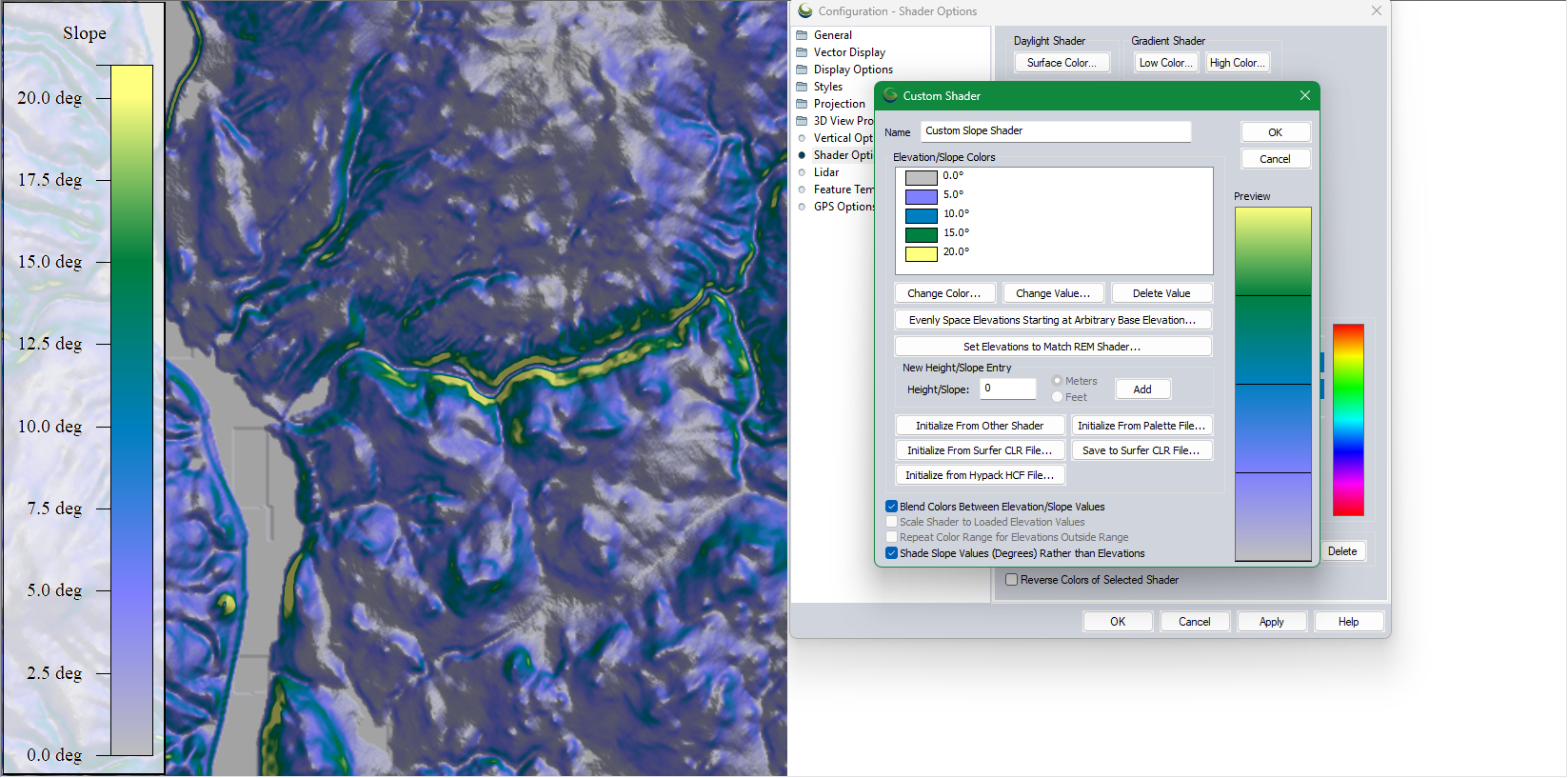 Ce shader de pente personnalisé a été créé pour mettre en évidence les parties les plus abruptes des données.
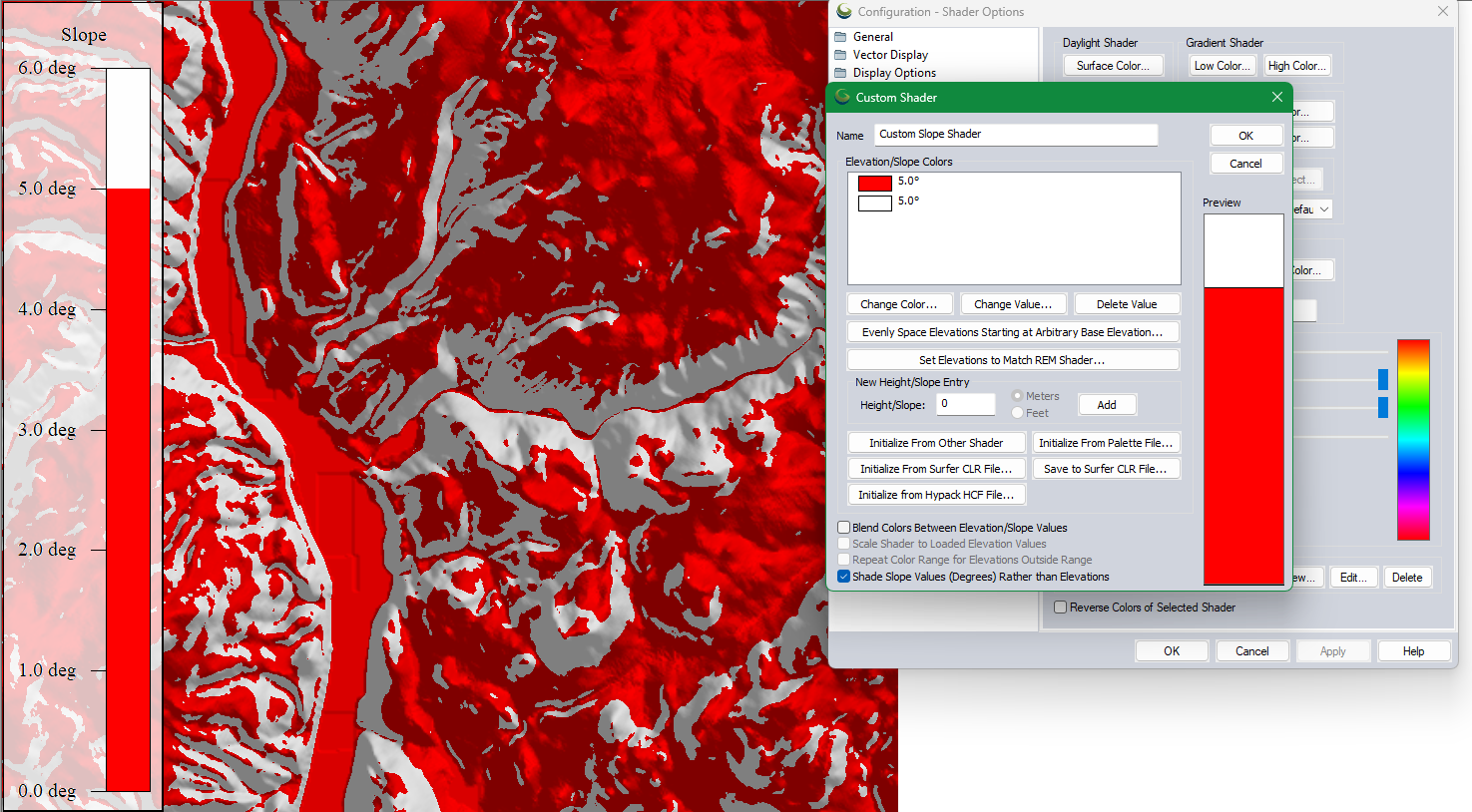 Ce shader personnalisé ne colore que les pentes inférieures à 5 degrés. Les paramètres d'ombrage du relief ajoutent toujours des ombres grises pour indiquer l'altitude.
Pour des instructions détaillées sur la création d'un shader d'élévation, consultez ce tutoriel : Comment créer un shader personnalisé . Lors de la création d'un shader de pente, veillez à cocher la case « Ombrer les valeurs de pente (degrés) plutôt que les altitudes » en bas de la boîte de dialogue . Cela convertira les valeurs fournies en angles de pente (degrés) et vous permettra de configurer l'ombrage en fonction de la pente.
Pour en savoir plus sur tous les shaders de Global Mapper, consultez cet article de blog : Shaders personnalisés pour les données quadrillées dans Global Mapper.
Création de polygones à partir de surfaces inclinées
Pour certains flux de travail, il est nécessaire de créer des entités surfaciques afin de délimiter les zones présentant la pente souhaitée. L'outil Vectoriser le raster permet de créer automatiquement ces entités surfaciques. Lorsque le shader de pente est activé dans l'espace de travail, l'outil s'adapte automatiquement pour mesurer les valeurs de pente plutôt que l'altitude.
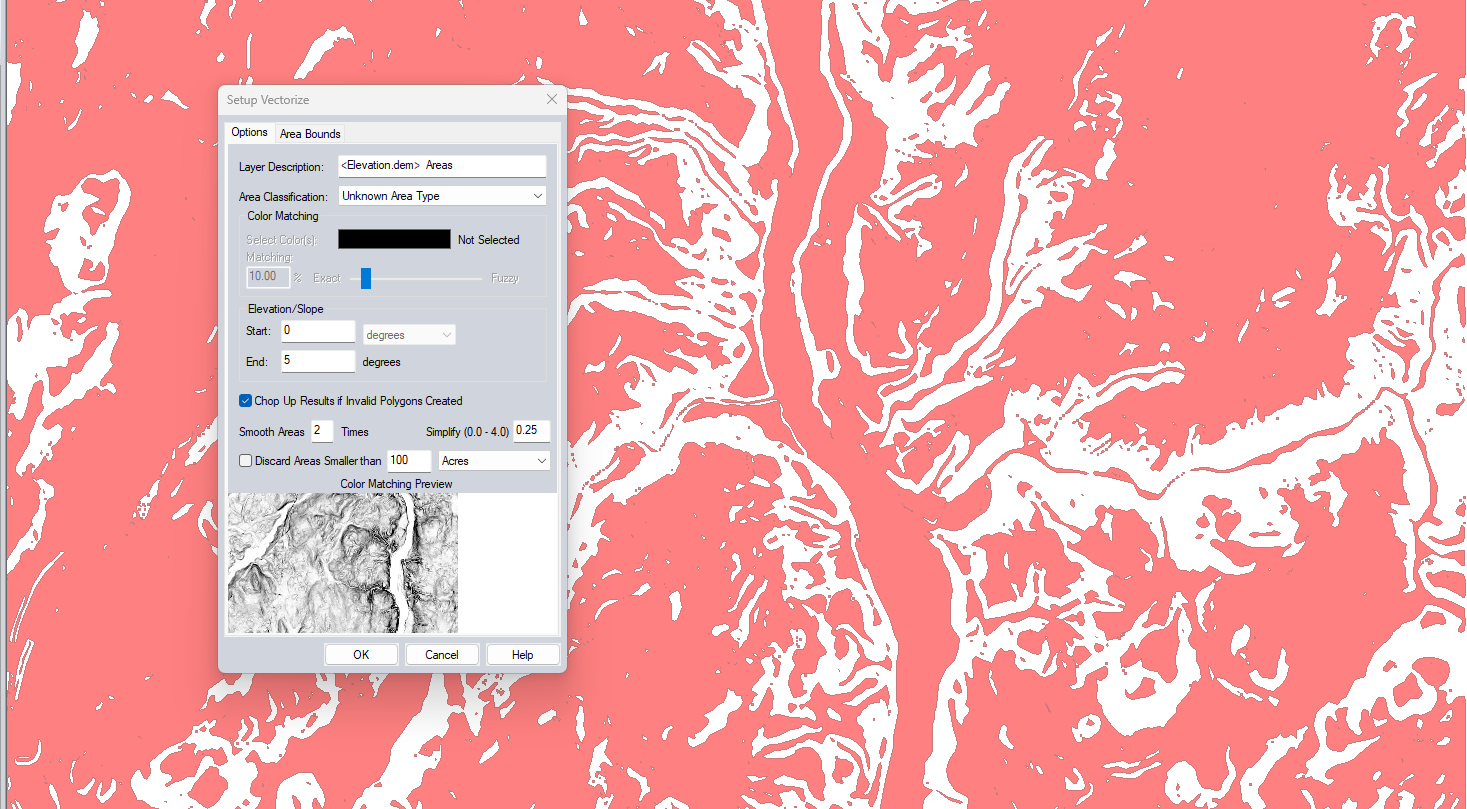 Polygones représentant des zones de pente inférieure à 5 degrés, et les paramètres utilisés dans l'outil Vectoriser le raster pour les créer.
Pour extraire plusieurs valeurs simultanément, utilisez d'abord l'outil Reclassification raster pour diviser la couche en sections en fonction de la pente. Pour une démonstration complète de l'utilisation de ces deux outils pour créer des polygones, consultez ce tutoriel vidéo : Extraction des pentes dans Global Mapper
Vous souhaitez modifier les pentes de vos données ? Voici une sélection d’outils de Global Mapper permettant de manipuler les pentes des données :
- Aplanissement du terrain à l'aide des caractéristiques du territoire
- Créer un plan de site aplati
- Peinture de terrain
- Ajuster les altitudes à une pente unique (pour les entités vectorielles)
Si vous souhaitez découvrir la création de cartes de pente dans Global Mapper, visionnez un court tutoriel et téléchargez une version d'essai gratuite de 14 jours dès aujourd'hui ! Pour toute question, n'hésitez pas à nous contacter.


