Création et utilisation d'un modèle d'entité dans Global Mapper
le 20 avril 2021Les données géospatiales se composent de deux éléments principaux : la localisation ou les caractéristiques géométriques des données et les informations associées. Ces éléments correspondent au « G » et au « I » d’un système d’information géographique (SIG). Dans le cas des données vectorielles, les entités perdent une grande partie de leur utilité si aucun attribut n’est présent pour définir leur style et leur signification. Global Mapper propose de nombreux outils pour gérer et modifier les attributs associés aux entités existantes. Lors de la création de nouvelles données dans le programme, l’ajout des attributs d’entités peut être simplifié grâce à l’utilisation de modèles d’entités.
Un modèle d'entité représente un plan de couche décrivant les attributs et les valeurs acceptables qui seront attribués aux entités ajoutées à cette couche. Une fois ce plan de couche configuré et utilisé pour créer une couche vide dans le Centre de contrôle, le programme s'assure que, lors de l'ajout de nouvelles entités, leurs attributs respectent la structure et le format définis par le modèle.
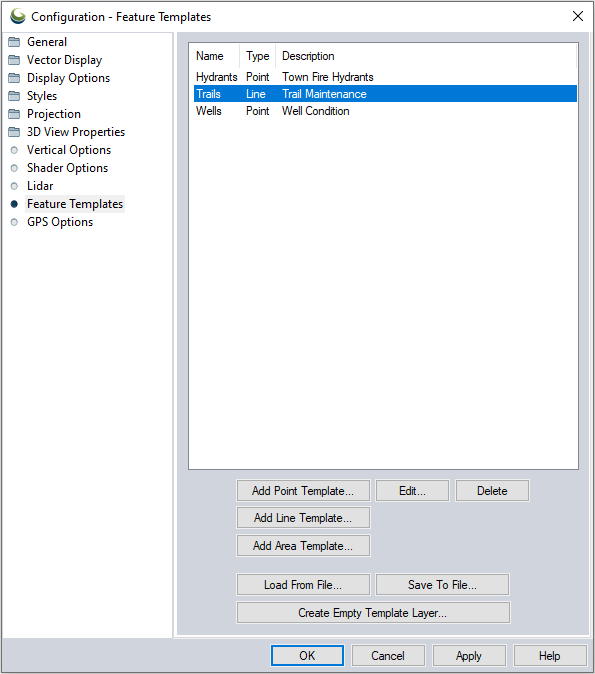
Dans Global Mapper, les modèles d'entités sont créés et enregistrés dans les paramètres de configuration. La section « Modèles d'entités » de la boîte de dialogue, illustrée ci-dessous, propose des options pour créer de nouveaux modèles ou pour consulter et modifier les modèles existants. Une fois créé, un modèle d'entités reste dans la configuration de l'installation de Global Mapper jusqu'à sa suppression.
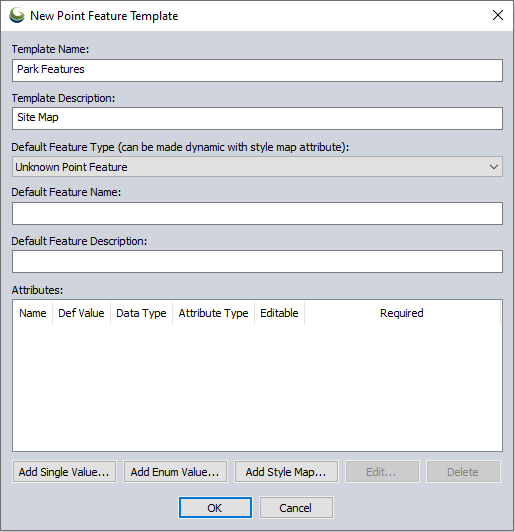
Créer un nouveau modèle d'entité dans Global Mapper est simple et rapide. Après avoir cliqué sur le bouton correspondant pour ajouter un modèle d'entité ponctuelle, linéaire ou surfacique, saisissez un nom pour le modèle et configurez les attributs qui prédéfinissent les informations qui seront enregistrées lors de la création d'une nouvelle entité.
L'attribut « Valeur unique » permet de définir une seule valeur par défaut pour toutes les entités créées dans une couche à l'aide de ce modèle. Si la modification est autorisée, l'utilisateur qui ajoute des données peut saisir une valeur personnalisée pour remplacer la valeur par défaut.
Un attribut de valeur énumérée définit une liste de sélection de valeurs autorisées. Lorsqu'un utilisateur ajoute des données à la couche de modèle, il choisit une option parmi les valeurs autorisées.
L'attribut Style de carte définit l'apparence des entités sur la carte lors de leur création. En fonction d'une valeur autorisée choisie dans une liste déroulante, comme le type d'attribut énuméré, un style d'entité spécifique peut être appliqué et utilisé pour l'affichage.
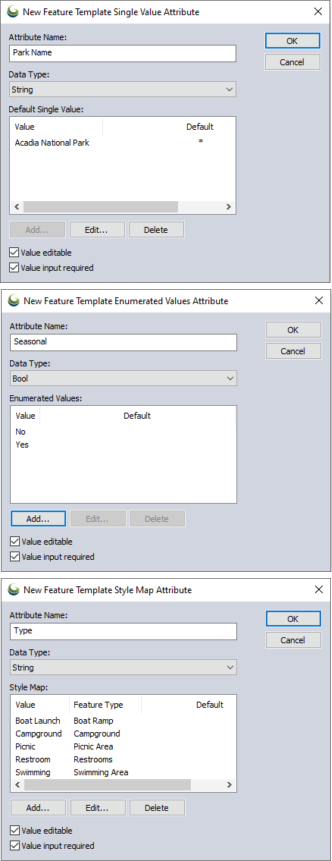
Deux options sont disponibles pour tout type d'attribut : « Valeur modifiable » et « Saisie de valeur obligatoire ». Si la case « Valeur modifiable » est cochée, la valeur de l'attribut peut être ajoutée ou modifiée lors de la création d'une nouvelle entité. Cela permet de choisir des valeurs prédéfinies dans la liste déroulante pour un attribut énuméré ou de type mappage de style, ou un type de valeur personnalisé pour un attribut à valeur unique. L'option « Saisie de valeur obligatoire » oblige l'utilisateur à sélectionner ou à saisir une valeur pour un attribut. Cette option est particulièrement utile lorsqu'une information spécifique est requise pour une nouvelle entité et garantit la cohérence du processus d'attribution des attributs.
Une fois un modèle créé et enregistré, il est prêt à être appliqué à une couche et utilisé pour la collecte de données. Le bouton « Créer une couche de modèle vide » crée une nouvelle couche dans l'espace de travail, à laquelle est attribuée la structure d'attributs définie dans le modèle. Lorsqu'une nouvelle entité est créée et ajoutée à la couche de modèle dans la boîte de dialogue « Modifier les informations de l'entité », les attributs et valeurs prédéfinis sont automatiquement renseignés. L'utilisateur est alors invité à parcourir la liste des attributs et à appliquer les valeurs nécessaires, conformément aux exigences du modèle. Ceci garantit que tous les attributs requis possèdent une valeur.
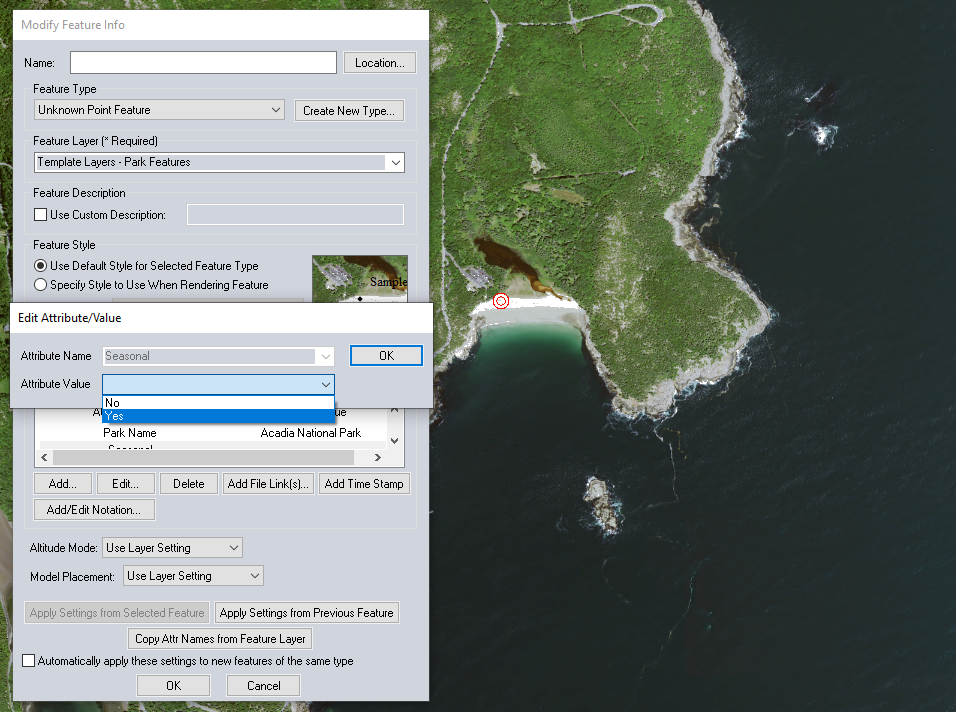
La fonctionnalité de modèles est non seulement utile dans le logiciel de bureau Global Mapper, mais les couches créées à partir de modèles d'entités peuvent également être transférées vers Global Mapper Mobile, où le processus de collecte de données est similaire à celui du logiciel de bureau. Lorsqu'une entité est créée sur le terrain et affectée à la couche, l'utilisateur est invité à sélectionner ou à saisir une valeur pour tous les attributs requis dérivés du modèle.
Que vous travailliez avec une équipe de collecte de données ou que vous collectiez régulièrement des données de structure similaire, l'utilisation de modèles de fonctionnalités pour planifier et exécuter la collecte de données garantit que, pour toutes les fonctionnalités, les informations requises sont enregistrées de manière méthodique et standardisée.
Si vous souhaitez créer et utiliser votre propre modèle de fonctionnalité, téléchargez une version d'essai gratuite de 14 jours de Global Mapper et demandez une démonstration dès aujourd'hui !
Si vous avez apprécié ce blog, ces autres ressources pourraient également vous être utiles :
Création et utilisation d'un modèle d'entité dans Global Mapper
GeoTalks Express : Gestion des données entre Global Mapper et Global Mapper Mobile


