Combinaison des données Lidar
1 novembre 2022Avec l'ajout récent de l' outil de séparation par bande pour visualiser l'alignement entre les nuages de points, j'ai pensé que ce serait une bonne occasion de passer en revue les différents outils de Global Mapper qui peuvent être utilisés pour mesurer, ajuster et combiner les nuages de points.
Ce que j'apprécie particulièrement dans Global Mapper, c'est la simplicité avec laquelle on peut combiner plusieurs couches vectorielles. Il suffit de sélectionner tous les points à combiner, puis de les copier-coller dans une nouvelle couche à l'aide du clavier. Cette étape est très simple et ne nécessite aucune exportation ni aucune autre manipulation complexe de vos fichiers. Bien que cela crée techniquement un seul jeu de données à partir des nuages de points sélectionnés, la précision n'est pas corrigée. En cas de divergences ou de conflits entre les jeux de données, ceux-ci persisteront dans le nuage combiné. Par conséquent, avant de créer le nuage de points final, vous pouvez utiliser différents outils de Global Mapper pour mesurer et corriger ces différences.
Séparation de bandes comme outil de visualisation
L' outil de séparation des bandes est conforme aux spécifications de base Lidar de l'USGS pour la création d'une image de séparation des bandes (SSI). L'image 8 bits générée utilise une échelle rouge, verte et jaune pour représenter la correspondance des bandes entre elles. Le Lidar doit posséder un attribut d'identification de source ponctuelle (PSID). S'il n'en possède pas, vous pouvez exécuter cet outil en enregistrant manuellement chaque bande comme une couche distincte avant toute combinaison.
Mesurer la précision entre les bandes de vol permet d'estimer la précision relative, c'est-à-dire la qualité interne du nuage de points. Cette mesure ne tient pas compte des mesures au sol et ne permet donc pas d'évaluer la précision absolue, mais elle offre une vue d'ensemble des points forts de chaque bande. Par exemple, cette image du Capitole du Maine à Augusta, aux États-Unis, montre que les points de terrain nu entre les deux bandes sont très similaires. Ils sont représentés par des pixels verts. On observe cependant quelques différences (rouge/jaune) autour des bâtiments et de la végétation. Ces différences sont dues aux angles entre les deux lignes de vol/bandes et l'emplacement du bâtiment. La bande sud (nuage de points rouge) a capturé la façade sud du bâtiment, invisible depuis la bande nord (bleue). Bien que cet exemple soit intéressant et illustre bien le fonctionnement de l'outil, la véritable mesure de la précision relative concerne le terrain visible de manière identique dans les deux bandes.
Ajuster les nuages de points
Copier-coller deux nuages de points en un seul ne les ajuste pas pour garantir leur superposition, comme indiqué précédemment. Global Mapper dispose d'un outil dédié : l' outil « Ajuster les nuages de points » . Cet outil aligne automatiquement un nuage de points avec l'autre, minimisant les différences en X, Y et Z. Vous pouvez comparer les deux nuages de points entre eux ou à des points de contrôle au sol. Ceci est utile lorsque deux lignes de vol ne sont pas parfaitement alignées ou pour ajuster un nuage de points photogrammétrique à des données lidar.
Les nuages de points photogrammétriques sont généralement reconnus pour être légèrement moins précis que les nuages de points lidar, du fait de leur génération à partir d'images. Cependant, cette méthode est plus économique pour générer des nuages de points denses. Voici un exemple de nuage de points photogrammétrique (couleur/RVB) comparé à un nuage de points USGS (turquoise/vert). Faites glisser l'image pour observer comment l'outil « Ajuster les nuages de points » a été utilisé pour ajuster le nuage de points dense au nuage de points lidar clairsemé. Il s'agit d'un ajustement dynamique : l'espacement des points dans l'herbe rase était d'environ 5 m, tandis que la végétation était nettement plus haute. Chaque zone a été ajustée à l'aide de la méthode ICP ; vous trouverez plus d'informations à ce sujet dans la base de connaissances.
Ajuster le lidar aux points de contrôle au sol (GCP)
Pour mesurer la précision verticale réelle (ou absolue), vous aurez besoin de données de contrôle pour comparer et/ou ajuster le nuage de points. Vous pouvez utiliser des points de contrôle au sol (GCP) relevés sur le terrain à l'aide d'un GPS de haute précision pour représenter la surface terrestre. L' outil de contrôle qualité Lidar vous permettra de mesurer la différence d'altitude entre les GCP et le nuage de points, puis d'ajuster ce dernier pour qu'il corresponde aux GCP.
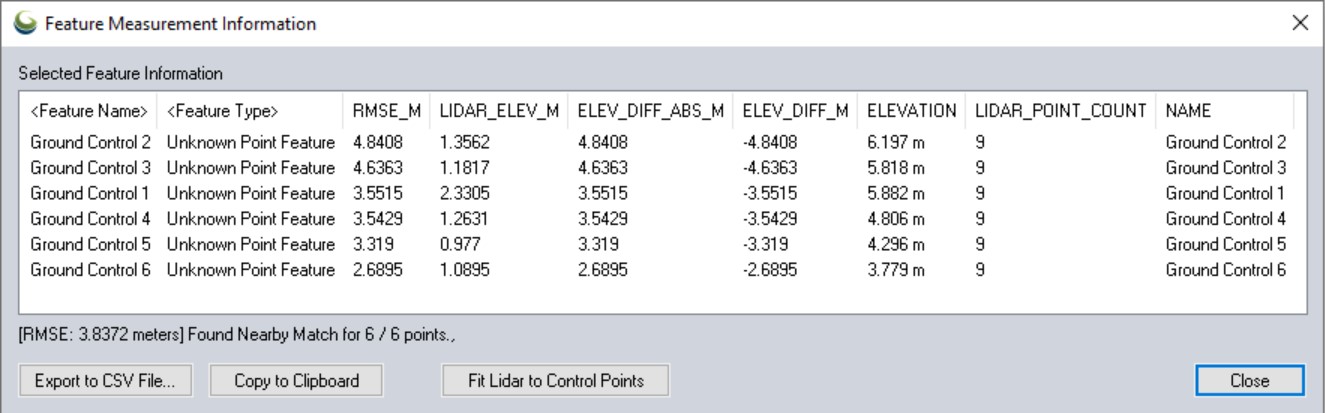 Mesures entre le nuage de points et les points de contrôle au sol.
Avant d'appliquer des modifications au nuage de points, Global Mapper affiche les mesures de distance et d'erreur entre les points de contrôle au sol (GCP) et le nuage. Ces mesures incluent l'erreur quadratique moyenne, l'altitude des GCP, le nombre de points lidar utilisés pour la comparaison et la différence entre l'altitude des GCP et celle du lidar. Dans cette fenêtre, le bouton « Ajuster le lidar aux points de contrôle » permet d'ajuster le nuage de points comme décrit précédemment.
Ces modifications seront conservées lors de la copie et de la combinaison des données dans une nouvelle couche, ou lors de leur exportation depuis Global Mapper. Par défaut, toutes les modifications apportées à vos nuages de points sont enregistrées uniquement dans l'espace de travail. Le fichier original reste stocké sur votre ordinateur. Pour conserver ces modifications, vous pouvez enregistrer le fichier de l'espace de travail (.gmw), l'envoyer à un collègue via un fichier de package (.gmp), ou exporter le fichier pour l'utiliser dans un autre logiciel.
Essayez ces outils lidar et bien d'autres en téléchargeant dès aujourd'hui une version d'essai gratuite de Global Mapper v24 ! Pour toute question, n'hésitez pas à nous contacter.


