
Principales novedades de Global Mapper Standard v25.0
3 de octubre de 2023¡Ya está aquí la versión 25 de Global Mapper! Esta nueva versión del software SIG más potente, utilizado por profesionales de todo el mundo, incluye menús mejor organizados, herramientas adicionales para terrenos y cuencas hidrográficas, ¡y mucho más! Global Mapper® es un software SIG de vanguardia que ofrece a profesionales geoespaciales, tanto principiantes como experimentados, una amplia gama de herramientas para el procesamiento de datos espaciales y acceso a formatos de datos sin precedentes.
Estas son las principales novedades de Global Mapper v25 estándar:
Actualizaciones de pantalla
Uno de los cambios más visibles en la versión 25 es la incorporación de nuevos menús desplegables de Análisis. ¡No se preocupe! Todas sus herramientas favoritas siguen disponibles. A medida que el conjunto de herramientas de Análisis de Global Mapper se ha ampliado, se ha hecho evidente la necesidad de reorganizar el extenso menú de Análisis para mejorar la organización y el acceso a las herramientas. El menú de Análisis se ha dividido en cuatro secciones según el tipo de datos utilizados durante el procesamiento: Lidar, Ráster, Terreno y Vector. La sección Terreno se centra en las capas ráster que requieren datos de elevación, como la generación de curvas de nivel o cuencas hidrográficas. La sección Ráster incluye las herramientas que se pueden aplicar a otras capas ráster, como imágenes, mapas topográficos y capas de uso y cobertura del suelo.
Otra novedad es la mejora en el comportamiento de visualización en pantallas de alta resolución. Global Mapper ahora aprovecha al máximo las pantallas de alta resolución (DPI). Los menús y diálogos se ajustarán con mayor precisión al cambiar entre monitores con diferentes resoluciones y escalas.
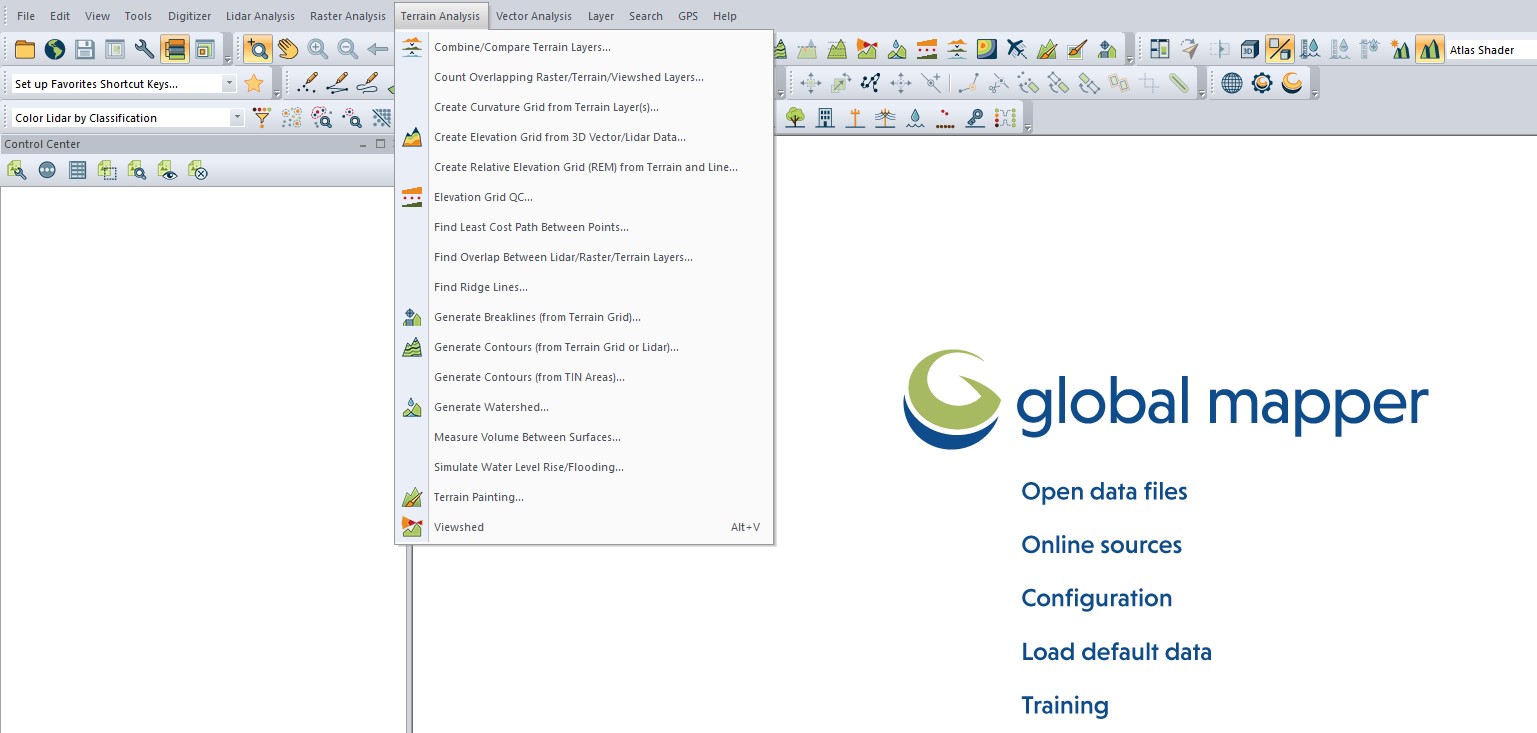 La delimitación del menú de Análisis mejora la facilidad de uso y deja espacio para herramientas adicionales en el futuro.
Búsqueda automática de la ubicación óptima para el plano del sitio aplanado
La herramienta Crear un plano de sitio aplanado es muy útil para planificar la mejor ubicación, elevación y movimientos de tierra necesarios para crear una superficie plana en una capa de terreno. Una nueva opción de la herramienta, Crear un plano de sitio aplanado óptimo, permite aprovechar la flexibilidad en la ubicación y orientación exactas del sitio aplanado. Global Mapper evalúa el terreno en una ubicación específica para encontrar la ubicación y orientación óptimas que requieran la menor cantidad de movimientos de tierra. Una vez calculado el sitio óptimo, la herramienta proporciona las medidas del volumen de suelo que se debe agregar o eliminar para crear una superficie nivelada y una elevación uniforme. El plano de sitio aplanado y otras herramientas de volumen optimizan los valores de corte y relleno, nivelando el terreno para crear una superficie plana utilizando únicamente el suelo del sitio, lo que minimiza los costos de transporte de tierra o relleno.
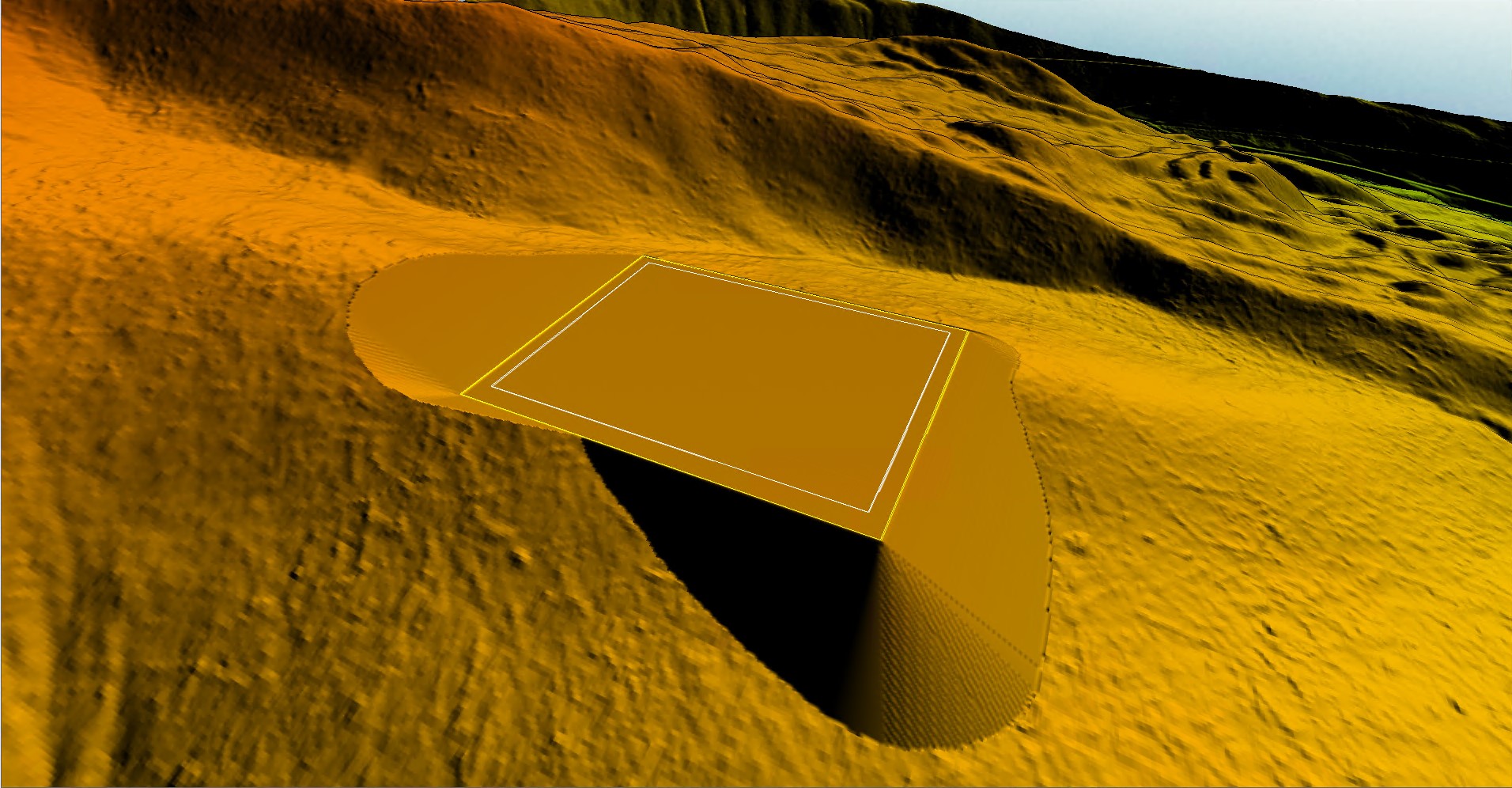 Modelar la posición de un terreno nivelado puede brindar la oportunidad de optimizar el uso del suelo existente, creando un sitio que no requiera relleno ni remoción adicional.
Analizar el impacto de las características vectoriales 3D en la generación de cuencas hidrográficas.
La herramienta de análisis de cuencas hidrográficas de Global Mapper realiza un análisis para modelar el flujo de agua a través de una capa de terreno, midiendo la acumulación y dirección del flujo y delimitando los límites de la cuenca. La versión 25 amplía aún más esta herramienta al añadir compatibilidad con elementos vectoriales que se pueden usar como obstrucciones o modificaciones para modelar con mayor precisión cómo los objetos potenciales afectan al flujo. Como se muestra en la imagen siguiente, elementos como edificios o terrazas se pueden usar como obstrucciones para redirigir el flujo alrededor de estructuras o modelar presas. También se pueden tener en cuenta los atributos 3D, lo que permite aplicar profundidad a los elementos y modelar canales, alcantarillas o zanjas. Para ver cómo se aplicaron los elementos vectoriales a la capa de terreno para el análisis, marque la casilla para guardar el DEM en un archivo de cuadrícula de Global Mapper . El método anterior para incluir elementos vectoriales requería la inclusión de elementos en la creación de la capa de terreno como líneas de ruptura o su aplicación mediante la herramienta Pintura de terreno . Si bien estos flujos de trabajo siguen siendo válidos, la capacidad de usar elementos vectoriales durante el cálculo significa que estos elementos se pueden agregar rápidamente a las capas de terreno existentes, lo que ahorra tiempo en el procesamiento y la edición.
Autoestampado de características vectoriales
Global Mapper cuenta con una estrategia única de estilo de capas. Al cargar una capa vectorial, se le asigna automáticamente un tipo de entidad . Estos tipos de entidad incluyen estilos que determinan la configuración de simbología para la visualización de datos en 2D y 3D. Global Mapper incorpora muchos estilos de entidad, que se encuentran en el menú Configuración, en la sección Estilos . Estos tipos incluyen estilos predefinidos que se pueden editar, o bien se puede crear un nuevo estilo a partir de una imagen para una visualización de datos personalizada.
Salvo que se especifique lo contrario, el estilo predeterminado es Área/Punto/Línea Desconocida. Hasta hace poco, todas las capas Desconocidas recibían el mismo estilo, tanto si se importaban como si se generaban con herramientas como Operaciones Espaciales. Para facilitar la distinción entre capas, el estilo Desconocido ahora asigna por defecto un color aleatorio de una paleta predefinida. Este color cambiará cada vez que se vuelva a cargar el archivo en Global Mapper. Sin embargo, cuando se aplica un estilo automático a una capa en un espacio de trabajo guardado, el color se mantendrá constante al cerrar y volver a abrir dicho espacio. En el menú Configuración, un nuevo botón Seleccionar Paleta permite definir la lista de colores que Global Mapper elegirá para la asignación aleatoria. Puede seleccionar entre las paletas integradas o limitar la funcionalidad a un solo color.
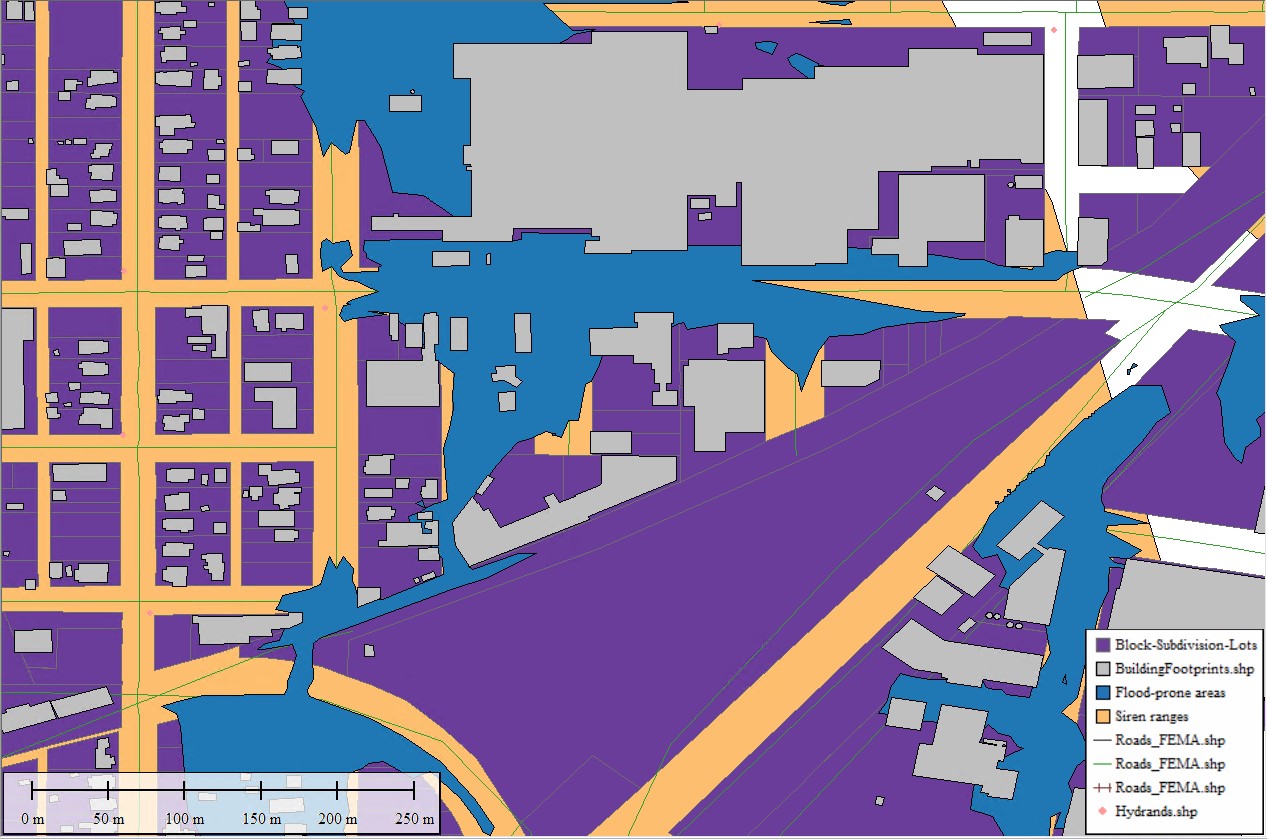 Asignar colores por defecto a las características vectoriales ayuda a distinguir visualmente las capas superpuestas o similares.
Para descubrir las nuevas y emocionantes funciones de Global Mapper Standard y Pro v25, ¡descarga hoy mismo una prueba gratuita de 14 días ! Si tienes alguna pregunta, ¡ contáctanos!


