Mejoras en la facilidad de uso, edición y compatibilidad con datos en Global Mapper v26.0
25 de septiembre de 2024La reciente versión 26.0 de Global Mapper® incluye nuevas y atractivas funciones para facilitar la experiencia del usuario, la edición de datos 3D y la compatibilidad con diversos formatos de archivo. Estas funciones buscan convertir a Global Mapper en una herramienta aún más valiosa en su conjunto de herramientas geoespaciales. ¡Siga leyendo para descubrir las novedades de la versión 26.0 de Global Mapper!
¡Consulta este blog para conocer las principales novedades de Global Mapper Pro v26.0!
Búsqueda: Encuentra exactamente lo que necesitas
La versión 26.0 de Global Mapper incluye actualizaciones que mejoran la usabilidad del programa. Dos de estas nuevas funciones añaden la capacidad de búsqueda al software, facilitando la localización precisa de lo que se busca. La herramienta de búsqueda de comandos globales muestra todas las herramientas de Global Mapper, lo que permite encontrarlas y utilizarlas fácilmente. Además, la herramienta de conexión a datos en línea incorpora una opción de búsqueda para filtrar la lista, cada vez más extensa, de fuentes en línea disponibles.
Más recursos sobre las fuentes de datos en línea de Global Mapper:
- Fuentes de datos de imágenes satelitales gratuitas
- Agregar fuentes de datos en línea personalizadas
- Fuentes de datos de elevación gratuitas
Búsqueda de comandos globales
El equipo de desarrollo de Blue Marble Geographics trabaja incansablemente para añadir nuevas herramientas y opciones a Global Mapper, basándose en las solicitudes de los usuarios y las tendencias del sector. A medida que se amplían las herramientas de Global Mapper, nos comprometemos a crear soluciones que faciliten la navegación del software. La reorganización del menú, presentada en la versión 25.1 del programa, aportó mayor organización al conjunto de herramientas, que no deja de crecer. Tras trabajar a diario con Global Mapper y hablar con usuarios avanzados, quedó claro que se necesitaba una caja de herramientas con función de búsqueda.
Una nueva herramienta de búsqueda de comandos globales funciona como una caja de herramientas para Global Mapper. Esta ventana acoplable organiza todas las herramientas y comandos disponibles en Global Mapper en categorías lógicas. Se puede explorar mediante una estructura de árbol o con un filtro de búsqueda dinámico ubicado en la parte superior de la ventana, lo que facilita encontrar la herramienta que necesita sin tener que navegar por las barras de herramientas y los menús de Global Mapper.
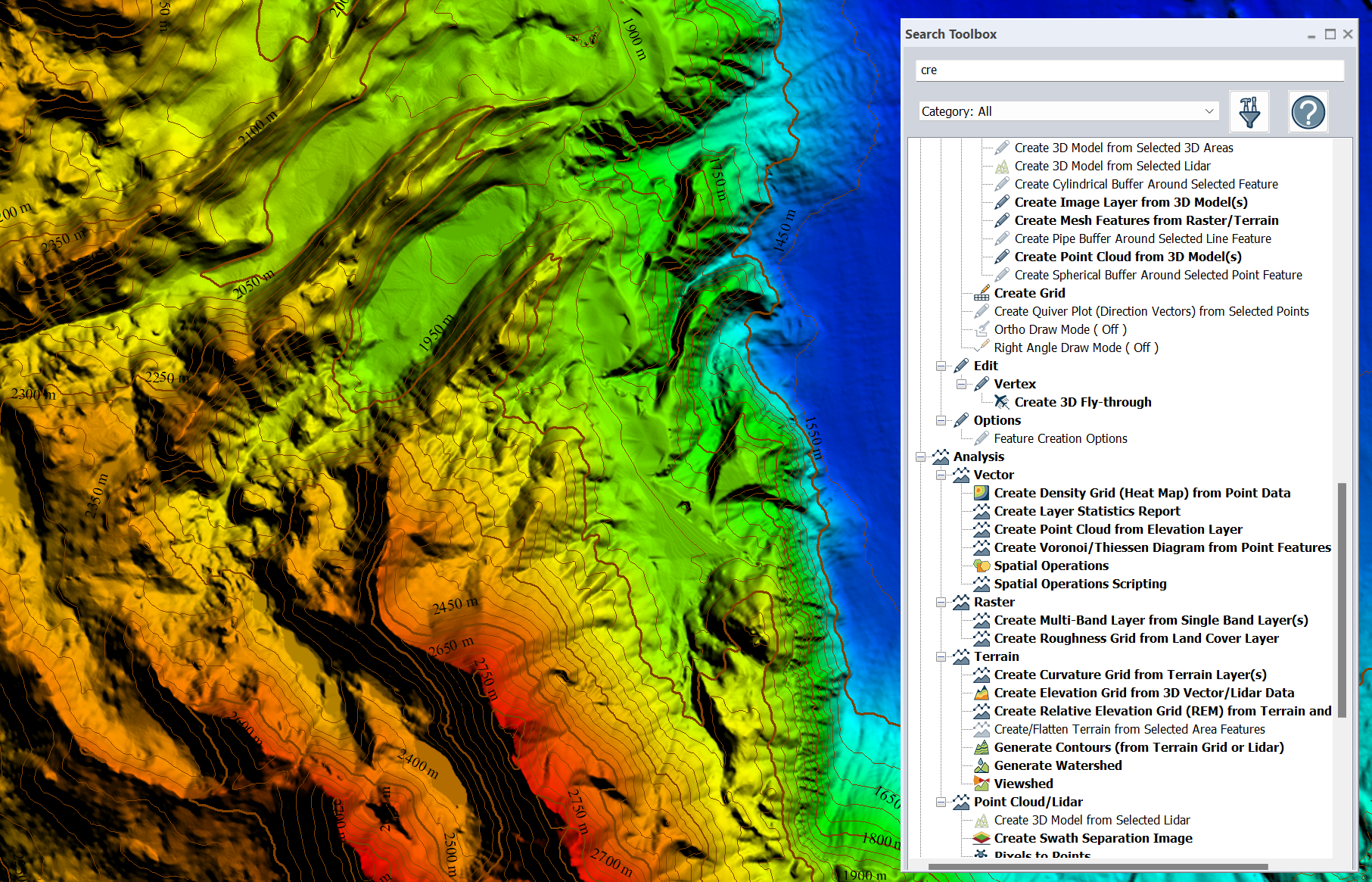 La búsqueda de comandos globales se puede abrir desde el menú Archivo, la barra de herramientas Archivo o mediante el atajo de teclado CTRL + F en el contexto de la vista principal del programa.
Un doble clic en cualquier herramienta la abrirá o habilitará, mientras que un solo clic la seleccionará, permitiéndole acceder a la página de Ayuda para obtener más información mediante el botón de ayuda con signo de interrogación en la parte superior de la ventana. El botón Filtro en la ventana de Búsqueda de comandos globales le permite filtrar la lista de herramientas para mostrar solo aquellas relevantes para los datos cargados en el espacio de trabajo. Esta función le ayuda a seleccionar y explorar únicamente las herramientas que puede activar y usar actualmente.
Buscar fuentes de datos en línea
La herramienta Conectar con datos en línea de Global Mapper destaca por su amplia lista de fuentes de datos. Esta herramienta, diseñada para transmitir datos directamente desde fuentes en línea a Global Mapper, incluye una extensa lista de fuentes integradas. Una nueva barra de búsqueda en la parte superior de la lista permite filtrar las fuentes según su nombre. Por ejemplo, al escribir «imágenes», la lista se reduce a las fuentes que contienen «imágenes» en su nombre.
Otro cambio importante en la herramienta Conectar a datos en línea es su división en un cuadro de diálogo de dos pasos. La primera ventana muestra la lista de fuentes, la nueva función de búsqueda y opciones para agregar nuevas fuentes de datos. Una vez seleccionada una fuente, haga clic en Siguiente. En la segunda ventana, puede configurar los límites y las opciones de carga de datos antes de hacer clic en Conectar para importar los datos a Global Mapper.
Edición: Creación y modificación de datos 3D
Gran parte del trabajo con SIG implica la creación y modificación de datos. Global Mapper incluye una gran variedad de herramientas para crear y editar datos de diversos tipos. Las actualizaciones de Global Mapper v26.0 se centran en la mejora de la edición de datos 3D, específicamente en la creación de planos de emplazamiento aplanados en terrenos y el ajuste de líneas vectoriales 3D.
Contiene los límites de un plano de emplazamiento aplanado.
La capacidad de crear un plano de sitio aplanado a partir de un área cargada ha estado disponible en Global Mapper durante muchas versiones. Esta herramienta utiliza un límite de polígono y el terreno cargado para crear un sitio aplanado con bordes que se inclinan suavemente para conectarse con el terreno circundante. En la versión 25.0 de Global Mapper se introdujo una nueva opción para optimizar la ubicación del sitio aplanado en el terreno; la versión 26.0 incluye una opción para mantener todo el terreno editado o modificado dentro del límite del polígono seleccionado al generar el sitio aplanado.
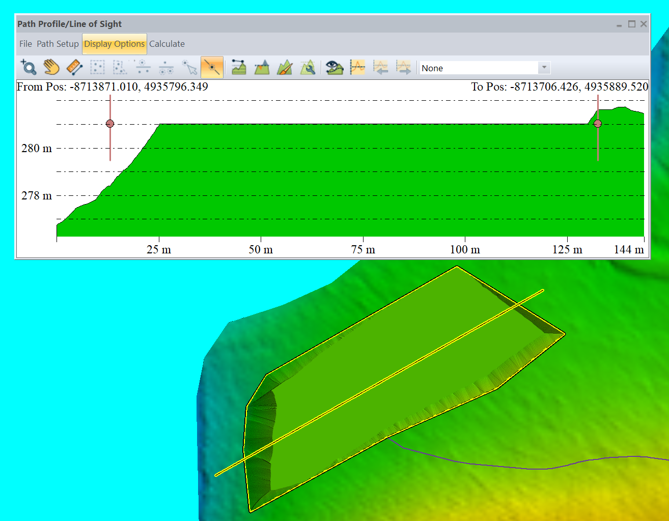 Se pueden definir los límites totales del proyecto de movimiento de tierras al crear un plano de emplazamiento aplanado para facilitar la planificación de la construcción.
La herramienta Crear un plano de emplazamiento aplanado ahora ofrece a los usuarios varias opciones para mantener el terreno editado dentro de los límites del polígono seleccionado. La nueva opción Aplanar el terreno en los bordes a una altura específica está desactivada por defecto para mantener la misma funcionalidad que en versiones anteriores de Global Mapper. Active la casilla de verificación en la configuración de la herramienta para usar la nueva opción de aplanamiento. Esta casilla de verificación, muy solicitada por los usuarios de Global Mapper, permite mantener todo el terreno editado dentro del límite seleccionado, lo que proporciona el control necesario sobre el área editada al planificar proyectos de movimiento de tierras con límites definidos.
Editar líneas en el perfil de ruta
En Global Mapper, las líneas 3D se pueden cargar desde archivos, crear como curvas de nivel o líneas de ruptura, o digitalizar manualmente. Las elevaciones por vértice en las líneas del programa se pueden actualizar a partir del terreno cargado, capas de nube de puntos o mediante la edición manual de vértices. La versión 26.0 de Global Mapper permite un ajuste preciso de las líneas 3D en la herramienta Perfil de trayectoria mediante el uso de perfiles perpendiculares.
Para ajustar la posición de los vértices de una línea mediante la vista de perfil de trayectoria, seleccione la línea y cree una vista de perfil de trayectoria a lo largo de ella. En la vista de sección transversal, haga clic en el botón Editar/Extraer entidades. Esto generará una serie de perfiles perpendiculares, con una vista por vértice. Una vez que el vértice se muestre en cada vista de perfil, podrá moverlo dentro de la vista para ajustar su posición.
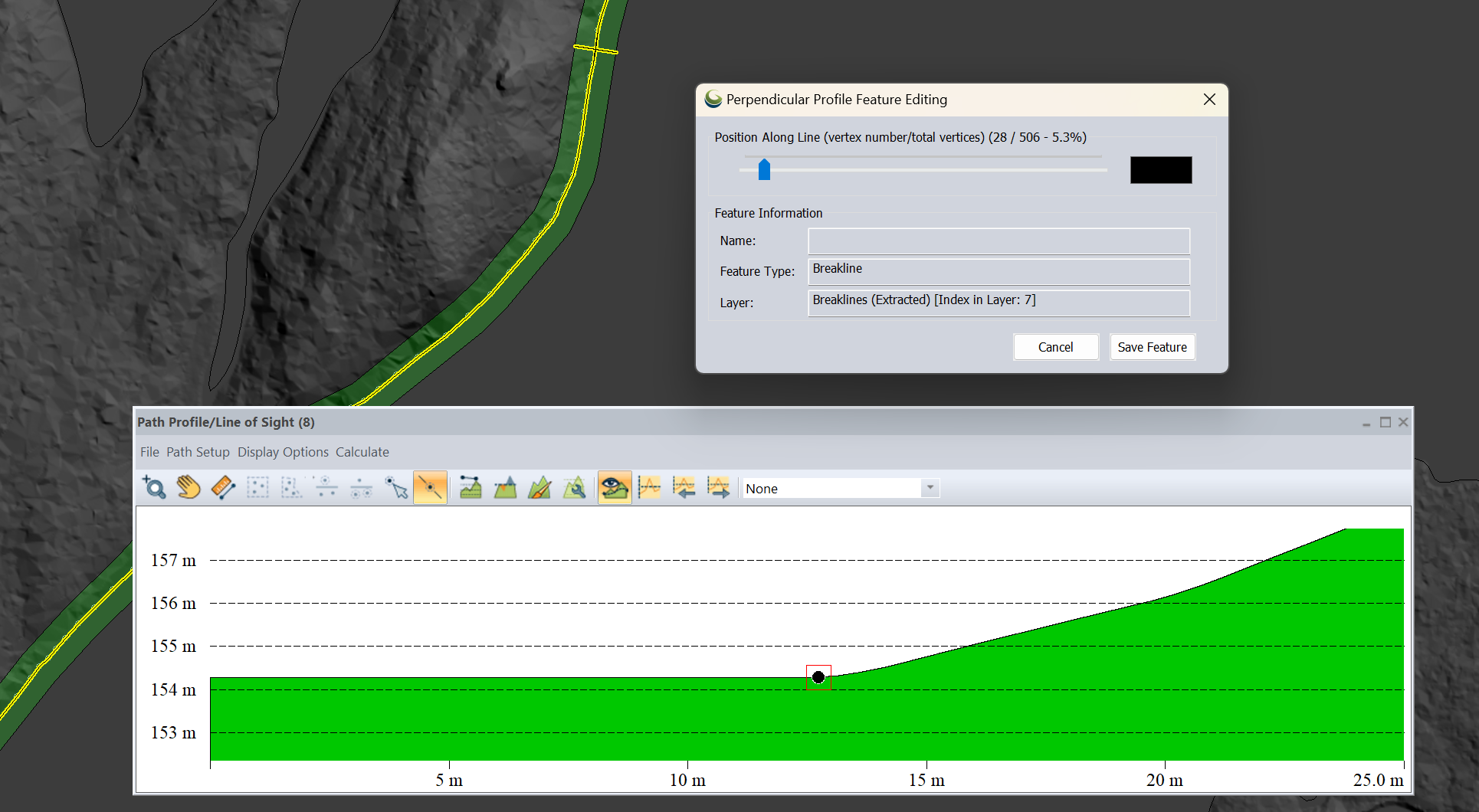 En Global Mapper Standard, los usuarios pueden ajustar las líneas 3D en función de las capas del terreno. En Global Mapper Pro, la misma herramienta se puede utilizar con datos de nube de puntos mostrados en la vista de perfil.
Compatibilidad con nuevos formatos de datos y archivos.
Dado que Global Mapper es un programa basado en datos, el equipo de desarrollo de Blue Marble Geographics se esfuerza por admitir la mayor cantidad posible de formatos de archivo y tipos de datos. Con más de 300 formatos de archivo compatibles para la importación y casi la misma cantidad para la exportación, Global Mapper es líder en interoperabilidad de datos. Global Mapper v26.0 mejora la compatibilidad con datos lidar, añade la capacidad de exportar a formatos Cesium e introduce una nueva fuente de datos en línea de alta resolución.
Campos de nube de puntos no estándar
Global Mapper siempre ha sido compatible con el conjunto estándar de atributos de los formatos de archivo de nube de puntos LAS y LAZ. La versión 26.0 incorpora la compatibilidad con campos de atributos adicionales asociados a los datos de la nube de puntos. Estos campos no estándar, o de bytes adicionales, pueden contener información complementaria para las nubes de puntos generadas por un sensor durante la recopilación de datos o calculadas en un procesamiento posterior. Gracias a la capacidad de cargar estos atributos no estándar, se amplían las posibilidades de trabajar con los datos de la nube de puntos y la información que se puede visualizar. Una vez cargados en Global Mapper, estos campos de datos adicionales se pueden exportar al formato LAS/LAZ, así como al formato propietario Global Mapper Package.
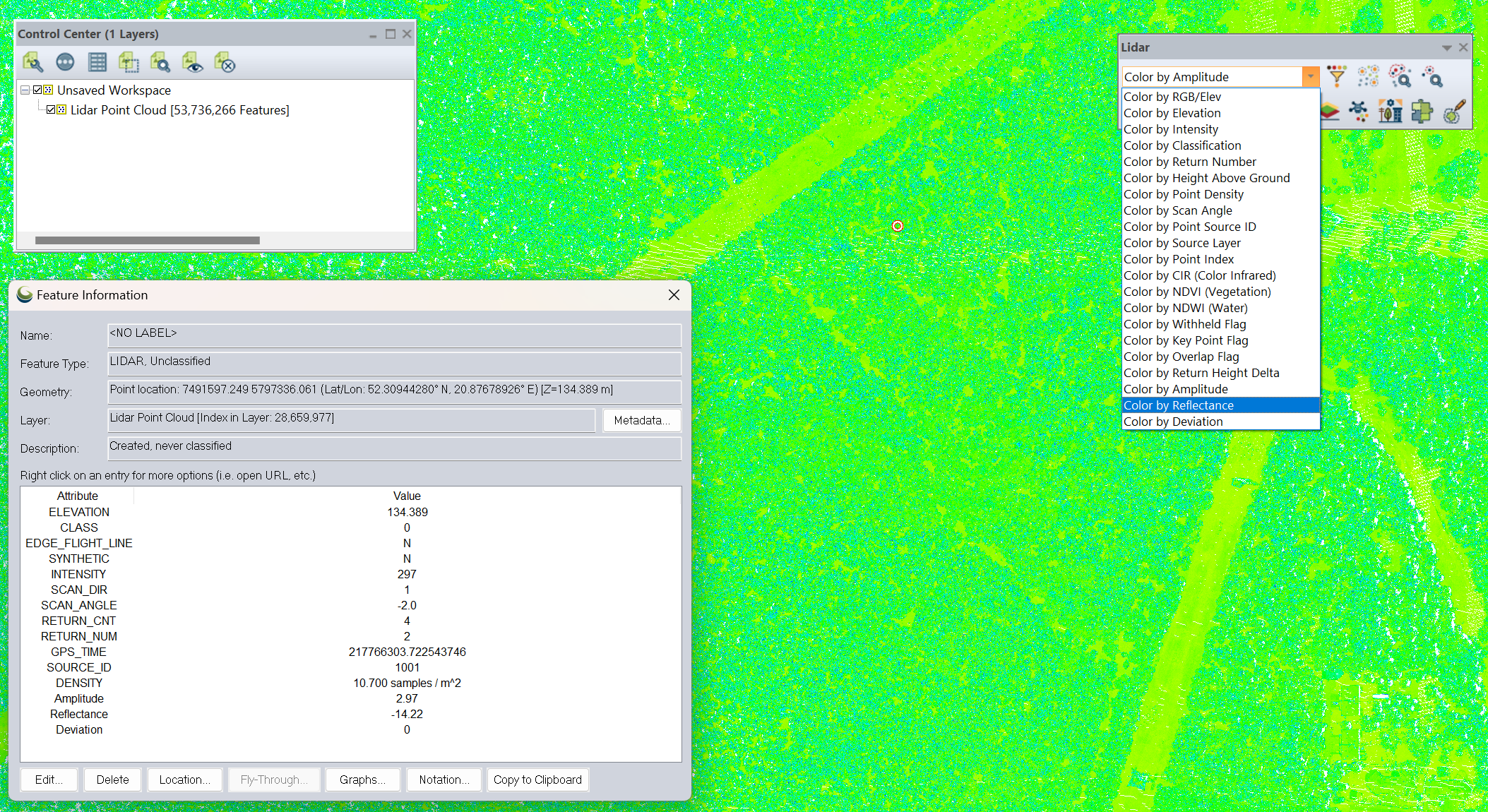 Si bien Global Mapper Standard ahora puede cargar los campos adicionales de la nube de puntos desde un archivo, Global Mapper Pro ofrece opciones para visualizar los datos con los modos de dibujo de la nube de puntos.
Apoyo a la exportación de cesio
Otra función muy solicitada disponible en Global Mapper v26.0 es la exportación a formatos de mosaicos Cesium. Los formatos de datos Cesium están ganando popularidad y están optimizados para su uso con productos Cesium para la visualización de datos. Todos los tipos de datos 3D (terreno, vector, malla y nube de puntos) se pueden exportar a formatos Cesium. Los mosaicos de terreno Cesium admiten datos de terreno ráster, mientras que los mosaicos 3D Cesium admiten vectores 3D, capas de malla y nubes de puntos.
Mapa base marino de TCarta
Una valiosa incorporación a la lista de fuentes de datos en línea gratuitas es el mapa base marino de TCarta. Esta fuente de alta resolución es un mapa de relieve marino con etiquetas y sombreado que se puede importar a Global Mapper mediante la herramienta Conectar a datos en línea. Con cobertura global, la fuente de datos de TCarta proporciona un excelente mapa base para cualquier proyecto que trabaje en zonas costeras o marinas.
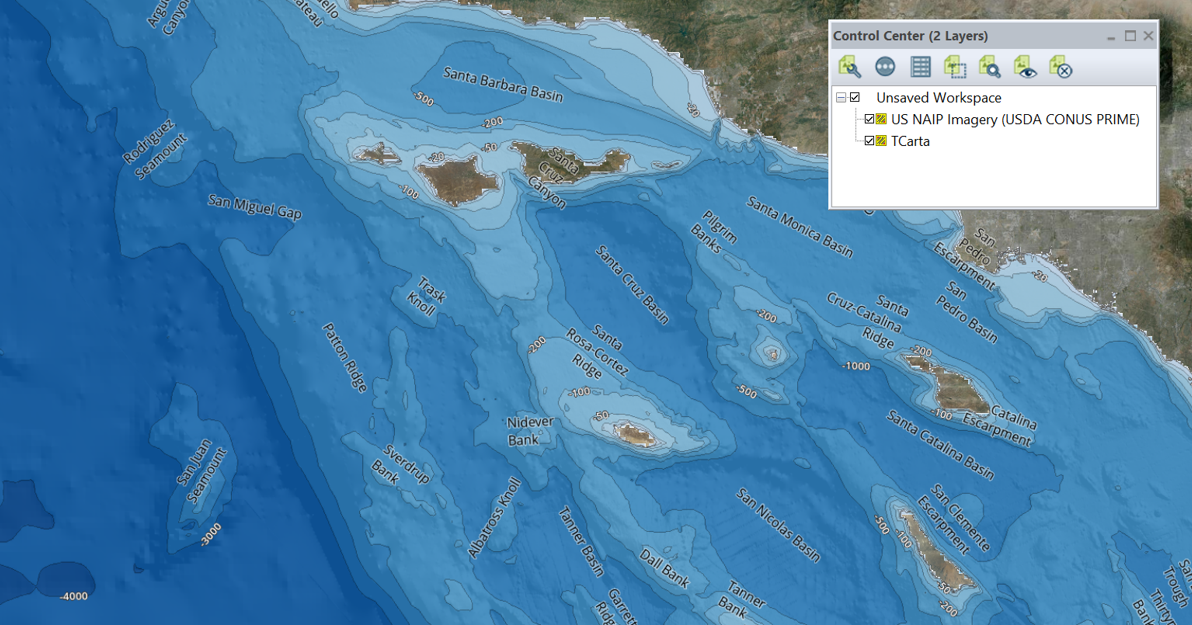 Utilice la herramienta de búsqueda "TCrata" en la nueva sección "Conectar con datos en línea" para encontrar y explorar esta fuente.
¡Descubra estas y muchas más herramientas y funciones nuevas en Global Mapper versión 26.0 hoy mismo! Si ya es usuario de Global Mapper y cuenta con una licencia vigente de Mantenimiento y Soporte, podrá descargar Global Mapper v26.0 y activar la nueva versión con su número de pedido. Si desea explorar el programa antes de comprarlo, solicite una licencia de prueba de 14 días . Si tiene alguna pregunta, ¡ contáctenos!


