Cómo usar la nueva herramienta de pintura de terreno en Global Mapper Pro
20 de octubre de 2020Una de las principales fortalezas de Global Mapper® es su funcionalidad de procesamiento de terrenos, y con cada nueva versión, se introducen mejoras significativas en las herramientas de creación, edición, análisis y exportación de terrenos. En la última versión de Global Mapper Pro, una nueva herramienta de pintura de terrenos permite manipular manualmente el terreno utilizando el cursor como un pincel para pintar y editar la superficie de elevación de diversas maneras.
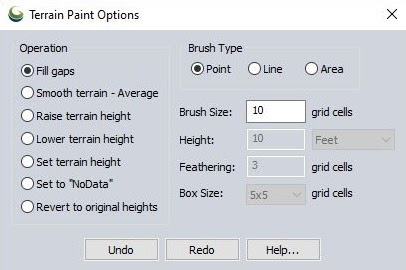
La herramienta de pintura de terreno se encuentra en la barra de herramientas de análisis o en el menú Análisis. Al activarla, aparece un cuadro de diálogo de opciones de pintura de terreno donde se selecciona el tipo de pincel y la operación que se utilizará al editar los datos del terreno.
Tipos de pinceles
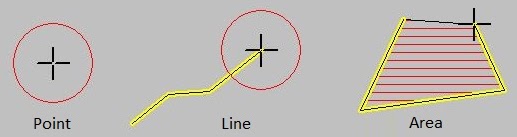
Los pinceles de punto y línea permiten ajustar su tamaño en incrementos de tamaño de celda de cuadrícula o resolución de píxeles, según la capa que se esté editando. Este valor se puede determinar en los metadatos de la capa de terreno. Por ejemplo, si el tamaño de celda de una capa es de 5 metros, un pincel de 10 celdas de cuadrícula tendría un diámetro de 50 metros. En el caso de un pincel de punto, el terreno dentro de su área de aplicación se modificará según la operación seleccionada.
Al usar los pinceles de línea y de área, el proceso de edición del terreno es similar al de la herramienta de digitalización. Haciendo clic izquierdo con el ratón se colocan vértices, y haciendo clic derecho se establece el vértice final de la línea o se cierra el área. Con el pincel de línea, el centro del pincel coincide con la línea dibujada, y el tamaño del pincel determina la distancia a la que se editará el terreno. Con el pincel de área, la operación seleccionada edita toda el área dentro de los límites dibujados.
En algunas operaciones, se utiliza el suavizado para integrar los valores editados con el terreno circundante. Para las operaciones de Elevar terreno, Bajar terreno y Establecer altura del terreno, se puede configurar una distancia de suavizado en celdas de la cuadrícula para lograr una transición suave entre las elevaciones originales y las áreas de elevación modificadas.
Operaciones de edición
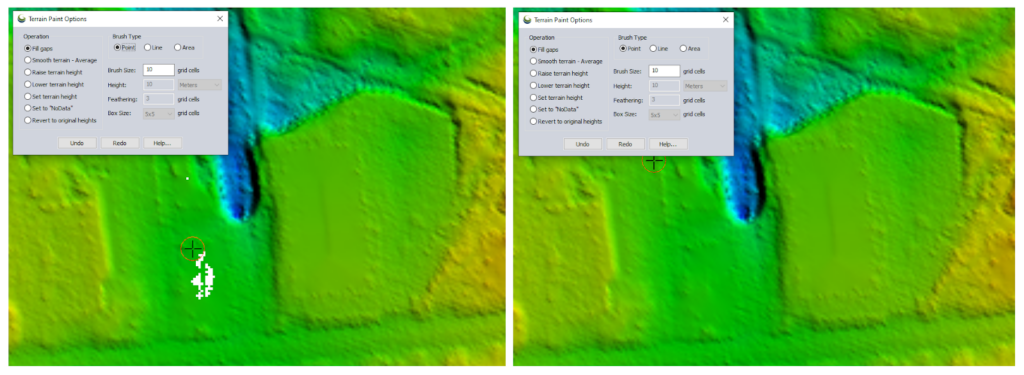
La herramienta Rellenar huecos permite rellenar zonas vacías o sin datos en el terreno mediante el método de ponderación por distancia inversa (IDW), utilizando valores de los píxeles circundantes. Esta operación resulta útil para rellenar huecos en datos de terreno derivados de una nube de puntos fragmentada o incompleta.
A continuación, se muestra un modelo digital de terreno (MDT) generado a partir de una nube de puntos clasificada, dejando huecos donde antes había edificios. Mediante la función «Rellenar huecos», se pueden cerrar estos huecos para crear una capa MDT sólida.
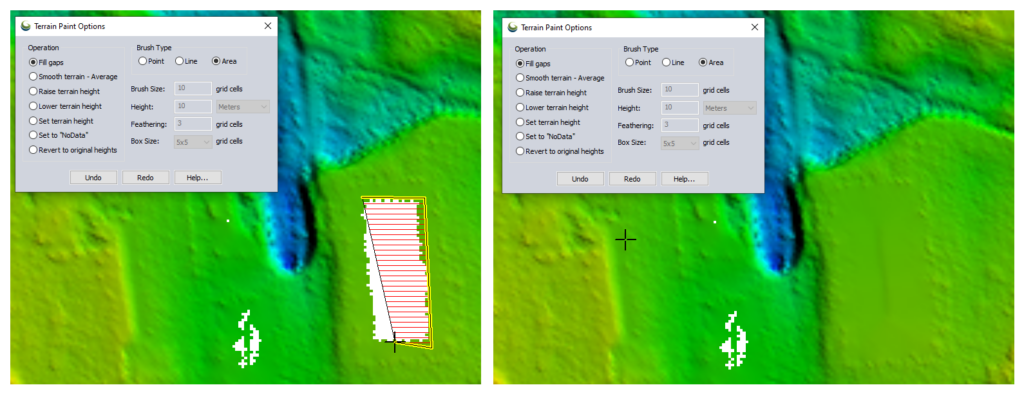
Utilizando el tipo de pincel de punta con un tamaño de pincel especificado, se pueden rellenar huecos más pequeños en los datos utilizando el mismo método.
La función Smooth modifica los valores de elevación de los píxeles dentro del área, según el tamaño de la caja especificado. Por defecto, el tamaño de la caja se establece en 5×5 celdas de cuadrícula, por lo que cada celda dentro del área del pincel se modifica en función de la elevación promedio dentro del vecindario de 5×5 que rodea esa celda específica.
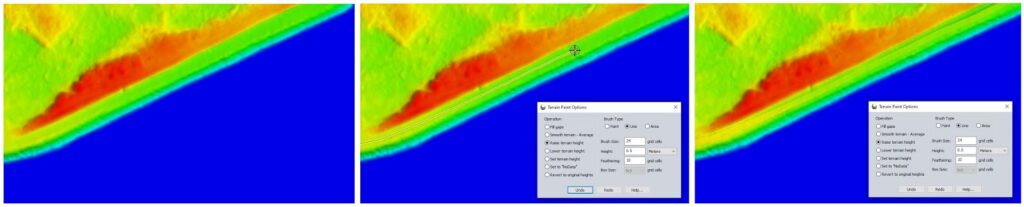
Las funciones Elevar terreno y Bajar terreno modifican la elevación de las celdas de terreno seleccionadas según un valor específico. Esto se utiliza para compensar los valores de elevación de secciones concretas del terreno existente.
A continuación, se muestra un sendero junto a un canal elevado medio metro mediante la herramienta de pincel lineal y la función de elevación de terreno. Esta modificación del terreno tendrá un impacto en análisis posteriores, como los realizados con las herramientas de simulación de cuencas hidrográficas e inundaciones.
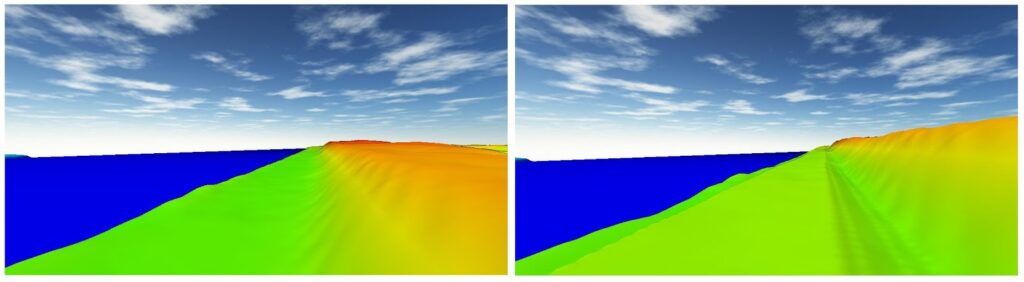
Al visualizarlo en 3D, se aprecia claramente el difuminado entre el camino elevado más plano y el terreno circundante. Este difuminado crea un talud más realista y evita una caída abrupta entre los valores modificados y los valores no editados cercanos.
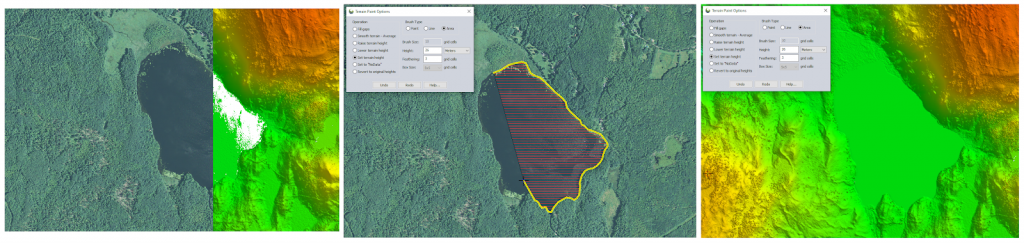
La operación Establecer altura del terreno aplica una elevación específica dentro del área delimitada por el pincel. A diferencia de las opciones anteriores para elevar y descender el terreno, esta operación sobrescribe la elevación existente utilizando el valor de altura definido. Esta operación se puede utilizar para aplanar un área de terreno y rellenar los huecos en los datos, como se muestra en el siguiente ejemplo. La imagen de la derecha muestra un área de estanque con algunos datos faltantes. La superficie del estanque es irregular debido al ruido en la nube de puntos original. Al utilizar el tipo de pincel de área y la operación Establecer altura del terreno con un valor de 26 metros, se rellenan las áreas sin datos y el área del estanque se aplana a la altura adecuada.
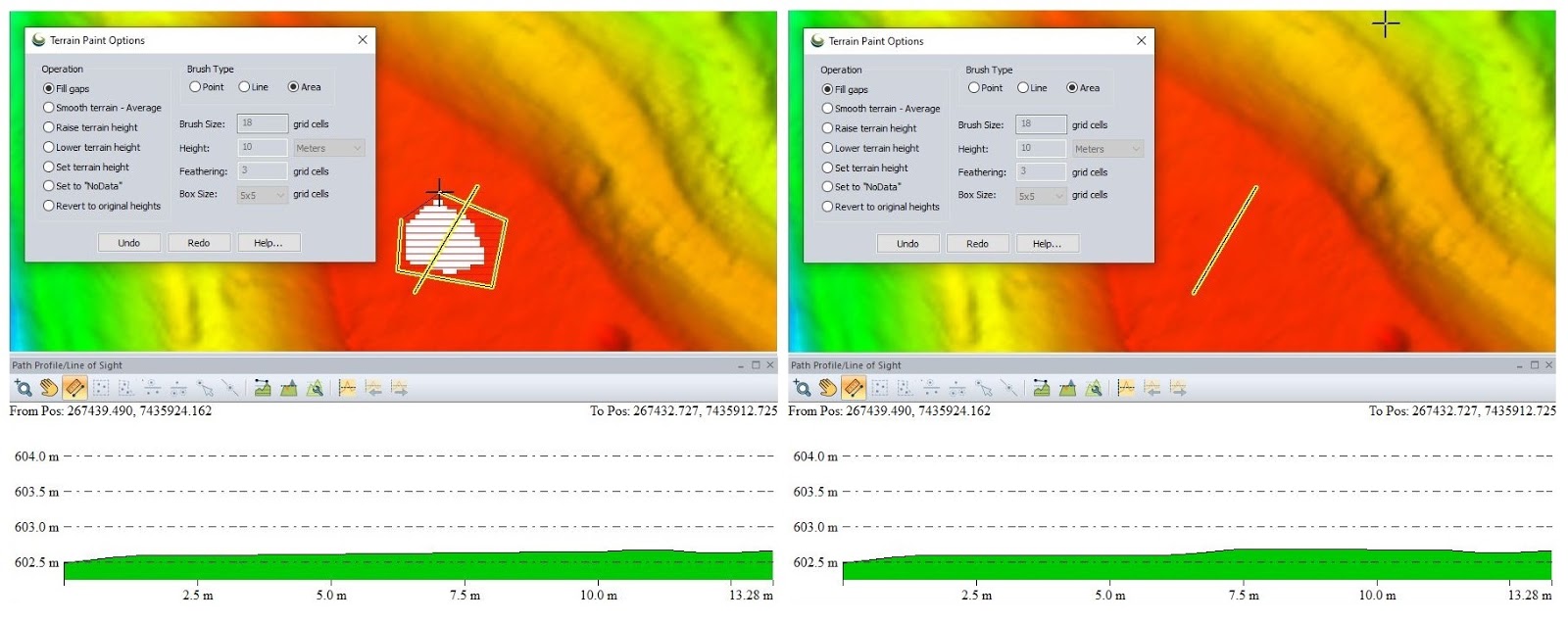
Al seleccionar "Sin datos", se crean huecos en el terreno eliminando los datos del área designada. Esto puede ser un primer paso útil para corregir anomalías en los datos antes de utilizar otra operación de pintura de terreno para rellenar los huecos de datos basándose en los valores de elevación circundantes.
Para eliminar la protuberancia del terreno creada por un camión, primero hay que eliminar los datos de la zona.
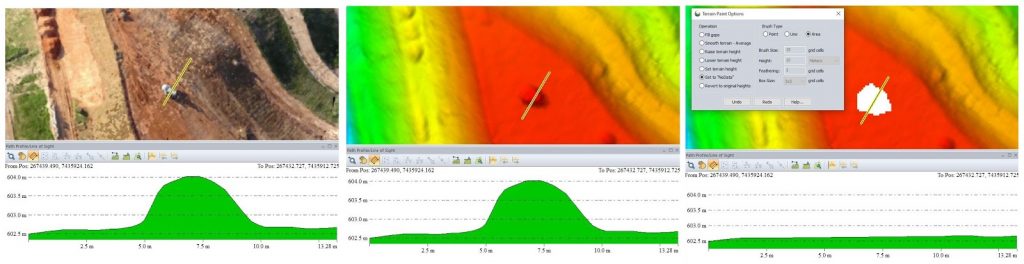
Tras eliminar los datos correspondientes al camión, se utiliza la operación «Rellenar datos» para completar la zona sin datos. Este proceso nivela la irregularidad del terreno causada por la inclusión del camión en los datos originales.
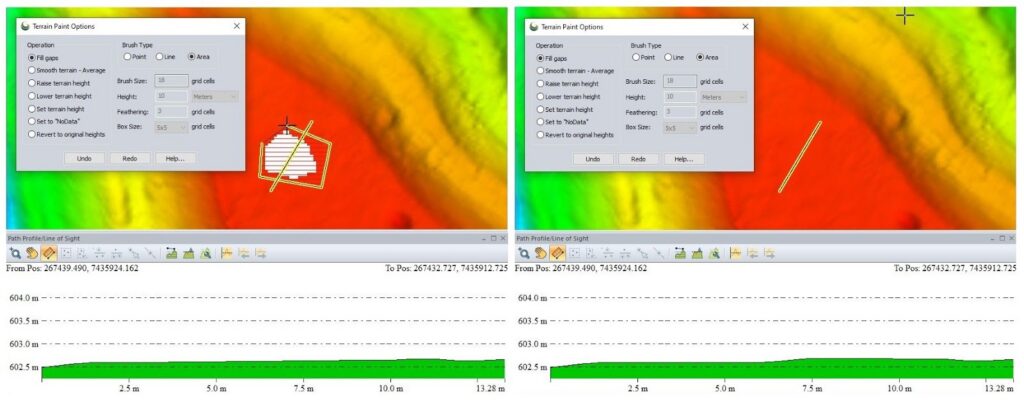
La opción «Revertir a alturas originales» deshace cualquier cambio realizado en el terreno y restablece las elevaciones de los píxeles a sus valores originales.
La herramienta de pintura de terreno del módulo LiDAR ofrece una forma directa e interactiva de editar datos de terreno. Con múltiples operaciones y métodos para aplicar ediciones, esta herramienta tiene una amplia variedad de usos. Todas las ediciones de terreno se guardan en el espacio de trabajo de Global Mapper y se conservan al exportar capas a un archivo. Esta innovadora herramienta permite modelar el terreno, reflejando modificaciones artificiales, y mejorar la calidad de las capas de terreno eliminando elementos o anomalías no deseados antes de continuar con procedimientos de análisis complejos.
Si no conoce Global Mapper Pro, solicite hoy mismo una prueba gratuita de dos semanas . Si desea hablar con un representante sobre cómo el software puede ayudarle con sus desafíos geoespaciales específicos, ¡ solicite una demostración!


