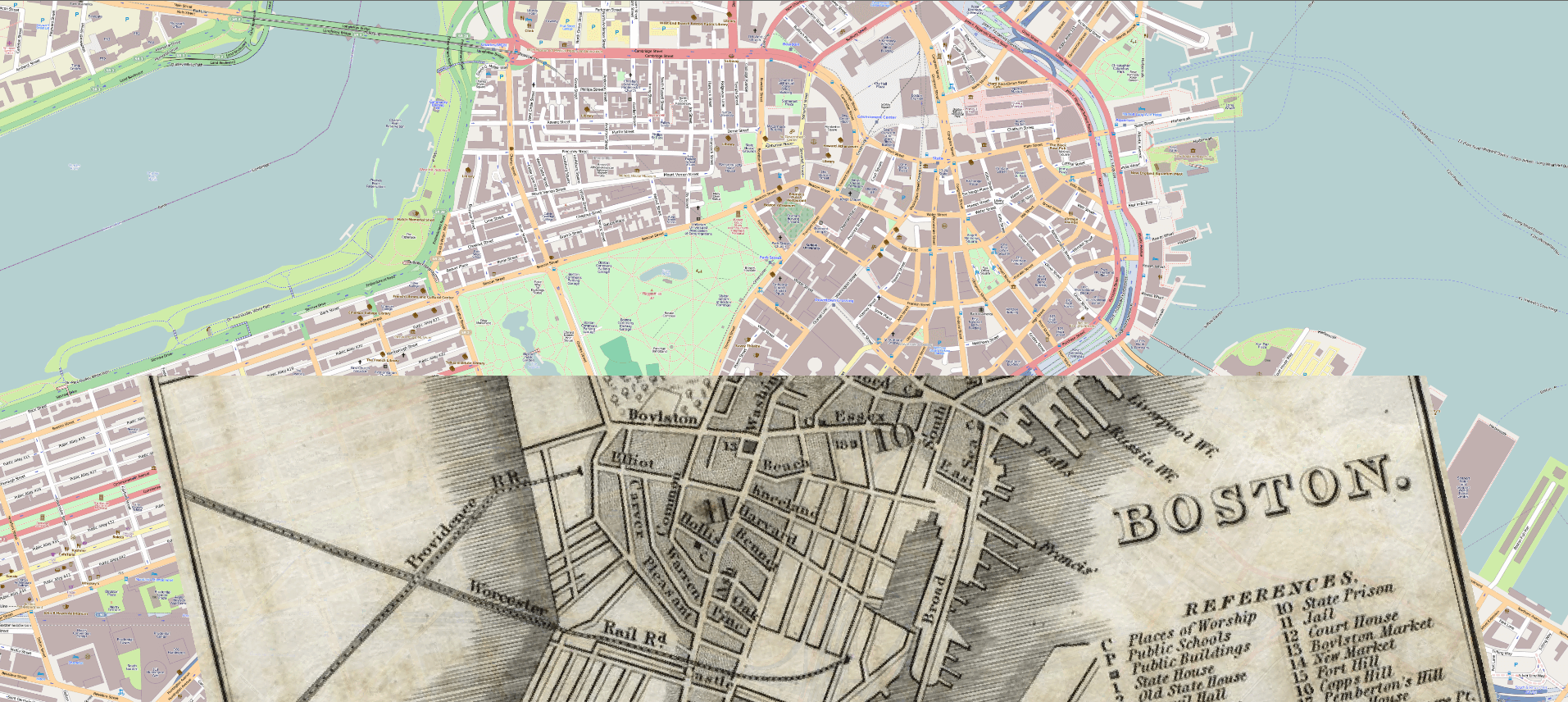
Georreferenciación en SIG
21 de octubre de 2025Un sistema de referencia de coordenadas (SRC) es un conjunto de parámetros que distinguen las coordenadas geográficas de la ubicación de los elementos en el mundo. En otras palabras, un SRC define cómo se alinean los datos con las ubicaciones del mundo real para que todo aparezca donde corresponde en el mapa. Al visualizar, analizar o editar datos SIG, contar con el SRC correcto es esencial para mantener la precisión espacial. Global Mapper® permite a los usuarios georreferenciar sus imágenes sin esfuerzo.
Si bien algunos tipos de archivo, como GeoTIFF y GeoJSON, incluyen esta información, otros, como las imágenes simples o los archivos de texto ASCII, no la incluyen. Sin esta información geoespacial, una imagen no se puede visualizar correctamente en Global Mapper. La georreferenciación permite asignar coordenadas del mundo real a una imagen mediante la colocación de puntos de control, lo que ayuda a ubicar los datos con precisión en el mapa.
Cómo georreferenciar imágenes
Uno de los usos más comunes de la georreferenciación es asignar coordenadas a los valores de los píxeles en las imágenes. Un tipo avanzado de georreferenciación es la rectificación , que consiste en corregir la distorsión y remuestrear la imagen según sea necesario. Algunos formatos ráster, como los archivos GeoTIFF y JP2, ya incluyen información del sistema de coordenadas de referencia (CRS) en sus encabezados. Sin embargo, las imágenes históricas, los mapas en papel escaneados y los tipos de imágenes aéreas generalmente no contienen estos metadatos geoespaciales . Para mostrar estas imágenes sin georreferenciar en un mapa de Global Mapper, es necesario asignarles coordenadas.
1. Comience con datos de referencia.
Antes de poder añadir coordenadas a una imagen, necesitarás datos de referencia como punto de partida. Estos datos te ayudan a identificar elementos reconocibles en la imagen original para que puedas colocar puntos de control que conecten la ubicación de un píxel con un punto conocido en el espacio de coordenadas.
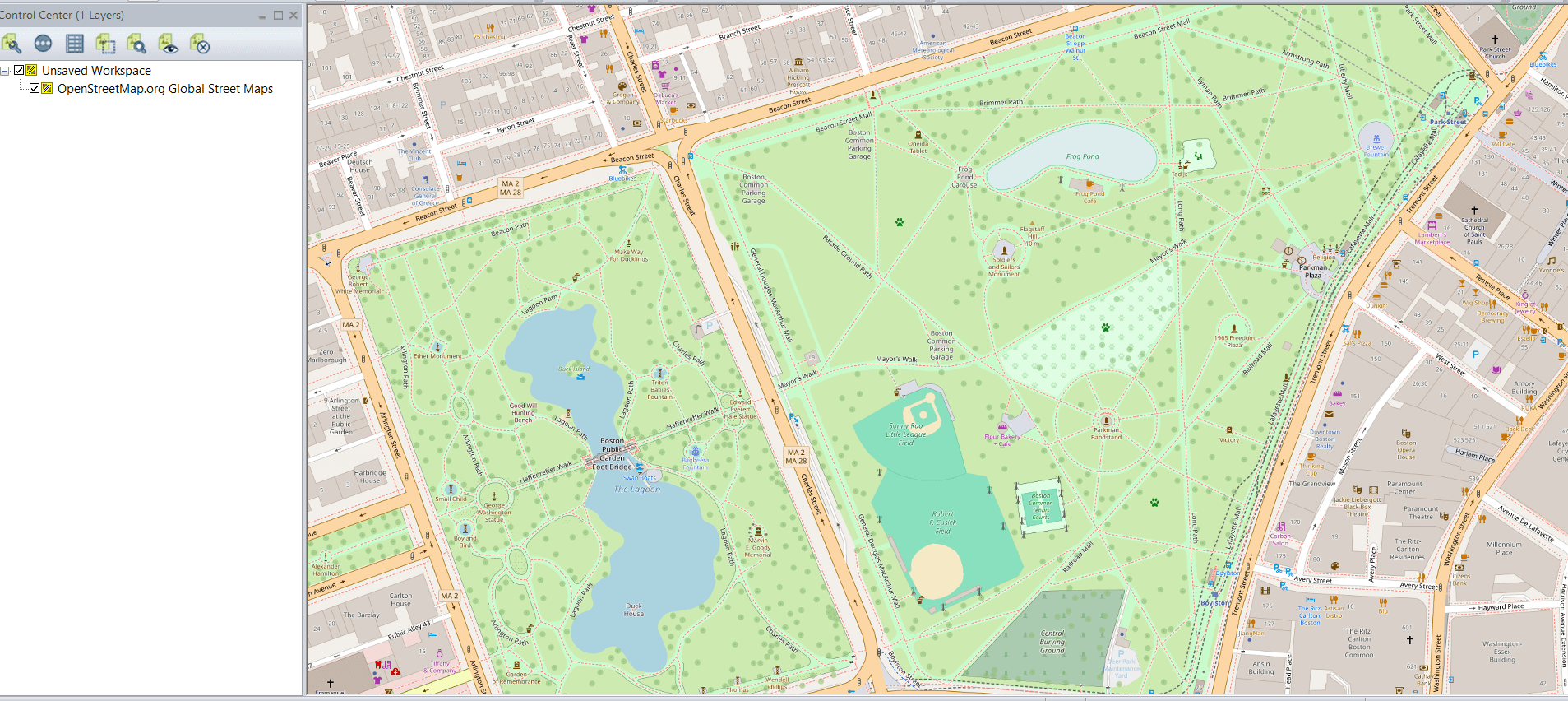 Datos de OpenStreetMap cargados desde la herramienta de datos en línea.
La herramienta de datos en línea de Global Mapper es ideal para incorporar imágenes de alta calidad o datos de mapas de calles directamente a tu espacio de trabajo. Ya sea que uses datos en tiempo real o capas vectoriales y ráster existentes, contar con datos de referencia claros y detallados facilita enormemente la alineación precisa de la imagen. Si tu imagen incluye una cuadrícula u otras coordenadas etiquetadas en el mapa, puedes usarlas como puntos de control si confías en su precisión (o compararlas con otros datos de referencia).
2. Cargar una imagen sin referencias
Al cargar una imagen sin referencia en Global Mapper, ya sea a través del menú Archivo, el Explorador de archivos acoplable o simplemente arrastrando y soltando, se le pedirá que elija cómo debe posicionarse la imagen. Verá algunas opciones:
- Rectificar imagen manualmente, lo que permite georreferenciarlo asignándole puntos de control.
- Coordenadas falsas para permitir la visualización, que sitúa la imagen en una ubicación arbitraria para una visualización rápida (sin verdadera precisión espacial).
Cargar como un “Punto de imagen” , que muestra la imagen como un elemento puntual adjunto en lugar de una imagen rasterizada proyectada.
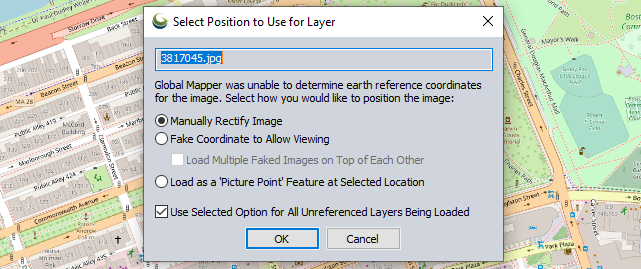 En Global Mapper, esta opción le pregunta si desea rectificar la imagen manualmente, colocarla en una ubicación arbitraria o cargarla como un punto de imagen.
Para georreferenciar la imagen, seleccione Rectificar imagen manualmente . Esto abre el cuadro de diálogo de rectificación , que contiene tres ventanas de mapa dispuestas de izquierda a derecha:
- Descripción general de los datos sin referencia: una vista completa de la imagen sin referencia.
- Vista de datos ampliada sin referencia: un área detallada y ampliable de la misma imagen.
- Vista de datos de referencia: una vista de la capa de referencia (como imágenes o datos cartográficos) que se utiliza para colocar puntos de control coincidentes.
Tanto la vista de datos sin referencia ampliada como la vista de datos de referencia se pueden desplazar y ampliar de forma independiente, lo que ayuda a alinear con precisión las características coincidentes entre ambas.
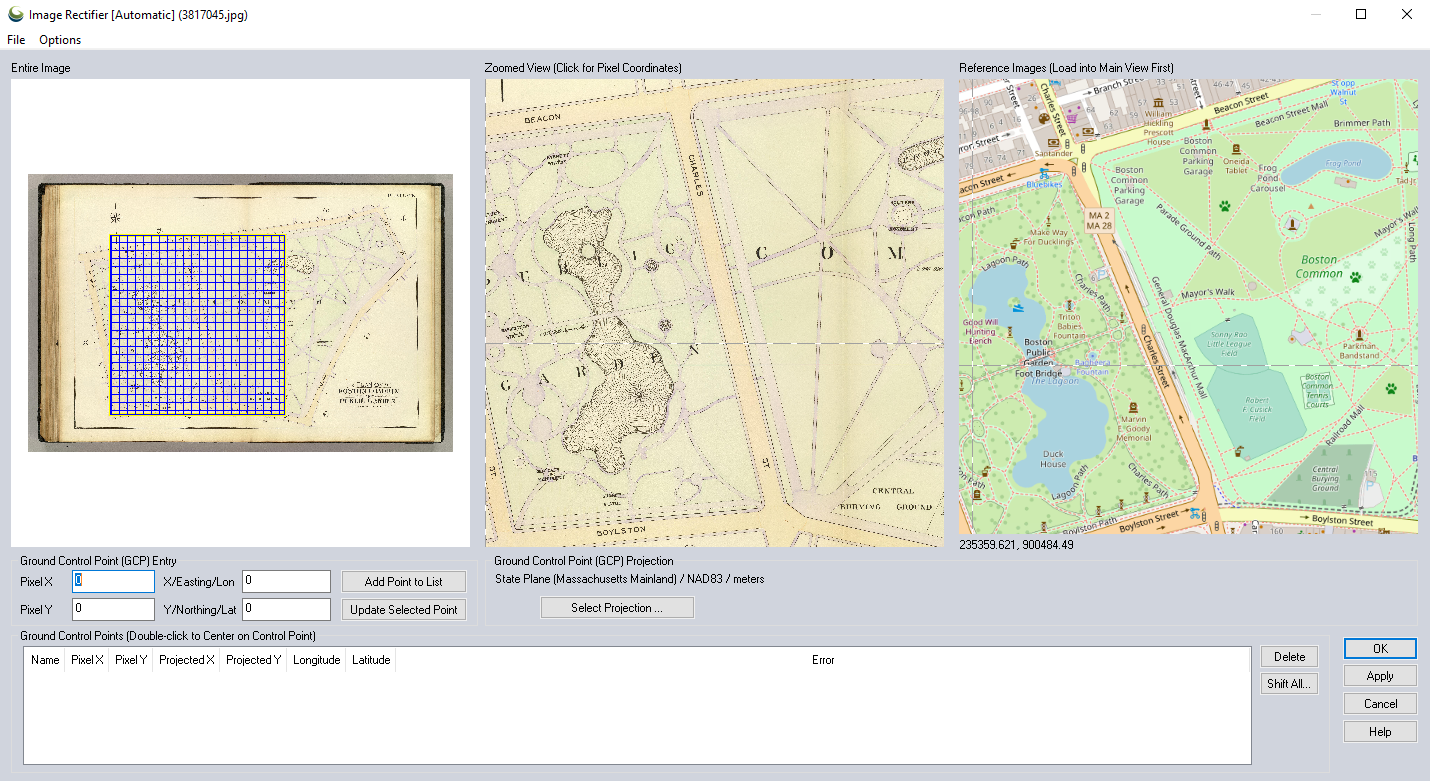 Las tres vistas de la ventana de rectificación muestran los datos sin referencia y los datos de referencia, y permiten colocar visualmente los puntos de control.
Debajo de la ventana de datos sin referencia ampliada, encontrará la proyección de rectificación. Esta proyección se hereda del espacio de trabajo actual que contiene los datos de referencia, pero puede modificarse mediante el botón «Establecer proyección» . La proyección que se muestra aquí determina el sistema de coordenadas en el que se registran los puntos de control.
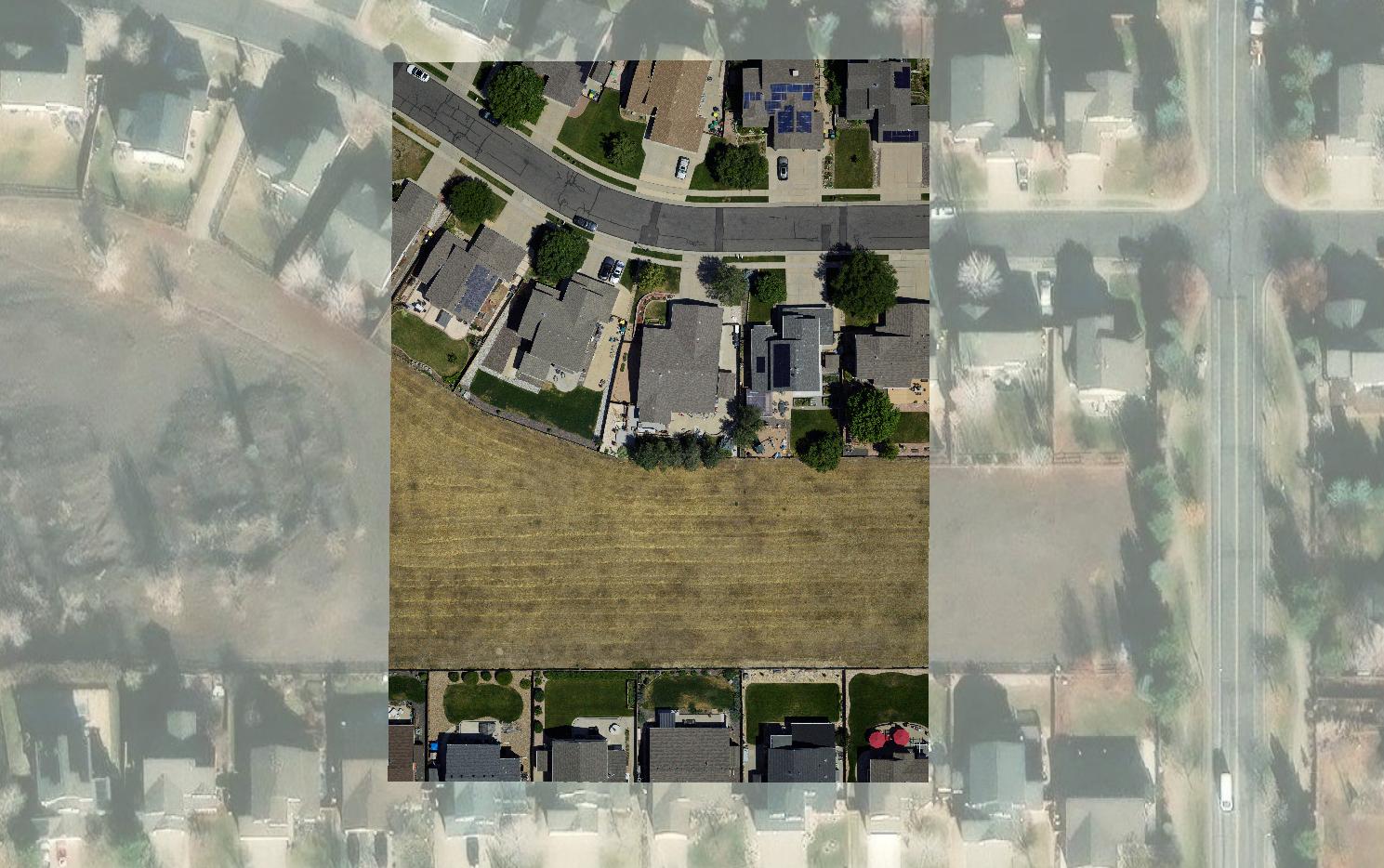
Compatibilidad con el nuevo formato IIQ:
Si bien la rectificación de mapas históricos es uno de los flujos de trabajo de georreferenciación más comunes, otra aplicación popular involucra los archivos IIQ (Calidad de Imagen Inteligente) , el formato de imagen RAW producido por las cámaras de alta resolución de Phase One. Estas cámaras están diseñadas para capturar un rango dinámico y una fidelidad de imagen excepcionales mediante un formato de compresión sin pérdidas. Con el lanzamiento de Global Mapper v26.2 , los usuarios ahora pueden importar directamente archivos IIQ sin necesidad de convertirlos primero a TIFF. Esta mejora optimiza el flujo de trabajo para el procesamiento y la georreferenciación de imágenes aéreas de alta calidad, lo que permite a los usuarios mantener el rango dinámico y la nitidez de sus archivos originales, ahorrando un tiempo valioso.
3. Añadir puntos de control
Una parte fundamental de la georreferenciación de una imagen consiste en identificar elementos coincidentes tanto en la imagen original como en el mapa de referencia. Estos puntos de alineación se denominan puntos de control y almacenan las coordenadas de píxeles en la imagen original y las coordenadas del mundo real según la proyección actual.
La forma más sencilla de colocar un punto de control es encontrar un elemento reconocible, como una intersección de carreteras o la esquina de un edificio, que aparezca en ambas vistas. A continuación, haga clic en ese punto tanto en la vista ampliada de datos sin referencia como en la vista de datos de referencia. Los valores de las coordenadas de los puntos seleccionados se mostrarán automáticamente en los campos debajo de las ventanas de datos. Si la ubicación es correcta, haga clic en "Añadir punto" para agregarlo a su lista de puntos de control. Repita este proceso para añadir varios puntos de control distribuidos uniformemente por toda la imagen y obtener así los mejores resultados de alineación.
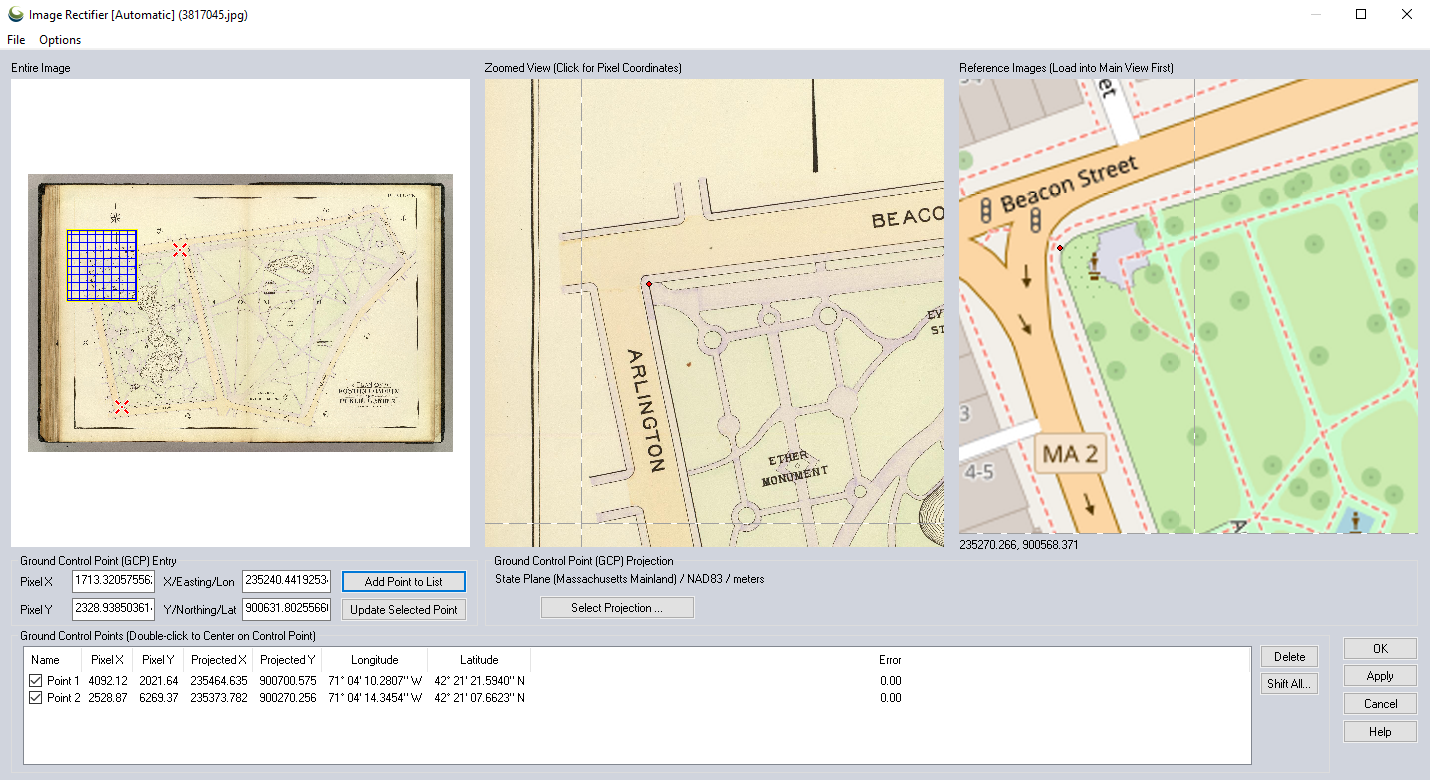 Al hacer clic en Agregar punto, el punto de control colocado se añadirá a la lista. Una vez añadido, puede crear otro punto de control.
En el menú Opciones , puede seleccionar varios métodos de rectificación . Cada método requiere un número mínimo de puntos de control. La georreferenciación más básica requiere dos puntos de control para ubicar la imagen en el mapa a la escala y rotación adecuadas. Al añadir más puntos de control, se pueden utilizar métodos más avanzados para calcular una transformación que corrija la distorsión de la lente o tenga en cuenta las diferencias de proyección. Para la mayoría de los flujos de trabajo, se recomienda la opción Automática , ya que permite a Global Mapper determinar el mejor método en función de sus puntos de control.
Una vez que haya terminado de agregar puntos de control, haga clic en Aceptar en la esquina inferior derecha de la ventana de rectificación para importar la imagen recién rectificada al espacio de trabajo de Global Mapper.
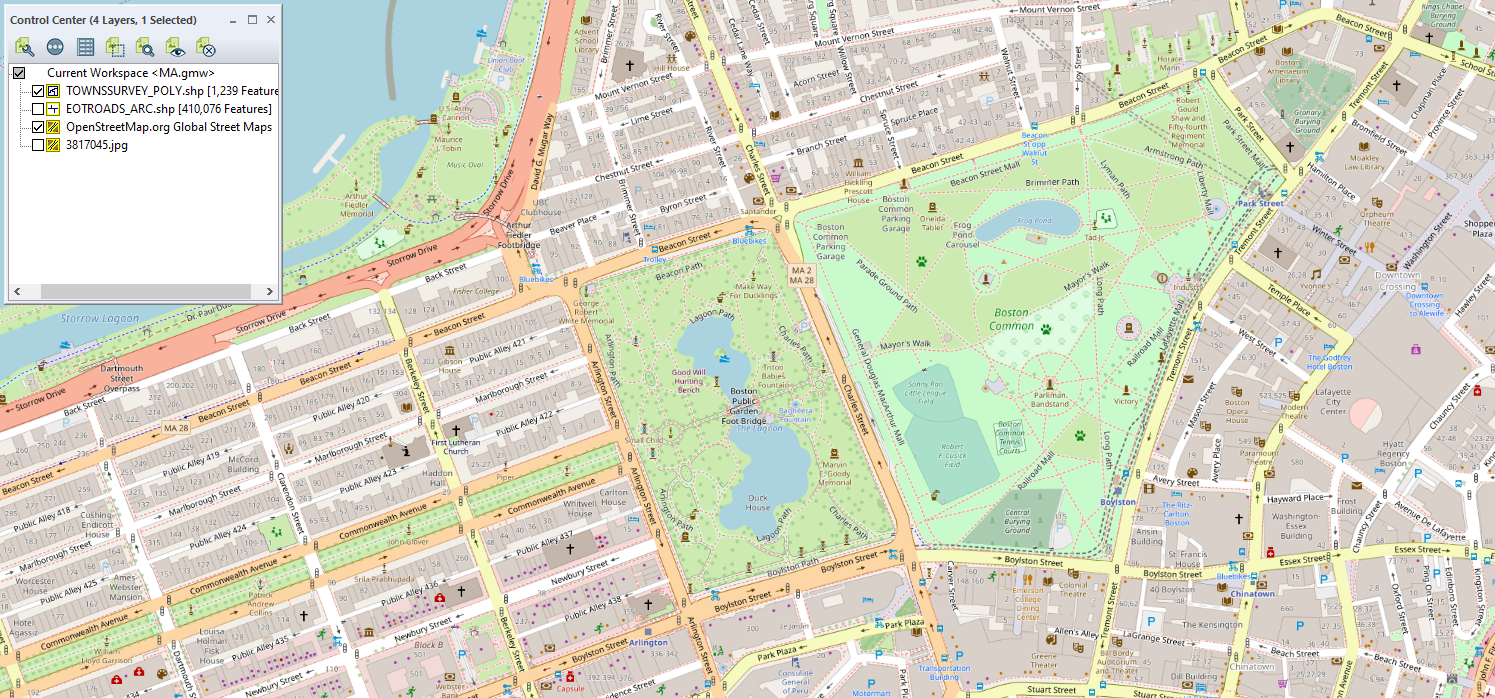 La imagen georreferenciada se muestra junto con otros datos en Global Mapper y se puede guardar en el espacio de trabajo.
4. Rectificación de la imagen
Si alguna vez necesita ajustar la posición de una capa de imagen rectificada, o revisar y guardar los puntos de control utilizados durante la rectificación, Global Mapper se lo pone fácil. Simplemente haga clic con el botón derecho en la capa del Centro de control y seleccione Rectificar en el menú contextual. Puede corregir la posición de cualquier capa con esta opción. Esto volverá a abrir la ventana de rectificación, donde podrá añadir o eliminar puntos de control, cambiar la proyección de rectificación o guardar los puntos de control en un archivo mediante el menú Archivo.
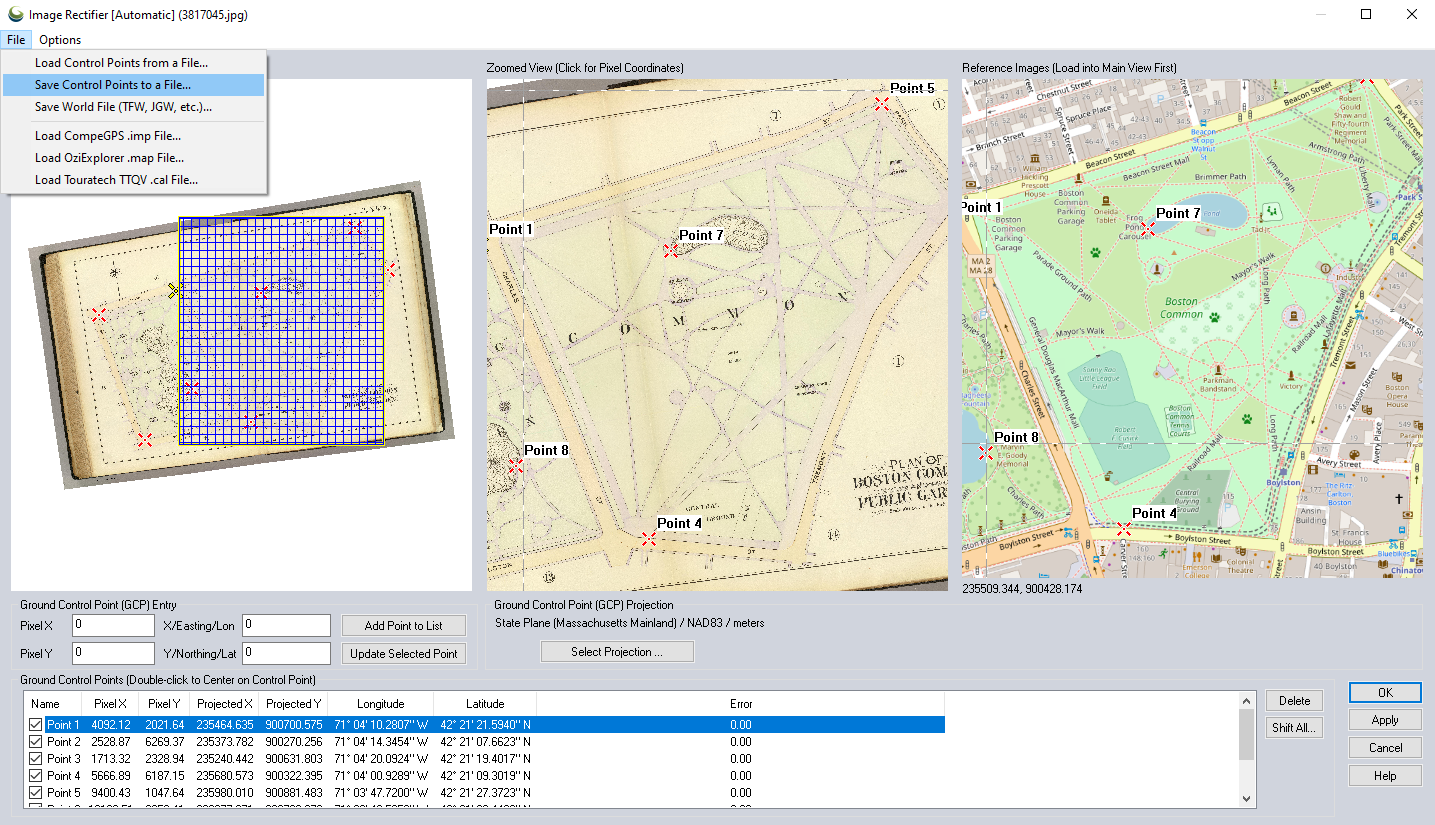 La posición de una capa de datos se puede ajustar abriendo la ventana de rectificación desde el menú contextual de capas del Centro de control.
Bloquea la ubicación de tu imagen: guarda una imagen georreferenciada.
La imagen rectificada que se muestra ahora en Global Mapper se puede guardar en su espacio de trabajo; sin embargo, al igual que con otras ediciones de datos, guardar el espacio de trabajo no incorpora la información del sistema de coordenadas de referencia (CRS) en el archivo de imagen original. Para crear una imagen completamente georreferenciada, deberá exportar la capa rectificada a un formato compatible con datos de referencia espacial, como GeoTIFF o JP2.
Para ello, haz clic con el botón derecho en la capa de imagen georreferenciada, selecciona Exportar y elige el formato de archivo que prefieras. El archivo exportado incluirá la información geoespacial, lo que permitirá posicionarlo con precisión en tu próximo proyecto.
La georreferenciación en Global Mapper permite a los usuarios añadir la información geoespacial necesaria a datos sin referenciar para visualizarlos correctamente con capas SIG adicionales y guardarlos para su uso en proyectos futuros. Gracias a esta capacidad de alinear manualmente imágenes sin referenciar con datos cartográficos, se amplía la gama de archivos que se pueden utilizar en Global Mapper para su visualización y análisis. ¡Pruebe hoy mismo la georreferenciación de datos en Global Mapper y descargue una prueba gratuita de 14 días!


