Mapas de pendientes creados fácilmente en Global Mapper
Febrero 6, 2024Crear mapas de pendientes en Global Mapper puede ser tan sencillo como cambiar una opción en un menú desplegable. Los mapas de pendientes se utilizan con frecuencia en la planificación de obras, senderos y otros proyectos. Muestran el cambio de elevación de una zona. Los mapas topográficos utilizan curvas de nivel para comunicar una idea similar, pero un mapa de pendientes muestra los valores de pendiente como una cuadrícula basada en grados o porcentajes de inclinación.
En Global Mapper, los mapas de pendientes se crean utilizando rásteres de elevación. ¿Está creando un mapa de pendientes a partir de curvas de nivel? Primero, conviértalo en un ráster utilizando la herramienta Crear cuadrícula de elevación.
Visualización de datos de elevación en función de los valores de pendiente.
Sombreador de pendiente
En Global Mapper, la visualización de datos de elevación permite comunicar tanto valores de elevación como de pendiente. Para ver los valores de pendiente en una capa ráster o de cuadrícula de elevación, basta con cambiar el menú desplegable de sombreado en la barra de herramientas de Análisis. Global Mapper calculará y mostrará automáticamente el valor de pendiente para cada celda de la cuadrícula.
Consejos:
- Para cambiar la leyenda de elevación de grados a porcentajes, haga clic con el botón derecho en la leyenda y seleccione Opciones de leyenda de elevación.
- Los colores predeterminados son blanco y negro, pero eso se puede cambiar en el Menú de configuración en Opciones de sombreadoPara más información, consulte la siguiente sección.
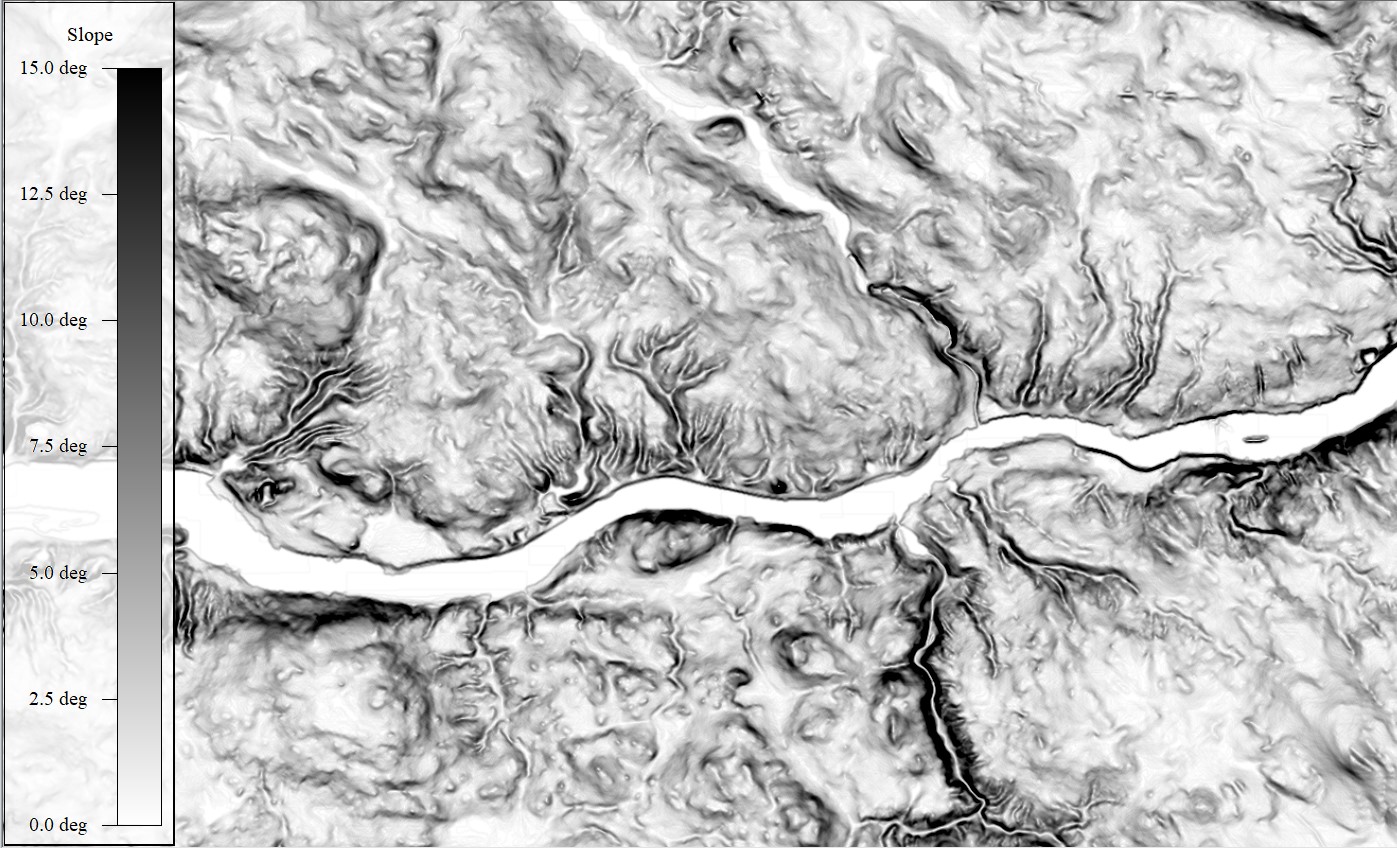 El sombreador de pendiente cambia la visualización de los datos, pasando de valores de elevación a valores de pendiente.
Sombreador de dirección de pendiente
Otra opción de sombreador integrada es el sombreador de dirección de pendiente , que muestra la orientación de cada pendiente en grados. Estas capturas de pantalla se tomaron de los mismos datos en la misma ubicación; sin embargo, transmiten información diferente sobre el terreno. Los colores del sombreador de dirección de pendiente se pueden cambiar en el menú de configuración, en Opciones de sombreador.
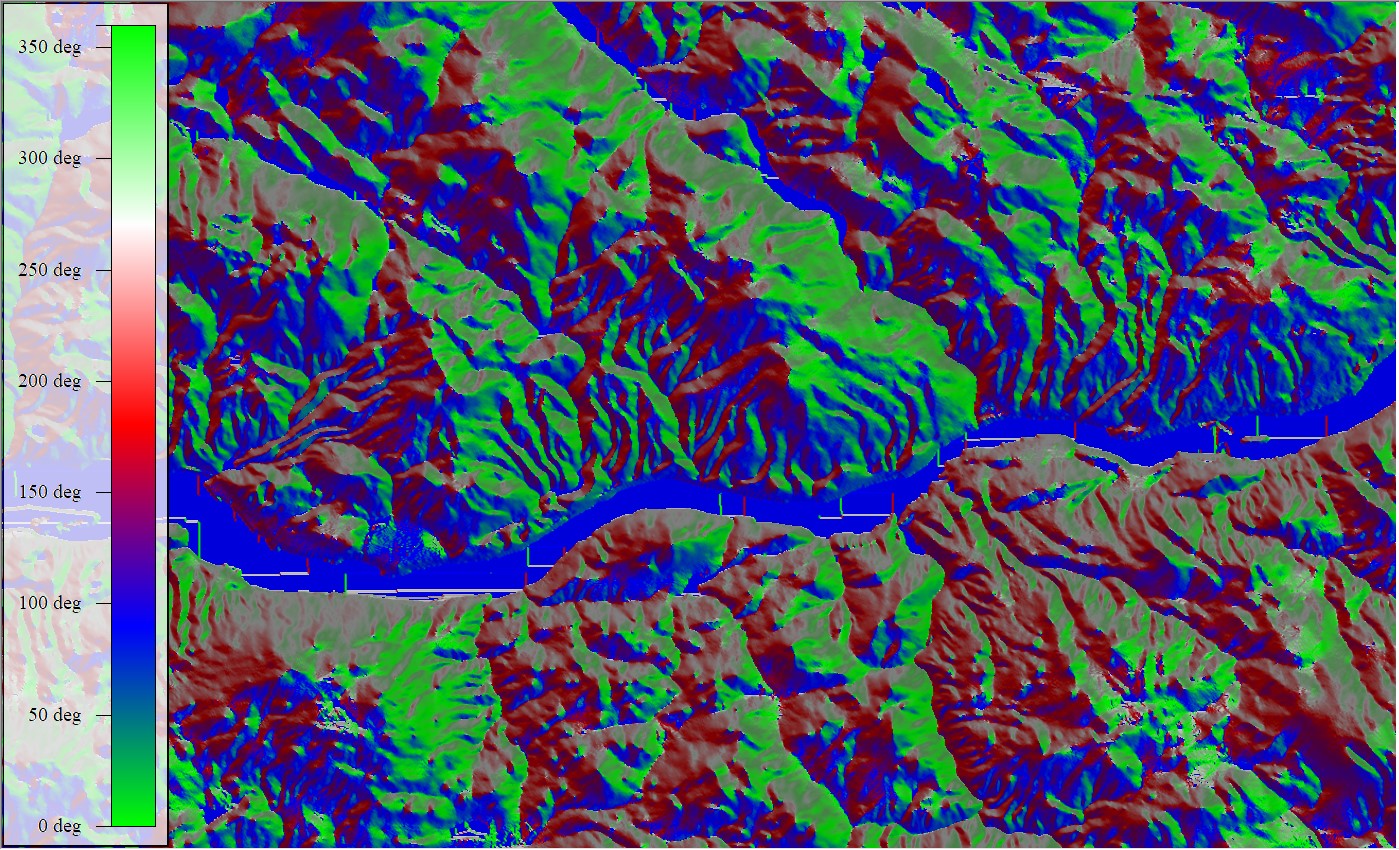 El sombreador Dirección de pendiente colorea las celdas de la cuadrícula en función de la dirección azimutal a la que apuntan.
Resaltar pendientes específicas
Personaliza el sombreador de pendiente existente.
Por defecto, la leyenda del sombreador de pendiente en el espacio de trabajo muestra la pendiente en blanco y negro, y los valores mínimo y máximo que aparecen se encuentran a dos desviaciones estándar de la media. Esto significa que los valores que se muestran en la parte superior e inferior de la leyenda no necesariamente incluyen valores atípicos lejanos, aunque estos se muestren igualmente en el mapa.
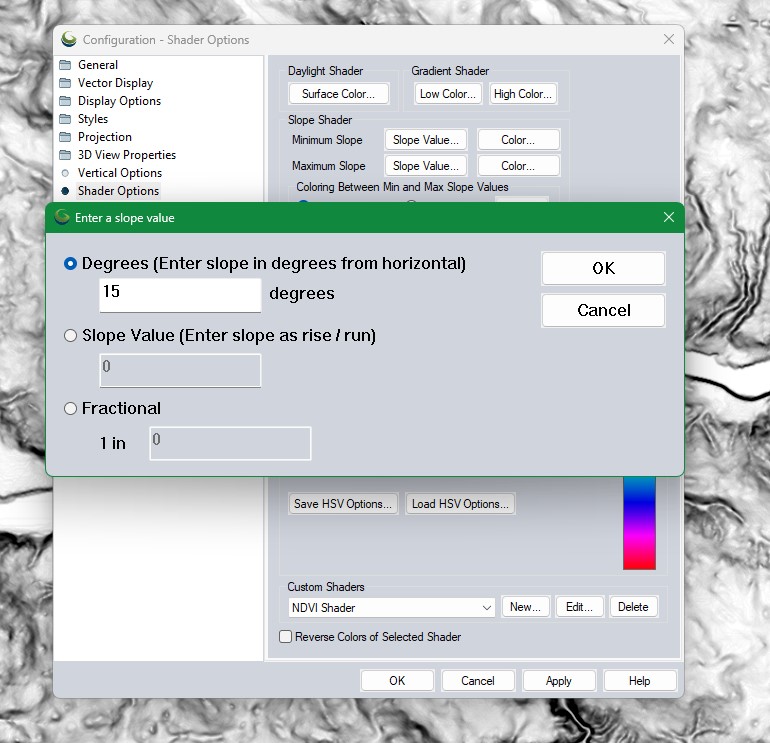
Puedes ajustar el sombreador de pendiente para usar valores mínimos y máximos específicos. Todos los demás valores se mostrarán en blanco. La opción "Colorear entre los valores mínimos y máximos de pendiente" permite añadir un tercer color al degradado entre el blanco y el negro. Este es un método para resaltar visualmente los valores mínimos y máximos, aunque crear un sombreador personalizado ofrece mayor flexibilidad.
Creación de un sombreador personalizado para mostrar múltiples valores
Los sombreadores personalizados en Global Mapper permiten elegir qué valores, o rangos de valores, se asignan a un color. Se pueden colorear valores específicos dejando los demás en blanco, o crear un degradado de valores, como se muestra en la imagen a continuación. En este ejemplo, los valores de pendiente se muestran con una diferencia de 5 grados en un degradado, resaltando las pendientes más pronunciadas con el color más brillante. Las sombras se aplican indiscriminadamente a toda la capa de elevación según la configuración de la herramienta de sombreado de colinas.
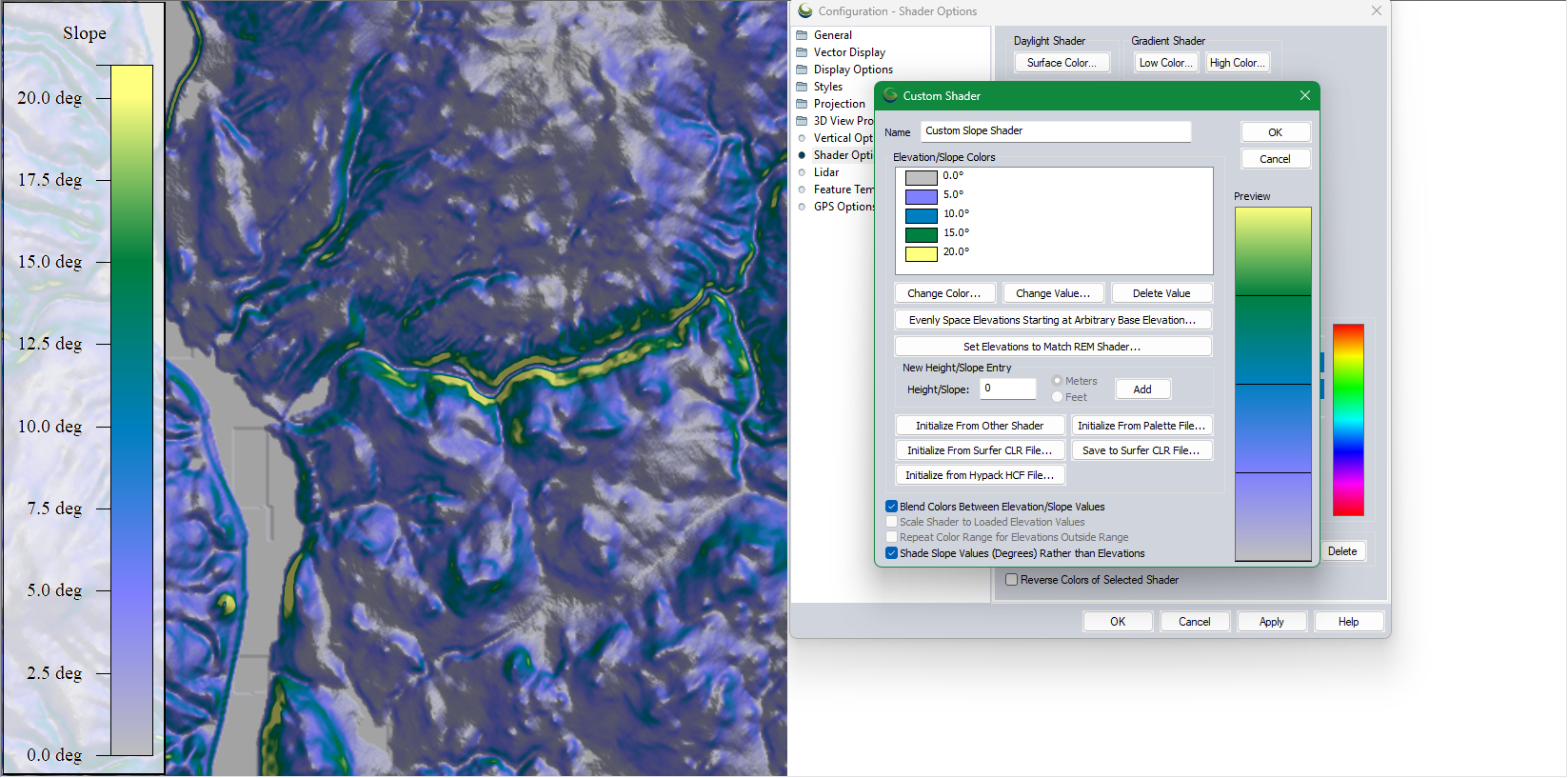 Este sombreador de pendiente personalizado se creó para resaltar las partes más empinadas de los datos.
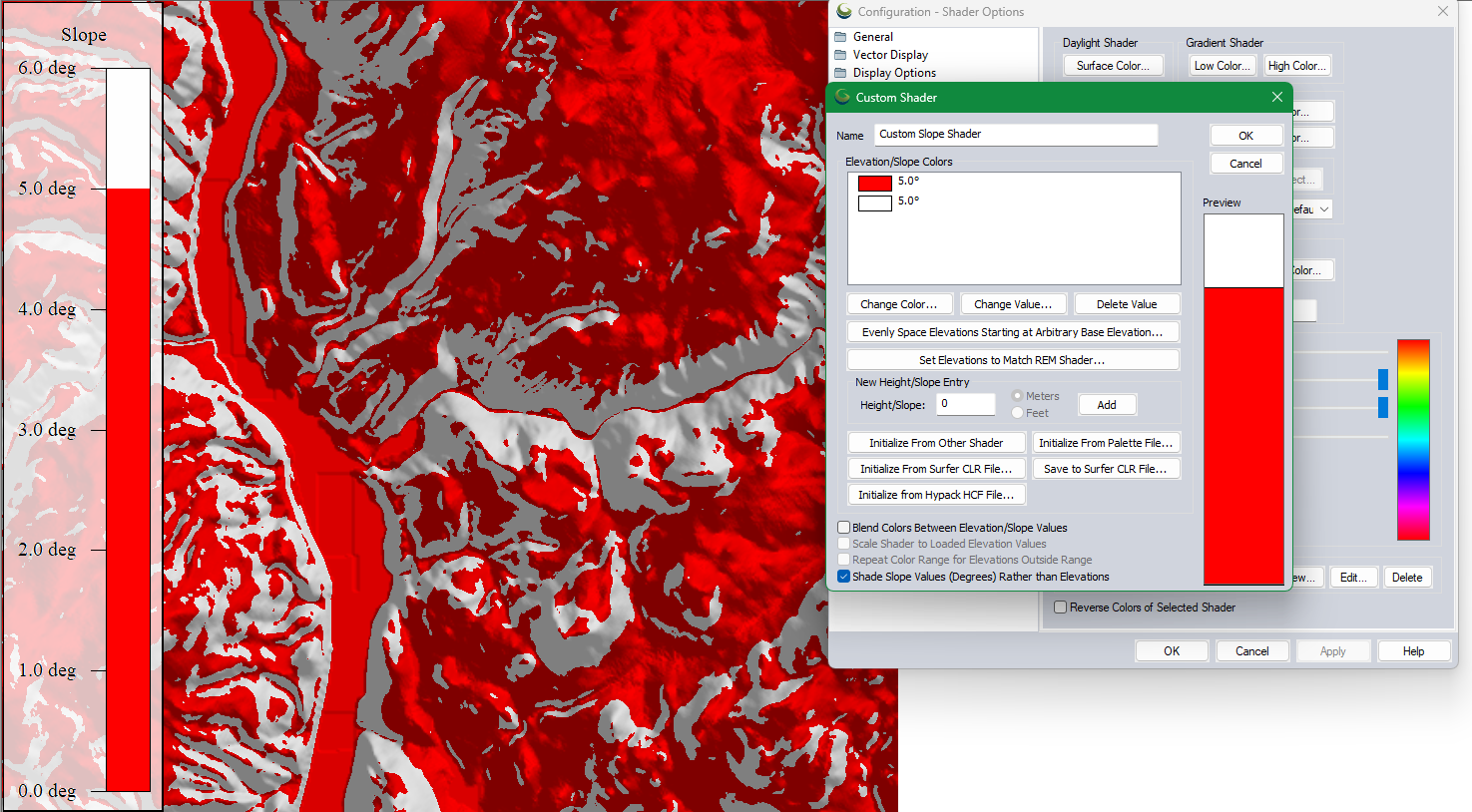 Este sombreador personalizado solo colorea pendientes de menos de 5 grados. La configuración de sombreado de relieve sigue añadiendo sombras grises para dar contexto a la elevación.
Para obtener instrucciones paso a paso sobre cómo crear un sombreador de elevación, consulta este tutorial: Cómo crear un sombreador personalizado . Al crear un sombreador de pendiente, asegúrate de marcar la casilla en la parte inferior del cuadro de diálogo: Sombrear valores de pendiente (grados) en lugar de elevaciones . Esto modificará los valores proporcionados para que se traten como ángulos de pendiente en grados y te permitirá configurar el sombreado según la pendiente.
Obtén más información sobre todos los sombreadores de Global Mapper en este blog: Sombreadores personalizados para datos en cuadrícula en Global Mapper.
Creación de polígonos a partir de áreas inclinadas
Para algunos flujos de trabajo, es necesario definir áreas con la pendiente deseada. La herramienta Vectorizar ráster permite crear automáticamente estas áreas. Con el sombreador de pendiente activado en el espacio de trabajo, la herramienta se ajustará automáticamente para medir la pendiente en lugar de la elevación.
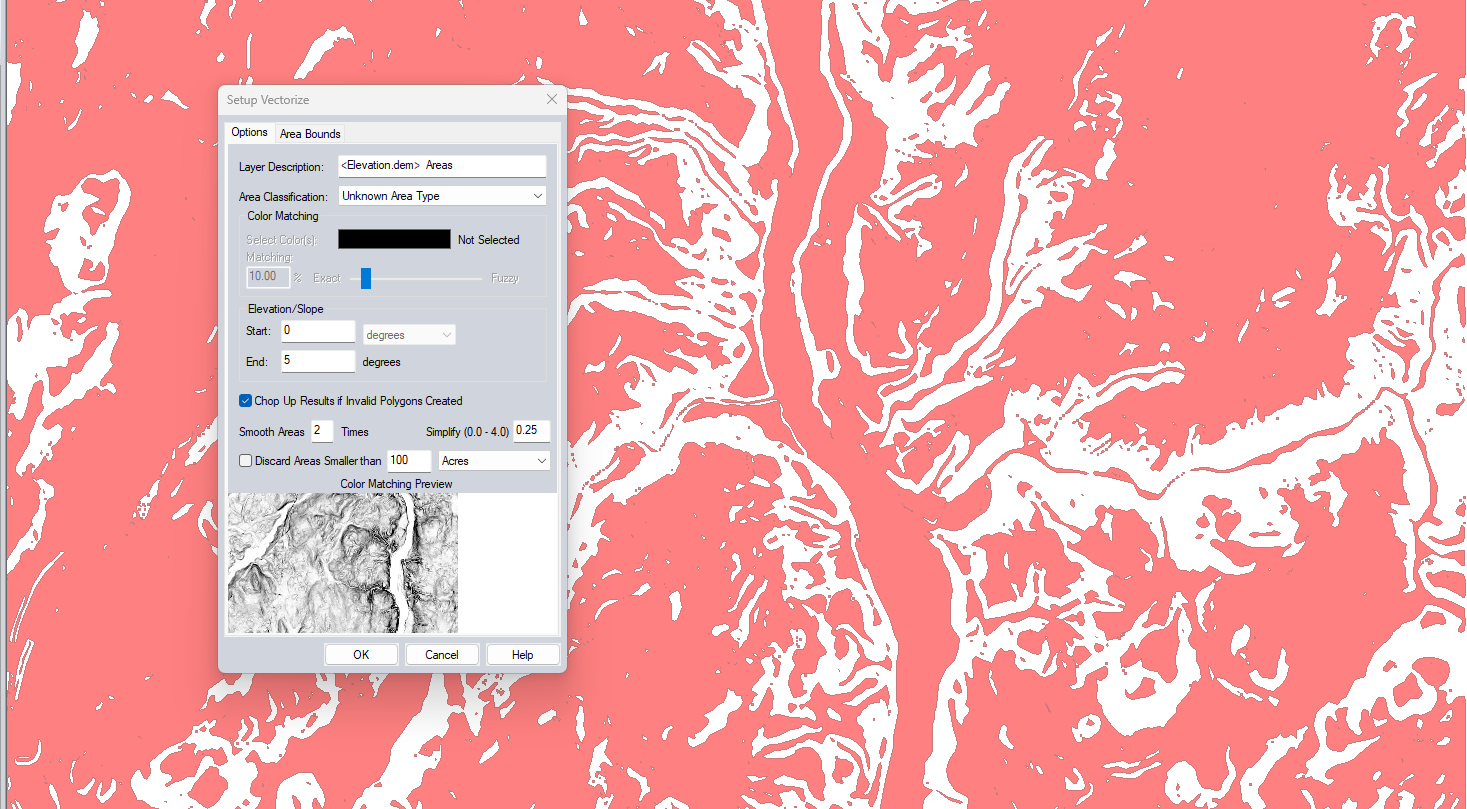 Polígonos que representan áreas con una pendiente inferior a 5 grados, y la configuración utilizada en la herramienta Vectorizar ráster para crearlos.
Para extraer varios valores a la vez, primero utilice la herramienta Reclasificar ráster para dividir la capa en secciones según la pendiente. Para una demostración completa de cómo usar ambas herramientas para crear polígonos, consulte este videotutorial: Extracción de pendientes en Global Mapper.
¿Te interesa modificar las pendientes de tus datos? Aquí tienes una selección de herramientas de Global Mapper que te permiten manipular las pendientes de los datos:
- Aplanamiento del terreno mediante características del área.
- Crear plano del sitio plano
- Pintura para terrenos
- Ajustar las elevaciones a una sola pendiente (para características vectoriales)
Si desea explorar la creación de mapas de pendientes en Global Mapper, vea un breve tutorial sobre pendientes y descargue una prueba gratuita de 14 días hoy mismo. Si tiene alguna pregunta, contáctenos.


