Creación de entidades de malla en Global Mapper Pro
26 de Abril, 2022Global Mapper Pro incluye un conjunto de herramientas robustas para la visualización y edición de datos 3D, además de herramientas para generar mallas 3D. Ya sea que el punto de partida sean imágenes capturadas por drones, datos de nube de puntos, un modelo de elevación o datos vectoriales, Global Mapper Pro permite crear una malla vectorial compleja que representa el área de interés. Una vez generada, la malla se puede visualizar en el visor 3D de Global Mapper, utilizar para generar grabaciones de recorridos virtuales y exportar a cualquier formato compatible para compartirla con colegas o clientes.
Imágenes tomadas con drones
La herramienta Pixels to Points , disponible en Global Mapper Pro, crea datos 3D a partir de conjuntos de imágenes capturadas por drones o vehículos aéreos no tripulados (UAV). Mediante el análisis de estructura a partir del movimiento, Pixels to Points transforma conjuntos de imágenes superpuestas en una malla 3D completa y texturizada. Las entidades de la malla generadas con esta herramienta se texturizan con las imágenes capturadas por el dron para crear un modelo realista del área de estudio.
Mediante el uso de puntos de control para mejorar la precisión posicional de los datos generados, Pixels to Points puede ser utilizado por cualquier persona con Global Mapper Pro para generar una ortoimagen, una nube de puntos y una malla 3D a partir de un conjunto de imágenes geolocalizadas.
A partir de una nube de puntos
Global Mapper Pro incluye un conjunto de herramientas diseñadas específicamente para la edición y el análisis de nubes de puntos. Además de herramientas para la rectificación, el filtrado y la clasificación de puntos, ofrece opciones para crear una malla 3D a partir de un conjunto de puntos seleccionados y extraer edificios clasificados como elementos de la malla. Cualquier nube de puntos, ya sea fotogramétrica o lidar, puede utilizarse con estos métodos de creación de mallas, y las herramientas de selección y filtrado de Global Mapper Pro facilitan la selección del conjunto específico de puntos que se utilizará para generar la malla.
Utilizando únicamente los puntos seleccionados para crear un detalle preciso, la malla 3D se texturiza con los valores de color RGB asociados a dichos puntos. Al igual que cualquier malla 3D, este vector creado se puede visualizar en los visores 3D y de vista superior, y exportar para compartir.
Si bien es posible crear edificios individuales como mallas 3D mediante la opción "Crear malla a partir de elementos seleccionados", la herramienta de extracción de características LiDAR ofrece una solución más sencilla. A partir de una nube de puntos clasificada, las características de los edificios se pueden extraer automáticamente como modelos de malla 3D o como áreas vectoriales para su visualización, exportación y análisis.
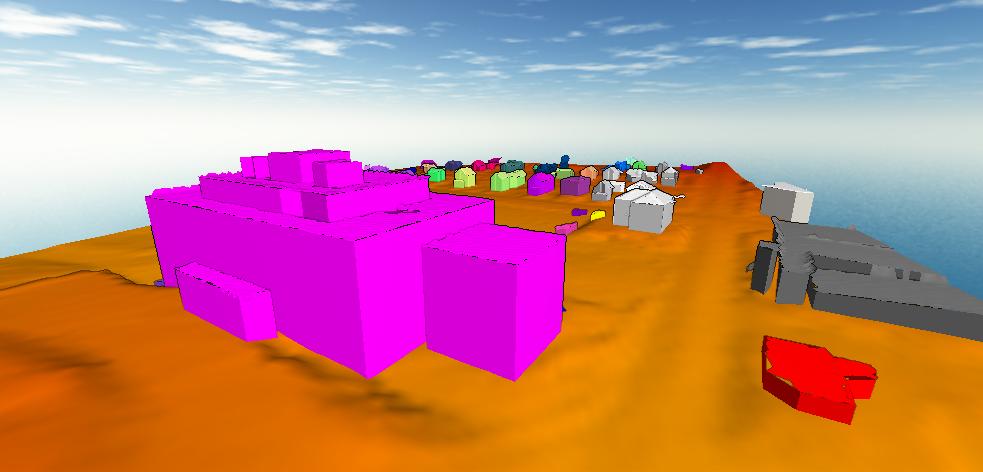 Los edificios se extraen de una nube de puntos como elementos de malla 3D y se muestran sobre un modelo de terreno.
A partir de un modelo digital de elevación
Un modelo digital de elevación es un conjunto de datos 3D basados en píxeles que muestra la topografía del área deseada. Mediante una sencilla conversión de tipo de datos en Global Mapper Pro, los datos de elevación ráster se pueden vectorizar como una malla 3D. Desde el menú Capa , la opción Crear malla a partir de terreno/imágenes crea una malla a partir de las capas de terreno deseadas. Se puede aplicar textura de una capa de imagen ráster a la malla 3D durante el proceso de creación seleccionando la opción de usar una capa de imagen y una capa de modelo de elevación.
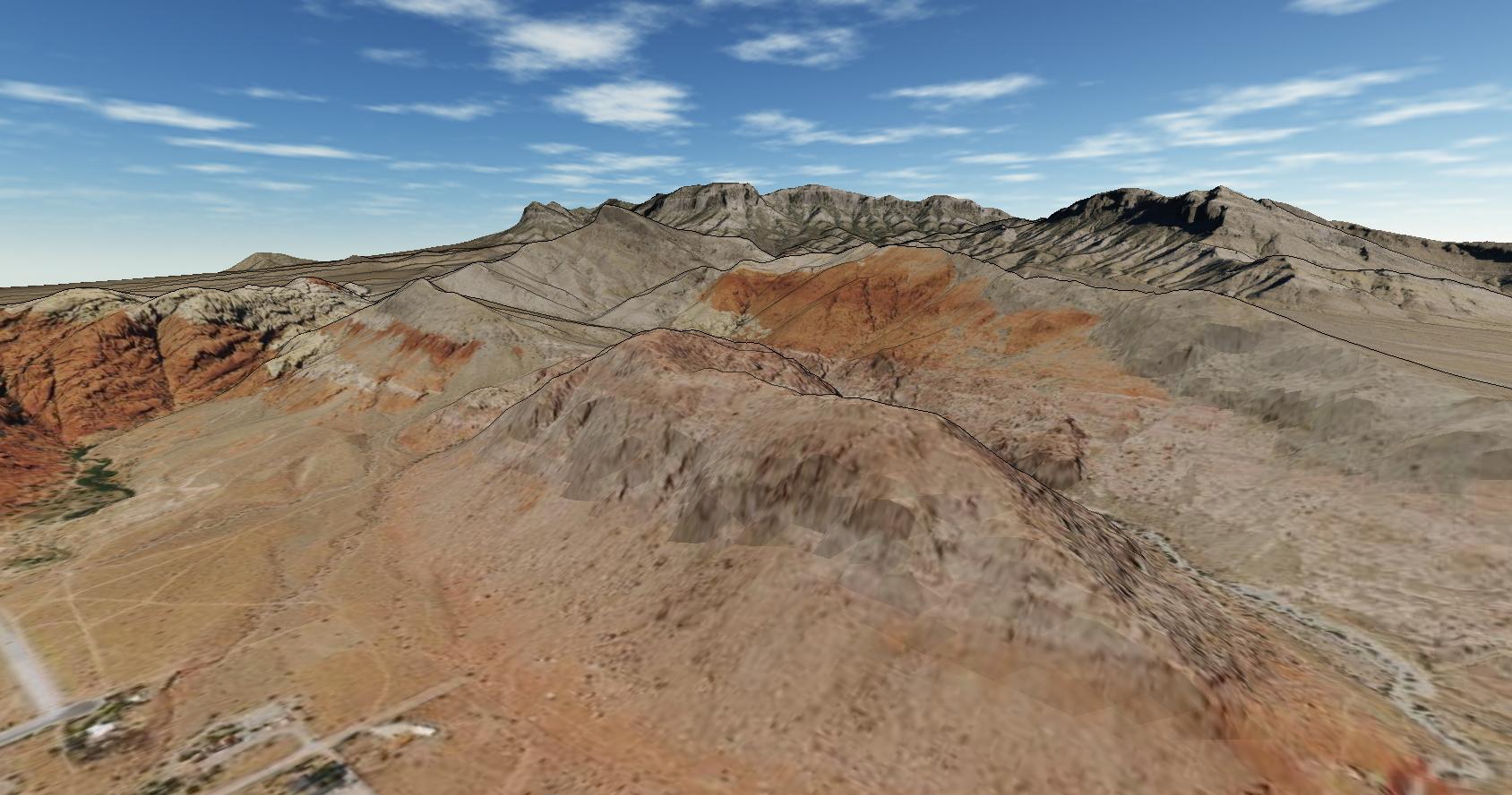 Con una apariencia similar a la de imágenes superpuestas sobre un terreno, la malla 3D generada a partir de estas capas es un elemento vectorial texturizado que se puede visualizar, editar y exportar.
Dado que esta malla se deriva de una matriz de píxeles 3D, la estructura alámbrica, que se puede visualizar en el visor 3D o en la vista superior, es uniforme. Se pueden aplicar opciones en el proceso de creación de la malla 3D para simplificarla reduciendo su tamaño en un porcentaje de la resolución completa. Una malla simplificada conservará la forma de los datos originales, pero con menos caras triangulares, lo que generará un archivo de salida más pequeño al exportarlo para compartirlo.
De las características vectoriales
Si bien las entidades vectoriales en Global Mapper pueden incluir elevaciones de entidades o elevaciones por vértice, lo que las convierte en 3D, la herramienta Digitalizador ofrece la opción de generar zonas de influencia de malla 3D . Al igual que las zonas de influencia tradicionales, las zonas de influencia de malla 3D se crean sumando una distancia a una entidad de punto, línea o área seleccionada. Con opciones para crear zonas de influencia de malla cilíndricas, esféricas y tubulares, según el tipo de entidad vectorial seleccionado, los puntos, las líneas y las áreas pueden enriquecerse con estas entidades volumétricas.
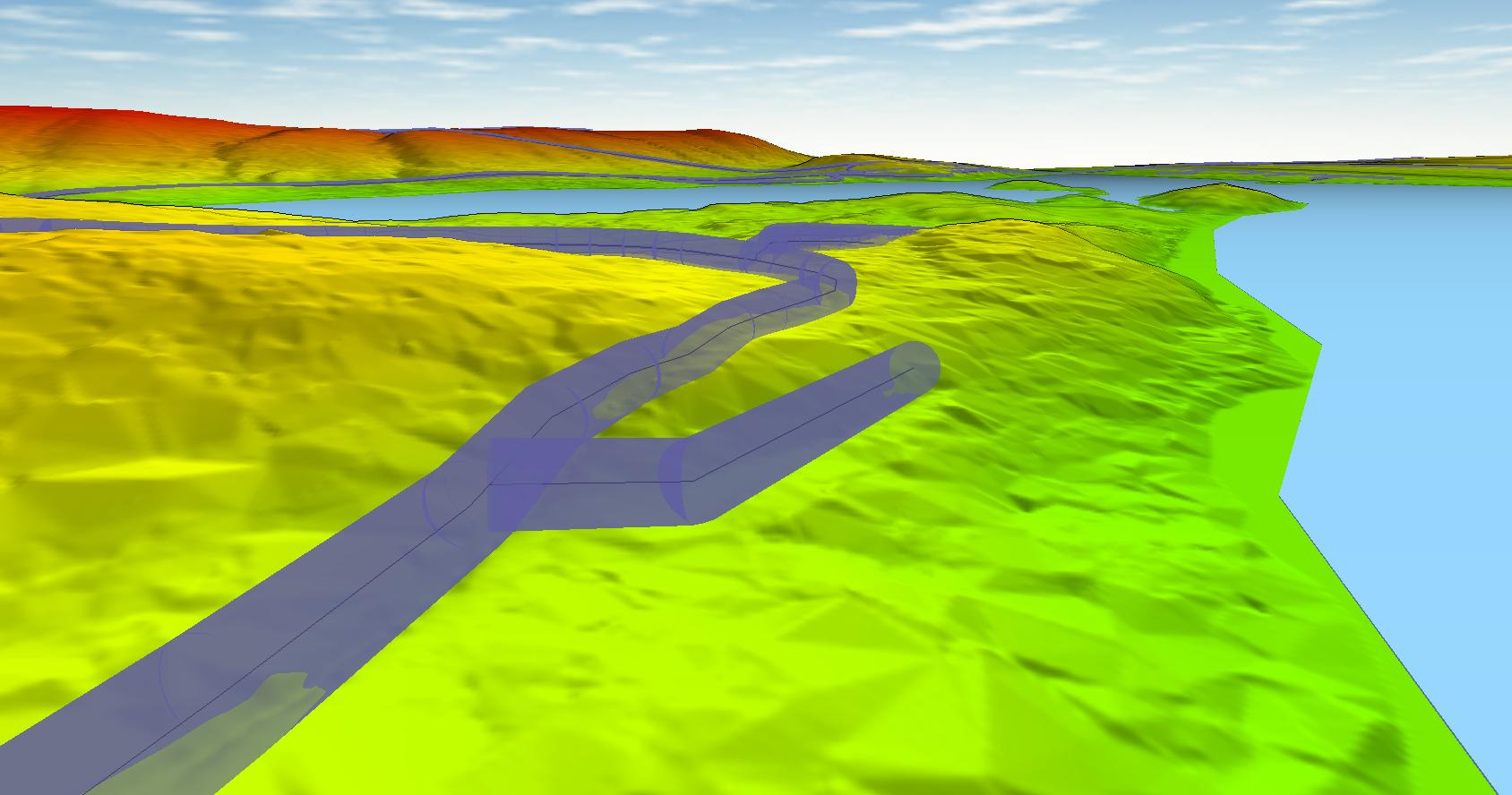 Las mallas de tuberías, creadas a partir de líneas, se utilizan para representar zonas de carreteras sobre un modelo digital del terreno.
Al crearse, se les asigna una distancia de amortiguación y otros parámetros necesarios. Los búferes de malla volumétrica se muestran con un solo color y un nivel de opacidad definido por el usuario. Disponibles en las vistas superior e inferior de Global Mapper Pro, los búferes de malla resultan una herramienta útil para la visualización y el análisis de características. En este blog encontrará más información sobre los diferentes tipos de búferes de malla disponibles en Global Mapper Pro.
Estilos de puntos de malla
Además de generar mallas 3D a partir de datos de terreno, nube de puntos y vectores, Global Mapper puede cargar y visualizar elementos de malla. Una aplicación práctica de esta función es la posibilidad de asignar a cualquier tipo de punto una malla 3D específica para su visualización en el Visor 3D. Mediante la configuración > Estilos de Global Mapper , se pueden modificar los estilos de punto y seleccionar un modelo 3D para su visualización. Al elegir entre una biblioteca de modelos de malla integrados o cargar un modelo 3D personalizado, el uso de objetos de malla 3D mejora la visibilidad y la comprensión de los elementos de punto al integrarlos en grabaciones de recorridos virtuales con otros datos 3D.
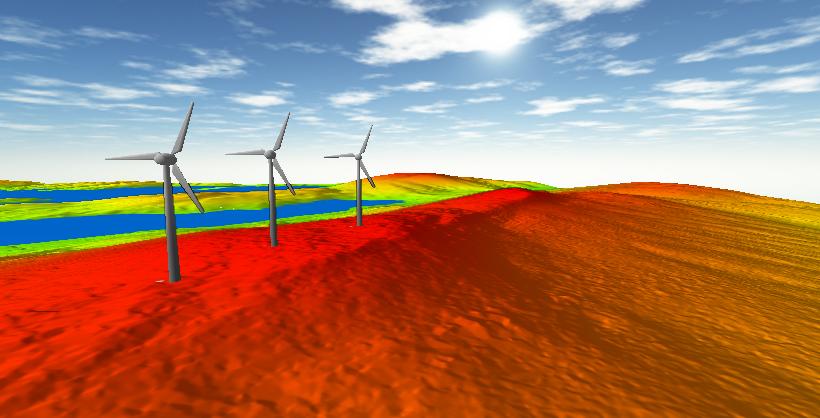 Los modelos de turbinas eólicas se utilizan para mostrar características puntuales en el visor 3D.
Exportar y compartir
Tras crear cualquier número de elementos de malla 3D en Global Mapper Pro, estas capas se pueden exportar a diversos formatos compatibles. En ingeniería, los formatos CAD más comunes son DXF y DWG, que conservan la forma de la malla, pero también se utilizan otros formatos populares como 3DS, FBX y OBJ. Por supuesto, cualquier dato, incluidas las mallas 3D, se puede exportar al formato de paquete de Global Mapper para su uso posterior en el programa o para compartirlo con otros usuarios de Global Mapper.
Otros métodos para compartir las características de malla creadas y cualquier dato 3D de Global Mapper incluyen la creación de una grabación de vídeo de recorrido visual con el visor 3D o la exportación a PDF 3D.
Si te interesa crear o trabajar con mallas 3D, ¡descarga hoy mismo una prueba gratuita de 14 días de Global Mapper Pro! Como siempre, si tienes alguna pregunta, ¡no dudes en contactarnos!


