Die wichtigsten neuen Funktionen in Global Mapper Pro v25.1
14. Februar 2024Global Mapper Pro Version 25.1 bietet spannende neue Werkzeuge und erweiterte Funktionen. Neben weiteren Verbesserungen bei der Umwandlung von Pixeln in Punkte können Passpunkte nun automatisch in Bilddaten identifiziert und platziert werden. Auch das preisgekrönte Werkzeug für benutzerdefiniertes Klassifizierungstraining wurde optimiert . Beim Klassifizieren von Punktwolken lassen sich jetzt Unterklassifizierungen erstellen, wodurch die Visualisierung von Punktwolken detaillierter wird, ohne die Funktionalität oder die Rechenleistung einzuschränken.
Wie immer finden Sie die vollständige Liste der neuen Funktionen, Aktualisierungen und Fehlerbehebungen in der Wissensdatenbank zu Version 25.1 . Beachten Sie, dass Sie diese neue Version mit Ihrer Bestellnummer lizenzieren können, sofern Ihr Wartungs- und Support-Abonnement noch aktiv ist.
Seien Sie gespannt auf den nächsten Blogbeitrag: Die wichtigsten neuen Funktionen in Global Mapper v25.1 Standard!
Aktualisierungen der Umrechnung von Pixeln in Punkte
Automatische Platzierung von Bodenkontrollpunkten
Die Bodenkontrollpunkte (GCPs) im Werkzeug „Pixel zu Punkten“ (P2P) werden nun in einem separaten Dialogfeld verwaltet und bieten die zusätzliche Funktion, automatisch nach Bodenzielen in überlappenden Bildern zu suchen. GCPs sind optionale, GNSS-positionierte Punkte, die die Positionsgenauigkeit in der photogrammetrischen Verarbeitung verbessern können. Jeder GCP hat eine x/y/z-Koordinate, die manuell einem Bildpixel zugeordnet werden muss – ein unerlässlicher, aber mitunter mühsamer Prozess. Der neue GCP-Manager kann Markierungen auf klar erkennbaren Zielen in zugehörigen Bildern platzieren und so die Verwendung von Bodenkontrollpunkten deutlich vereinfachen.
Die Einrichtung des GCP-Managers ist unkompliziert. Wenn das Objekt im Bild, das als GCP markiert werden soll, eine eindeutige Form hat, wie beispielsweise die rote Zielscheibe im Beispiel-Screenshot, verwenden Sie die Schaltfläche „Ziel im Bild definieren“ , um einen Begrenzungsrahmen um das Ziel zu erstellen. Global Mapper erkennt dann mithilfe einer Formerkennung ähnliche Objekte in den anderen Bildern. Andere, nicht eindeutige GCPs, wie beispielsweise die Kante einer Farblinie, können weiterhin wie gewohnt manuell in jedem Bild platziert werden.
Nach einer Auswertung kennzeichnet Global Mapper die Bilder farblich, basierend auf der Zuverlässigkeit der Punktidentifizierung. Um die Genauigkeit zu optimieren, sollten Sie möglichst viele Passpunkte (GCPs) bestätigen. Um Fehler zu vermeiden, werden nur bestätigte Punktpositionen in die Verarbeitung einbezogen; nicht bestätigte automatische Platzierungen werden ignoriert. Eine detaillierte Anleitung finden Sie in der Wissensdatenbank.
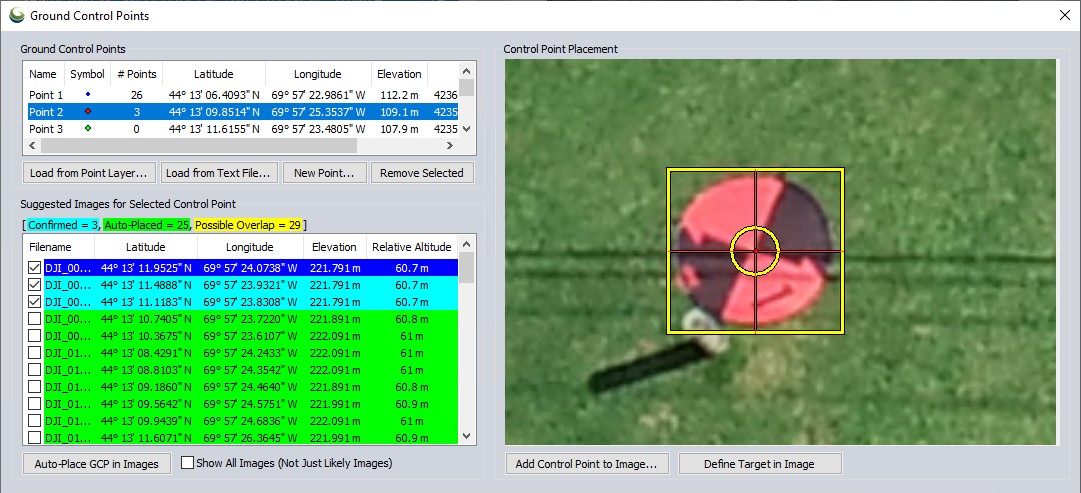 Der Ground Control Point Manager ist das neue Werkzeug zum automatischen Platzieren von GCP-Markierungen in Ihren Bilddaten.
Vorlage für den Pixel-zu-Punkte-Konverter speichern
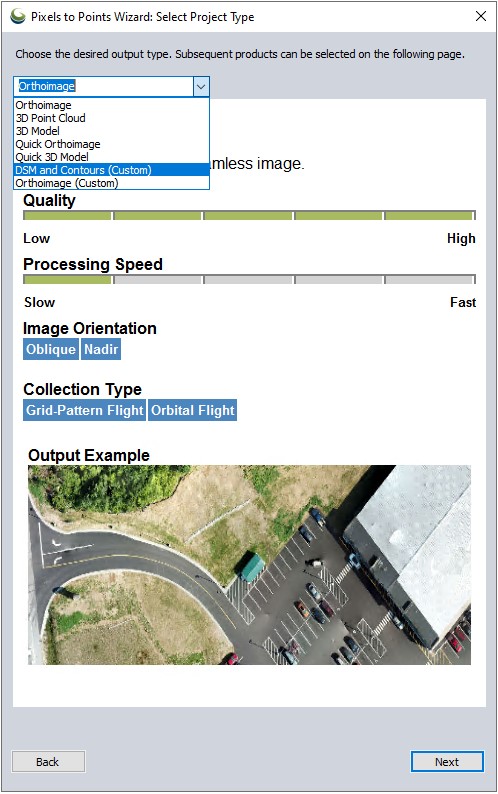
Neben allgemeinen Qualitäts- und Geschwindigkeitsverbesserungen bietet P2P v25.1 die Möglichkeit, Wizard-Einstellungen als Vorlage für zukünftige Arbeitsabläufe zu speichern. Der Eingabeassistent für die Umwandlung von Pixeln in Punkte wurde entwickelt, um die Benutzerfreundlichkeit für bestehende Anwender zu erhöhen und die photogrammetrische Verarbeitung durch die Vereinfachung der Einstellungsoptionen auch für neue Anwender zugänglicher zu machen. Importieren Sie einfach Ihre Bilder und wählen Sie die wichtigste Ausgabe aus, einschließlich der Option, eine Schnellausgabe zur Qualitätsprüfung zu erstellen. Global Mapper passt die Einstellungen für die Umwandlung von Pixeln in Punkte automatisch an Ihre Eingabe an und bietet anschließend die Möglichkeit, die Einstellungen bei Bedarf anzupassen.
Neu in Version 25.1: Diese P2P-Assistenteneinstellungen können als wiederverwendbare Vorlage gespeichert werden. Nach der Erstellung erscheinen die Vorlagen im Dropdown-Menü „Projekttyp“ und können dort verwendet werden (siehe Screenshot). Vorlagennamen erhalten automatisch den Zusatz „(Benutzerdefiniert)“.
Geländemalerei im Pfadprofilfenster
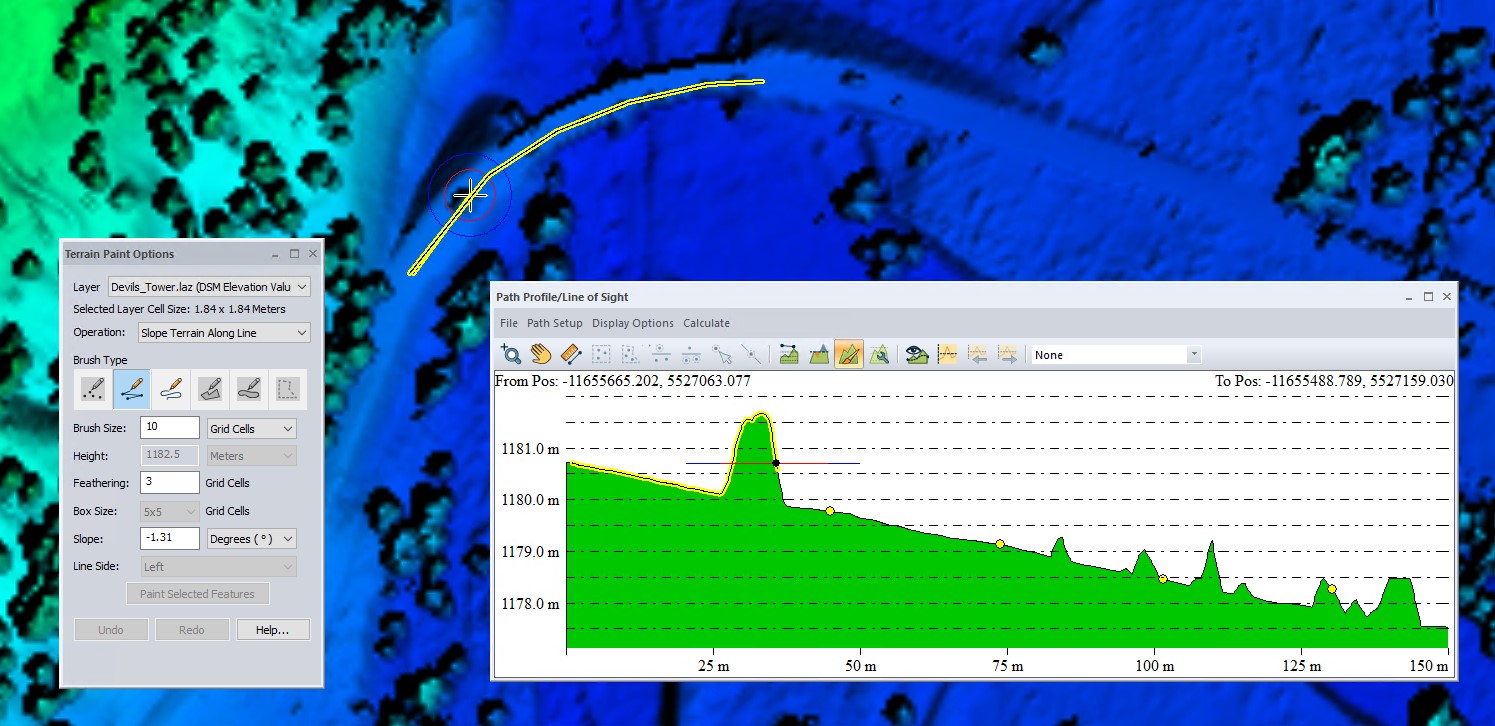
Die Geländemalerei ist ein beliebtes (und unterhaltsames) Werkzeug zum Bearbeiten von Höhenwerten in Rasterebenen. Es wird häufig verwendet, um zukünftige Geländekonstruktionen zu modellieren, Datenfehler zu beseitigen, Löcher zu füllen und vieles mehr. In Version 25.1 wurde dem Pfadprofil-Werkzeug eine neue Geländemalerei-Funktion hinzugefügt . Die Funktionalitäten bleiben unverändert, aber das Pfadprofil-Werkzeug ermöglicht es, Geländeveränderungen aus einer zusätzlichen, senkrechten Perspektive zu messen und zu visualisieren.
Die Änderungen werden weiterhin auf die Ebene angewendet, genau wie beim regulären Geländemalwerkzeug, auch in Bereichen, die im Pfadprofilfenster nicht sichtbar sind. Behalten Sie den 2D-Arbeitsbereich im Auge, um zu sehen, wie der Cursor Ihrer Position im Profilfenster folgt. Im Vergleich zum Haupt-Geländemalwerkzeug bietet dies den zusätzlichen Vorteil, dass Ihnen stets die Höhe der bearbeiteten Daten angezeigt wird. Verwenden Sie das Messwerkzeug, um die gewünschte Neigung für die Optionen „Neigung entlang/quer zur Linie“ exakt zu messen. Weitere Informationen zum Geländemalwerkzeug finden Sie in diesem Blogbeitrag: „ So verwenden Sie das neue Geländemalwerkzeug in Global Mapper Pro“.
 Der Cursor für die Geländemalerei im Pfadprofilfenster entspricht dem Kreiscursor des Hauptwerkzeugs, wird jedoch aus einer senkrechten Perspektive betrachtet. Der schwarze Punkt markiert den Mittelpunkt, der rote Bereich die Pinselgröße und der blaue Bereich die Weichzeichnungsstärke.
 Hierbei wird die senkrechte Perspektive verwendet, um die Autos mithilfe des im Pfadprofil-Werkzeug gemessenen Neigungswerts von der Straße zu glätten.
Unterklassifizierungen in Punktwolken erstellen
Punktwolkenklassifizierungen sind Identifikationsmarkierungen, z. B. für Boden, Masten, Gebäude usw., die Punkten hinzugefügt werden, um ihnen Bedeutung zu verleihen und ihre Darstellung zu definieren. Unterklassifizierungen, eine neue Trainings- und benutzerdefinierte Klassifizierungsfunktion in Global Mapper Pro v25.1, können Klassifizierungen hinzugefügt werden, um den Typ des bearbeiteten Punktmerkmals weiter zu verfeinern. Unterklassifizierungen unterscheiden sich durch Farbe und Klassifizierungsbezeichnung, ohne die Funktionalität der übergeordneten Klasse zu beeinträchtigen.
Die automatischen Geländeklassifizierungswerkzeuge klassifizieren beispielsweise alle Punkte, aus denen das Gelände besteht, einschließlich Straßen, Gehwege usw. Durch die Erstellung einer benutzerdefinierten Unterklassifizierung namens „Straßen“ können Sie den „Gelände“-Punkten zusätzliche Informationen hinzufügen, ohne sie aus der bestehenden Klasse zu entfernen. Um beim Beispiel des Geländes zu bleiben: Sie können ein digitales Geländemodell erstellen, das nur „Gelände“-Punkte enthält, ohne zusätzlich Straßen- und Gehwegklassifizierungen einbeziehen zu müssen. Werkzeuge zur Messung der Höhe über dem Boden verwenden automatisch Punkte der Straßenklasse für die Geländemessung. Unterklassifizierungen sind eine weitere Weiterentwicklung des preisgekrönten Schulungswerkzeugs „Benutzerdefinierte Klassifizierung“, mit dem Anwender ihre Punktwolkendaten optimal nutzen können.
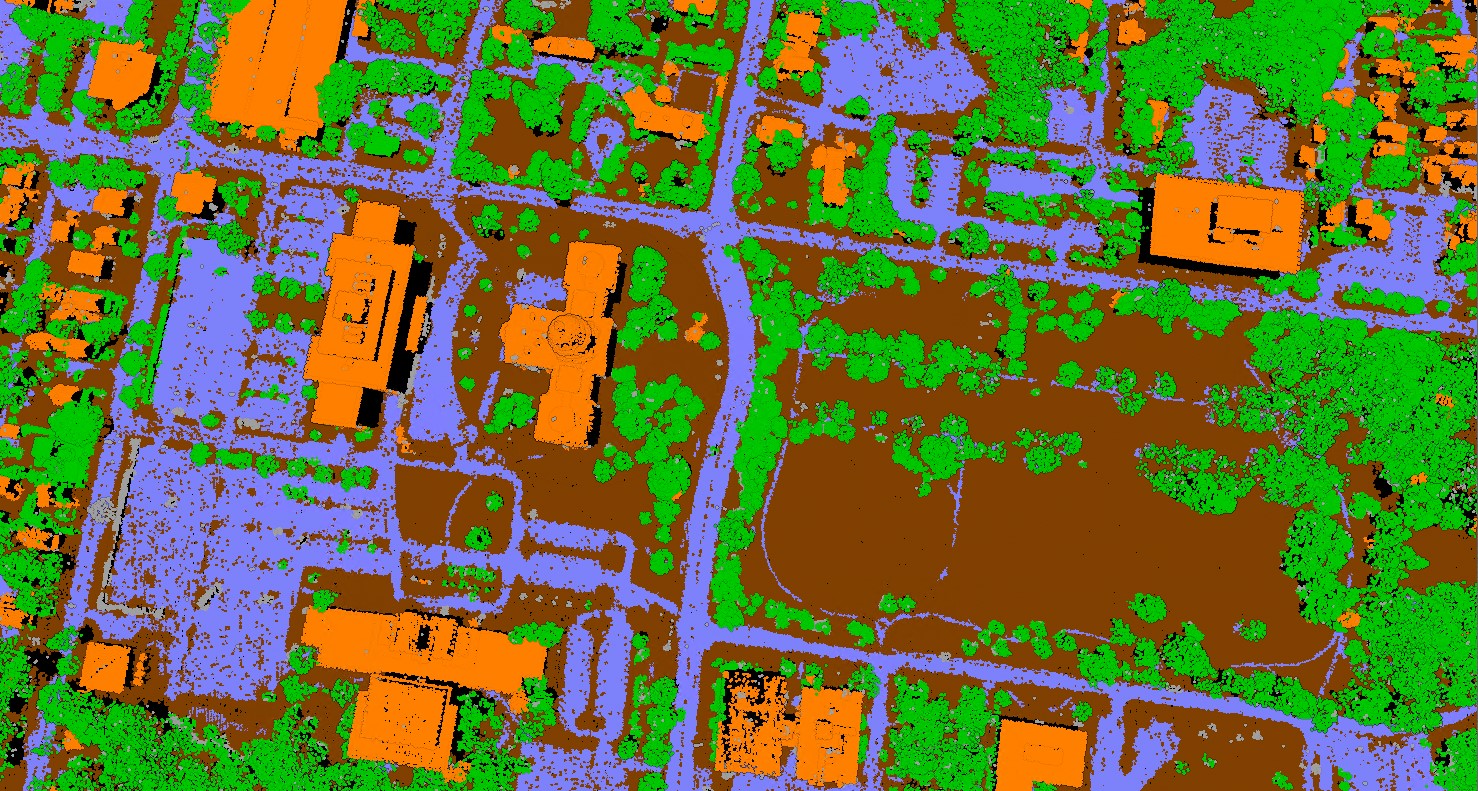 Diese benutzerdefinierte Klassifizierung befestigter Flächen (blau) unterscheidet sich optisch von der übergeordneten Bodenklassifizierung, aber Global Mapper kann sie während der Verarbeitung als eine einzige verwenden.
Vergleich von Punktwolken mit gerasterten Höhendaten
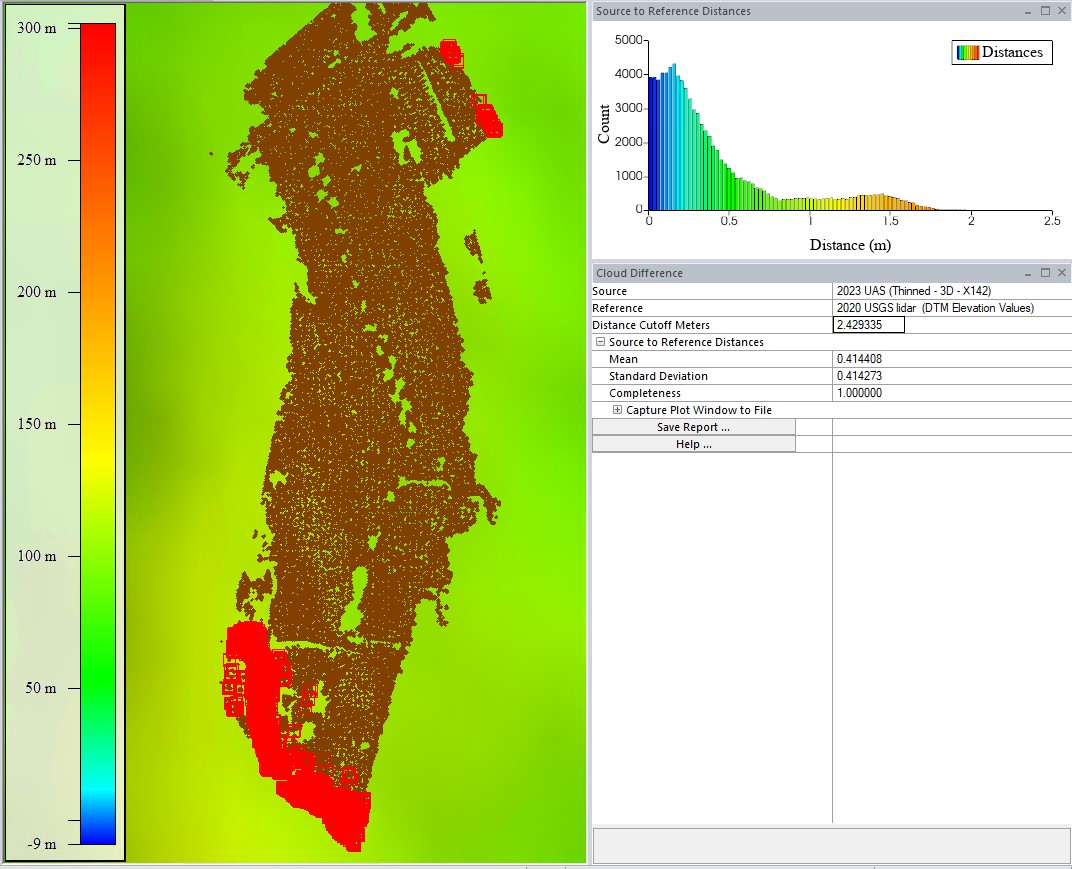
Das Werkzeug „Punktwolken vergleichen“ wurde erweitert, sodass nun nicht nur Punktwolken miteinander verglichen werden können, sondern auch Punktwolken mit einer oder mehreren geladenen Rastergeländeebenen.
Rasterdaten gehören zu den am häufigsten online verfügbaren Höhendaten, insbesondere für (relativ) historische Daten. Punktwolkendaten sind zwar mittlerweile weit verbreitet, standen aber nicht immer für jedes Untersuchungsgebiet zur Verfügung. Die Möglichkeit, Punktwolken mit einer Rasterhöhenebene zu vergleichen, erweitert die Möglichkeiten von Global Mapper zur Veränderungserkennung. Zusätzlich zu den Punktwolkenvergleichen können Rasterebenen weiterhin mithilfe des Werkzeugs „Gelände vergleichen“ miteinander verglichen werden.
Zu den weiteren bemerkenswerten Neuerungen gehören die Möglichkeit, das Überlappungsdifferenzraster während der Bildverarbeitung mit der Streifentrennung als separate Ebene zu speichern , sowie die Importierung von XMP-Metadaten in die Pixel-zu-Punkt-Konvertierung aus TIFF-Dateien (sofern vorhanden). Dies verbessert die Positionsinformationen für Drohnenbilder. Testen Sie die spannenden neuen Funktionen von Global Mapper Standard und Pro v25.1 – laden Sie noch heute eine kostenlose 14-tägige Testversion herunter ! Bei Fragen kontaktieren Sie uns bitte!


