
GIS-Daten im Außeneinsatz mit Global Mapper Mobile
Juli 6, 2021Die Verkehrsministerien haben die wichtige Aufgabe, die Straßeninfrastruktur des Landes zu entwickeln und instand zu halten. Da sich das öffentliche Straßennetz über alle Winkel des Landes erstreckt, müssen die Verkehrsministerien in der Lage sein, Daten vor Ort zu erfassen, um Anlagen zu bewerten und bei Bedarf zu aktualisieren. Mithilfe von Datenbanken mit vorhandenen Daten und GPS-fähigen Programmen können Vermesser und Inspektoren das Global Mapper Toolkit nutzen, um Merkmale präzise zu erfassen und Karten zu aktualisieren.
Als GIS-Anwendung bietet Global Mapper umfassende Funktionen zur Datenvisualisierung, -bearbeitung und -verwaltung. Durch das Laden vorhandener Karten und Datenebenen in einen Arbeitsbereich können Benutzer die bestehende Infrastruktur erkunden und mithilfe von Geländebearbeitungswerkzeugen wie dem Geländemalen zukünftige Projekte planen. GPS-Geräte lassen sich an einen Rechner mit Global Mapper anschließen und zur Erstellung neuer Daten verwenden. Blue Marble bietet darüber hinaus eine mobile Lösung für die Nutzung und Erfassung von Felddaten.
Global Mapper Mobile ermöglicht die einfache Datenerfassung im Außendienst auf kleineren Smartphones und Tablets. Die App ist für Android- und iOS-Geräte verfügbar, zeigt Referenzdaten an und kann zum Bearbeiten vorhandener und zum Erfassen neuer Daten verwendet werden. Moderne Smartphones und Tablets sind GPS-fähig, und Global Mapper Mobile nutzt die internen Ortungsdienste des Geräts, um den Nutzer auf einer geladenen Karte zu lokalisieren. Diese internen GPS-Informationen können verwendet werden, um den Nutzerstandort anzuzeigen oder neue Merkmale zu erfassen.
Erstellen einer Karte und Laden in Global Mapper Mobile
Um einen Schritt zurückzugehen, betrachten wir nun den Prozess der Kartenerstellung und deren Integration in die mobile App. Da Desktop- und Laptop-Computer leistungsstärker sind als die meisten Mobilgeräte, beginnt der Kartierungsprozess in Global Mapper Desktop. Laden Sie vorhandene Datenebenen in Global Mapper und bearbeiten oder erstellen Sie gegebenenfalls neue Daten. In einem Global Mapper-Arbeitsbereich können Sie Raster- und Geländedarstellungsoptionen sowie Stiloptionen für Vektorebenen anwenden. Durch die Erstellung der Karte in Global Mapper Desktop können Benutzer deutlich größere Karten laden und erkunden, als im Außendienst üblicherweise benötigt werden. Bei Bedarf kann Global Mapper anschließend verwendet werden, um den Datensatz für die Feldarbeit auf einen relevanten Bereich zu beschränken.
Im Folgenden wird eine einfache Karte aller öffentlichen Straßen in einem Bezirk von Maine dargestellt. Die Vektordarstellung der Straßen wird durch das Attribut bestimmt, das den Straßenoberflächentyp beschreibt. In dieser Karte und diesem Workflow liegt der Fokus auf den unbefestigten Straßen. In einem Klima mit vier Jahreszeiten führen die Wintertemperaturen und die Schneeschmelze im Frühling häufig zu Schlaglöchern und Spurrillen in unbefestigten oder beschädigten Straßen. Diese ländlichen öffentlichen Straßen sind wichtige Verkehrsadern für die Bewohner der Region und benötigen in der Regel eine regelmäßige, jährliche Instandhaltung.
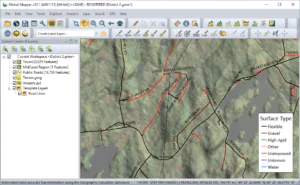
Die Daten werden in Global Mapper geladen, formatiert und analysiert, bevor sie verpackt und an ein Gerät im Feld gesendet werden.
Über den Abschnitt „Feature-Vorlagen“ im Konfigurationsdialog von Global Mapper kann dem Arbeitsbereich eine strukturlose Vorlage für einen Layer hinzugefügt werden . Eine Feature-Vorlage definiert die Struktur eines Layers und legt Feature-Typ, Stil und die Struktur der gewünschten Attribute fest. Durch das Erstellen eines Layers aus einer Feature-Vorlage in einem Arbeitsbereich kann dieser Layerplan in Global Mapper Mobile geteilt und für die standardisierte Datenerfassung verwendet werden.
Um die Vektorebenen und die Rasterbasiskarte für die Verwendung auf einem Mobilgerät zu verpacken, wird die Karte im Global Mapper Mobile-Format exportiert. Dieser Export erzeugt eine Global Mapper Mobile-Paketdatei (*.gmmp), die Raster-, Vektor- und Höhenebenen effizient in einer einzigen Datei zusammenfasst und so das Teilen mit einem Mobilgerät vereinfacht. Die Datenübertragung kann per E-Mail-Anhang, kabelgebundener Dateiübertragung oder über einen gemeinsamen Speicherort wie Dropbox oder Google Drive erfolgen.
Öffnen und Ausrichten einer Karte in Global Mapper Mobile
Nachdem ein Global Mapper Mobile-Paket auf das Mobilgerät übertragen wurde, kann diese Datei direkt über die Global Mapper Mobile-App geöffnet werden. Durch Öffnen der App und Tippen auf „Karte öffnen“ öffnet sich ein Bildschirm, auf dem Sie den Dateispeicher des Geräts durchsuchen und eine Karte importieren können.
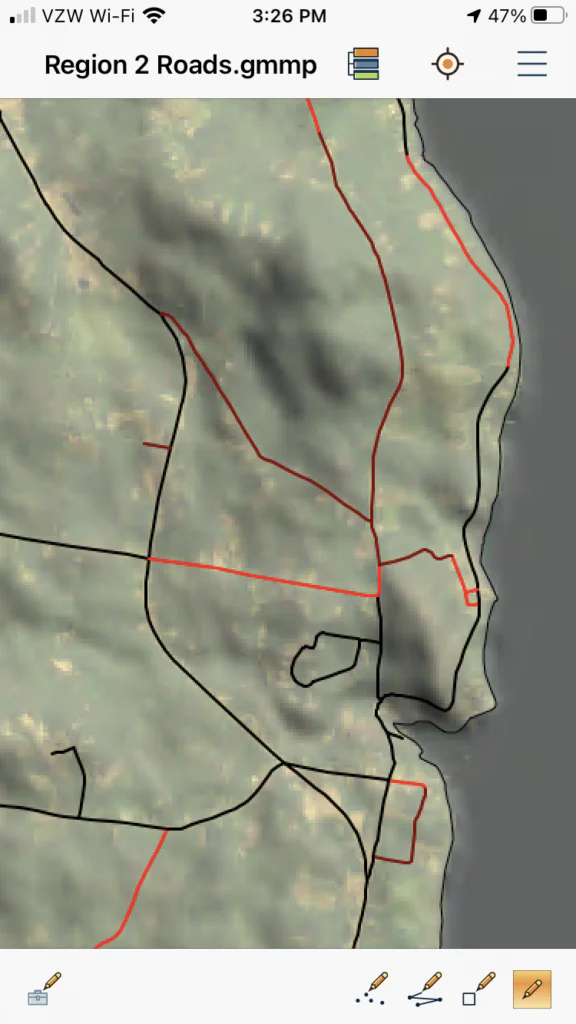
Die in Global Mapper Mobile geöffnete Karte enthält die aus Global Mapper Desktop exportierten Datenebenen.
Wie die Desktop-Version von Global Mapper verfügt auch Global Mapper Mobile über ein Kontrollzentrum, in dem die in der Karte vorhandenen Ebenen aufgelistet sind. Durch Antippen einer Ebene im Kontrollzentrum wird diese ausgeblendet, und die vertikalen Punkte rechts daneben öffnen die Ebenenoptionen, über die sich die Ebenen in der Karte neu anordnen lassen.
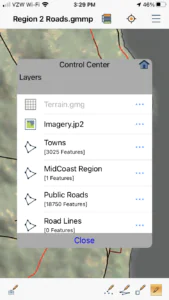
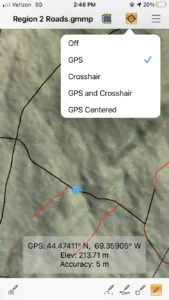
Über das Kontrollzentrum in Global Mapper Mobile lassen sich die Ebenen ausblenden oder neu anordnen. Die GPS-Position des Geräts und des Benutzers kann über das Menü „Standortanzeige“ zur Anzeige auf der Karte aktiviert werden.
Neben dem Kontrollzentrum befindet sich die GPS-Anzeige. Durch Aktivieren der GPS-Option werden standardmäßig die internen Ortungsdienste des Mobilgeräts genutzt, um den GPS-Standort auf der Karte anzuzeigen und die Koordinaten sowie die Genauigkeit der Messung auf dem Bildschirm darzustellen. Die Anzeige des GPS-Standorts kann Nutzern bei der Orientierung im Gelände helfen und sie über nahegelegene Sehenswürdigkeiten informieren. Obwohl Mobilfunk- und WLAN-Verbindungen die Genauigkeit des vom Mobilgerät ermittelten GPS-Standorts verbessern können, ist die Anzeige des Standorts nicht zwingend erforderlich.
Da die Genauigkeit des internen GPS-Empfängers eines Mobilgeräts möglicherweise nicht den Genauigkeitsstandards einer Organisation für die Datenerfassung entspricht, kann Global Mapper Mobile mit einem Pro-Modul-Abonnement ein externes GPS-Gerät anschließen und verwenden. Über die Option „Erweitertes GPS“ im Hauptmenü (oben rechts) lässt sich ein per Bluetooth verbundenes GPS-Gerät auswählen und nutzen. Die Verwendung eines externen Geräts erhöht die Genauigkeit der Standortbestimmung, was sich in den angezeigten GPS-Informationen widerspiegelt. Zusätzlich können in den erweiterten GPS-Optionen die Satellitenverbindungen, detaillierte Standortinformationen und der NMEA-Rohdatenstrom angezeigt werden.
Um ein bestimmtes Straßenmerkmal in der geladenen Karte zu finden, können Sie in Global Mapper Mobile nach Vektormerkmalen suchen. Tippen Sie unten links auf dem Bildschirm, um die Werkzeugpalette zu ändern, und wählen Sie „Merkmale suchen“. Um eine Suche zu starten, tippen Sie unten rechts auf das Lupensymbol (Suchsymbol).
Am unteren Rand des Suchbildschirms kann der gesuchte Objekttyp angegeben werden. Für die Suche nach Straßenobjekten sind die Suche nach Flächen und Punkten deaktiviert. Im oberen Bereich des Dialogfelds kann ein Attribut ausgewählt werden. Die Auswahl aktualisiert die Liste der verfügbaren Werte dynamisch. Durch Auswahl des Attributs „Oberflächentyp“ und des Werts „Unbefestigt“ werden alle unbefestigten Straßen angezeigt. Tippen Sie auf „OK“, um zur Kartenansicht zurückzukehren und die ausgewählten Objekte anzuzeigen. Diese Visualisierung zeigt die unbefestigten Straßen, die möglicherweise überprüft und instand gehalten werden müssen. Um eine bestimmte Straße zu finden, die demnächst überprüft werden soll, kann die Suchfunktion erneut verwendet werden. Geben Sie dazu den Straßennamen ein und wählen Sie das entsprechende Objekt aus.
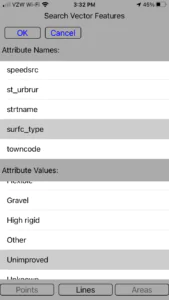
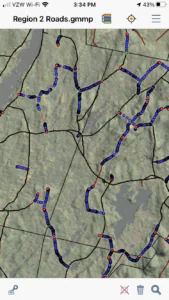
Eine Suche nach allen Linienmerkmalen mit dem Oberflächentypwert „Unbefestigt“ wählt alle unbefestigten Straßen auf der Karte aus.
Bearbeiten und Erstellen von Daten in Global Mapper Mobile
Um ein Objekt auszuwählen, Attribute anzuzeigen und Vektordaten zu bearbeiten, muss das Digitalisierungswerkzeug in der Werkzeugpalette unten links in der geöffneten Kartenansicht ausgewählt werden. Durch Antippen des Stiftsymbols (Digitalisierer) können Vektorobjekte nun mit einem einzigen Tippen ausgewählt werden. Ein zweites Antippen auf ein ausgewähltes Objekt öffnet die Objektinformationen und zeigt die Attribute an. Hier können Werte bearbeitet werden, und durch Antippen der Eckpunkte lässt sich die Geometrie des Objekts bearbeiten.
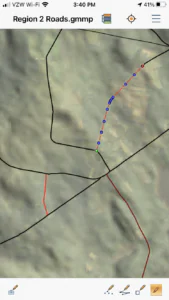
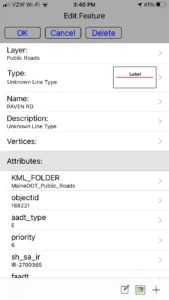
Wenn das Auswahlwerkzeug des Digitizers aktiv ist, wird ein Element durch einmaliges Antippen ausgewählt. Durch erneutes Antippen desselben Elements werden die zugehörigen Informationen zur Anzeige und Bearbeitung geöffnet.
Um mit dem Digitalisierer-Werkzeugsatz Elemente zu erstellen, tippen Sie, um die Werkzeuge zum Erstellen von Punkten, Linien oder Flächen zu aktivieren. Jede dieser Schaltflächen öffnet ein Menü, in dem Sie die gewünschte Methode zur Elementerstellung auswählen können. Zwar lassen sich Elemente auch manuell auf einer Karte zeichnen und platzieren, doch bei der Arbeit mit einem kleineren Bildschirm auf einem GPS-fähigen Gerät sind die Optionen zum Aufzeichnen eines Elements anhand der GPS-Position deutlich besser geeignet.
Um den Verlauf einer nicht dokumentierten oder veränderten Straße zu erfassen, wird ein Linien-Feature-Erstellungsmodus verwendet. Dabei werden entweder Stützpunkte entlang der Linie in einem bestimmten Abstand oder Zeitintervall erfasst. Tippen Sie auf die Datenerfassungsmethode, um die Digitalisierung des Features zu starten. Sobald Sie das Ende der Straße erreicht haben, tippen Sie auf das Häkchen, um die Linienerfassung abzuschließen.
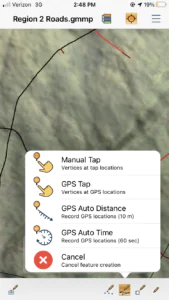
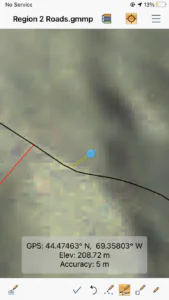
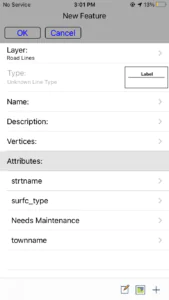
Eine mit einem beliebigen Feature-Erstellungsmodus erstellte Linie kann in einem vorhandenen Layer, einem neuen Layer oder einem Feature-Vorlagen-Layer platziert werden.
Genau wie in Global Mapper Desktop wird der Benutzer beim Erstellen der Geometrie eines Features aufgefordert, die Feature-Informationen einzugeben. Ein Layer für das Feature wird ausgewählt, und wenn ein Feature-Vorlagen-Layer ausgewählt ist, fordert die Anwendung den Benutzer auf, alle erforderlichen Attributwerte einzugeben, die für die Vorlage in Global Mapper festgelegt wurden.
Eine weitere Datenart, die in Global Mapper Mobile erfasst und einer Karte hinzugefügt werden kann, sind Bilder. Durch langes Tippen auf die Kartenansicht wird die Gerätekamera gestartet, sodass der Benutzer ein Foto vor Ort aufnehmen kann. Das aufgenommene Bild wird mit einem Geotag versehen und als Bildpunkt an der entsprechenden GPS-Position auf der Karte angezeigt. Das Bild wird nun als Vektorpunkt in die Karte eingebettet und zusammen mit ihr gespeichert. Die Möglichkeit, ein Bild des Geländes aufzunehmen, kann die zur Karte hinzugefügten Notizen und Attribute ergänzen und so ein umfassenderes Bild der betreffenden Straße und des gegebenenfalls erforderlichen Instandhaltungsbedarfs zeichnen.
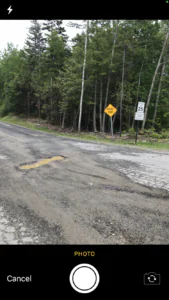
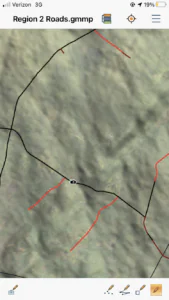
Das Hinzufügen eines Bildes zu einer Karte ist eine wertvolle Möglichkeit, ein Projektgelände zu erfassen oder zusätzliche Informationen zu vermitteln.
Speichern und Exportieren von Daten in Global Mapper
Wurden Daten erfasst oder geändert, kann die mobile Karte über das Hauptmenü von Global Mapper Mobile auf dem Gerät gespeichert werden. Die Datei lässt sich anschließend per E-Mail exportieren, auf ein Netzlaufwerk verschieben oder per Kabelübertragung auf einen Desktop- oder Laptop-Rechner übertragen. Alle hinzugefügten oder geänderten Daten sowie alle zur Karte hinzugefügten Bilder werden im Global Mapper Mobile-Paketformat (*.gmmp) gespeichert und exportiert.
Das Global Mapper Mobile-Paket wird anschließend in Global Mapper geladen, und die geänderten Daten können nach Bedarf erkundet, formatiert und analysiert werden. Im Gelände aufgenommene Bilder sind nun Teil der Karte in Global Mapper und können mithilfe des Feature-Info-Tools geöffnet und angezeigt werden.
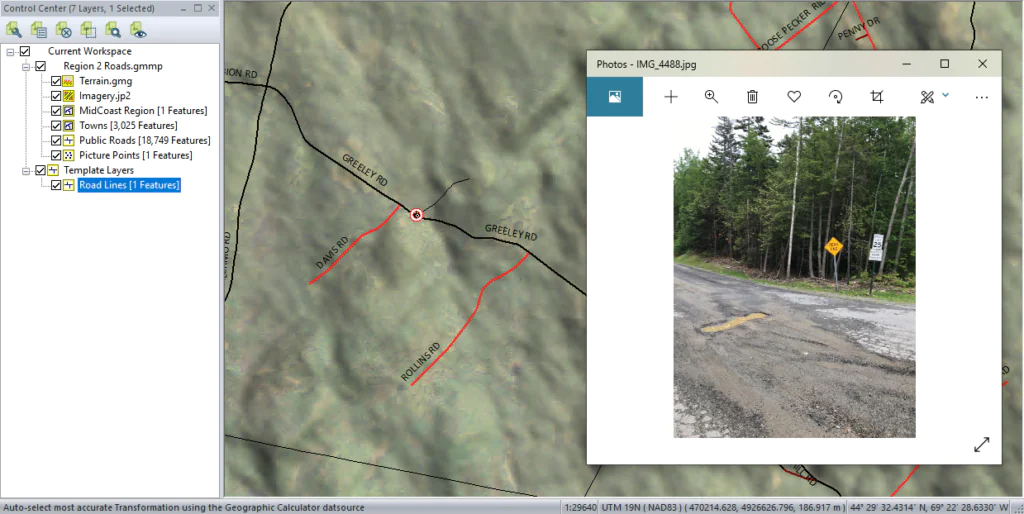
Die Originaldaten werden zusammen mit den erstellten Daten und dem hinzugefügten Bild vom Mobilgerät übertragen und in Global Mapper Desktop geöffnet.
Die vom Verkehrsministerium geschaffene und instand gehaltene Infrastruktur erfordert die Erfassung, Vermessung und Dokumentation des Zustands bestehender Anlagen. Global Mapper und Global Mapper Mobile bieten ein einheitliches System, um Daten aus dem Büro in einem interaktiven und bearbeitbaren Format an die Vermesser im Außendienst zu übertragen und so eine konsistente Datenvisualisierung und -erfassung zu gewährleisten.
Sind Sie an Global Mapper interessiert? Laden Sie sich noch heute eine kostenlose 14-tägige Testversion herunter . Global Mapper Mobile steht im iOS App Store und im Google Play Store kostenlos zum Download bereit. Bei Fragen oder wenn Sie eine Demo wünschen, kontaktieren Sie uns!
Wenn Ihnen dieser Blog gefallen hat, könnten Ihnen auch diese anderen Ressourcen nützlich sein:
Kartenerstellung für Outdoor-Freizeitaktivitäten in Global Mapper
GIS-Daten im Außeneinsatz mit Global Mapper Mobile
GeoTalks Express: Datenverwaltung zwischen Global Mapper und Global Mapper Mobile


