Einfaches Werkzeug zum Zuschneiden von Karten mit Kragen in Global Mapper
2. Februar 2021Haben Sie schon einmal versucht, mehrere Rasterkarten, beispielsweise topografische Karten des United States Geological Survey (USGS), gleichzeitig anzuzeigen und festgestellt, dass sich die Ränder überlappen? Überlappende Ränder von Rasterkarten verdecken die Daten der angrenzenden Karten, was unschön aussieht und den Übergang zwischen ihnen stört. Die Behebung dieses Problems kann zeitaufwändig und ungenau sein und erfordert das manuelle Zuschneiden oder Entfernen dieser Ränder.
Global Mapper ist eine benutzerfreundliche Anwendung, die verschiedene Lösungen für gängige Herausforderungen im Datenmanagement bietet. Die automatische Funktion zum Beschneiden von Rändern in Global Mapper löst dieses Problem effizient und effektiv, indem sie die Übergangsgrenze zwischen der eigentlichen Karte und den Zusatzinformationen wie Maßstab und Legende erkennt. Diese Grenze wird als Randlinie bezeichnet und dient Global Mapper dazu, zu bestimmen, welcher Teil der Datei beibehalten und welche Pixel aus der Anzeige entfernt werden sollen. Mit diesem leistungsstarken Werkzeug lassen sich schnell der weiße Rand um eine digitale Rastergrafik (DRG), der schmale schwarze Rand um ein digitales Orthofoto-Quadrat ( DOQQ) im Maßstab 1:30.000 oder der Kartenrand um eine BSB-Seekarte entfernen. So wird die nahtlose Anzeige angrenzender Karten ermöglicht. In diesem Blogbeitrag zeigen wir Ihnen Schritt für Schritt, wie Sie den Rand in diesen Dateien problemlos beschneiden.
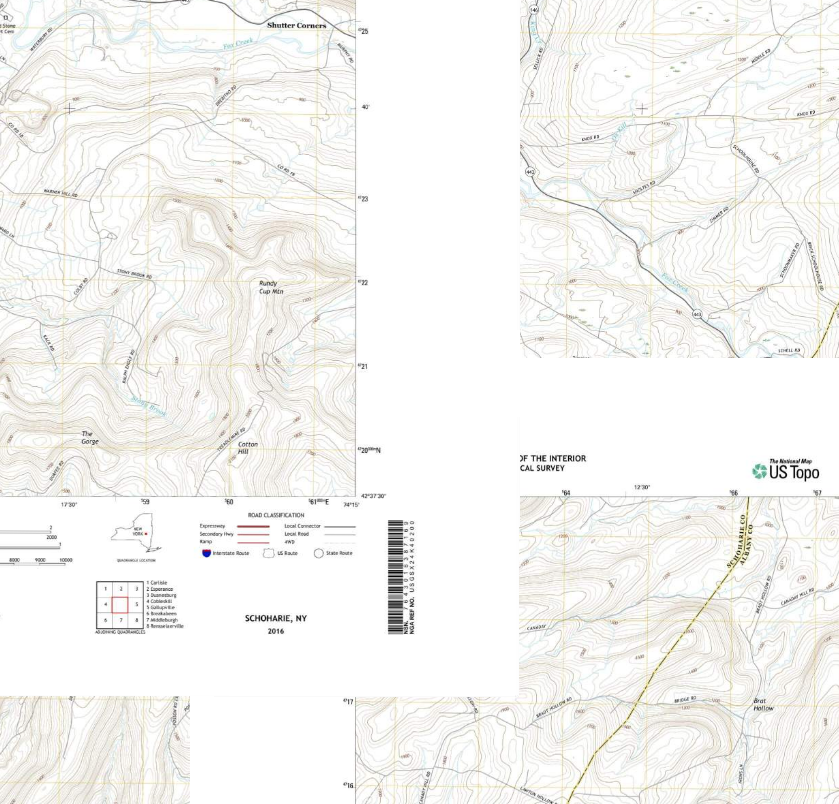
- Laden Sie die gewünschten Rasterebenen in Global Mapper. In diesem Beispiel haben wir vier GeoTIFF-Dateien mit 7.5-Minuten-Serien von USGS geladen, die ein Gebiet der Catskill Mountains im Bundesstaat New York abdecken. Wie im Screenshot zu sehen ist, verdecken die überlappenden Ränder Teile der Kartenfläche in den angrenzenden Ebenen. Diese Ränder müssen entfernt werden.
- GeoTIFF in Global Mapper mit Kragenüberlappung
- Wählen Sie jedes Raster im Kontrollzentrum aus, indem Sie mit der rechten Maustaste in das Kontrollzentrum klicken. Mittlere Box und Auswahl Alle Ebenen auf dem Bildschirm auswählen.
- Klicken Sie erneut mit der rechten Maustaste und wählen Sie aus Optionen… (Doppelklick).
- In der daraus resultierenden Rasteroptionen Wählen Sie im Dialogfeld die Option aus Zuschneiden Tab.
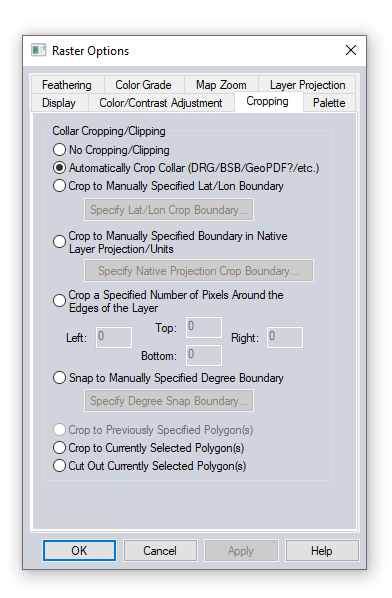 Dialogfeld „Global Mapper“
- Auswählen Automatisches Zuschneiden des Kragens (DRG/BSB/GeoPDF/etc.).
- Klicken Sie auf die OK Taste im nun erscheinenden Bestätigungsfenster nun wieder los., Die Karten werden automatisch an ihren Begrenzungslinien zugeschnitten, sodass eine nahtlose Ansicht aller vier Karten entsteht.
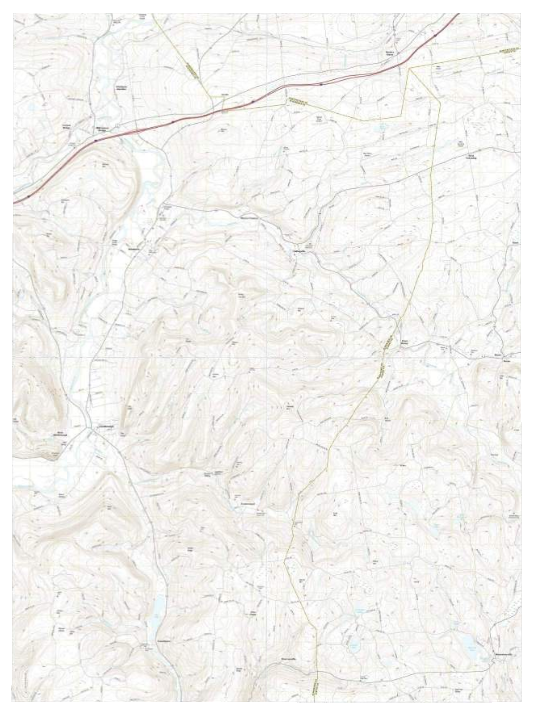
GeoTIFF in Global Mapper nach dem Kragenschnitt
Wenn Sie diesen Workflow selbst ausprobieren oder mehr über Global Mapper erfahren möchten, laden Sie sich eine 14-tägige kostenlose Testversion herunter und fordern Sie noch heute eine Demo an ! Für weitere Informationen kontaktieren Sie uns.
Wenn Ihnen dieser Blog gefallen hat, könnten Ihnen auch diese anderen Ressourcen nützlich sein:
Beschneiden von Kartenausschnitten in Global Mapper
Blue Got Mail – Entfernen des Kragens aus einer topografischen Rasterkarte in Global Mapper


