Verbesserte Benutzerfreundlichkeit, Bearbeitungsfunktionen und Datenunterstützung in Global Mapper v26.0
September 25, 2024Die kürzlich erschienene Version 26.0 von Global Mapper® bietet spannende neue Funktionen für mehr Benutzerfreundlichkeit, die Bearbeitung von 3D-Daten und die Unterstützung verschiedener Dateiformate. Diese Neuerungen machen Global Mapper zu einem noch wertvolleren Werkzeug in Ihrem Geodaten-Werkzeugkasten. Lesen Sie weiter, um mehr über die Neuerungen in Version 26.0 von Global Mapper zu erfahren!
In diesem Blogbeitrag erfahren Sie mehr über die wichtigsten neuen Funktionen in Global Mapper Pro v26.0!
Suche: Finden Sie genau das, was Sie brauchen
Version 26.0 von Global Mapper enthält Aktualisierungen, die die Benutzerfreundlichkeit des Programms verbessern. Zwei dieser neuen Funktionen in Global Mapper v26.0 erweitern die Software um eine Suchfunktion, die es Ihnen erleichtert, genau das zu finden, wonach Sie suchen. Ein globales Befehlssuchtool listet alle in Global Mapper enthaltenen Werkzeuge auf und ermöglicht so deren einfaches Auffinden und Verwenden. Die überarbeitete Funktion „Verbindung zu Online-Daten herstellen“ bietet nun eine Suchoption, mit der Sie die stetig wachsende Liste verfügbarer Online-Quellen filtern können.
Weitere Ressourcen zu den Online-Datenquellen von Global Mapper:
- Kostenlose Satellitenbilddatenquellen
- Hinzufügen benutzerdefinierter Online-Datenquellen
- Kostenlose Quellen für Höhendaten
Globale Befehlssuche
Das Entwicklungsteam von Blue Marble Geographics arbeitet unermüdlich daran, Global Mapper basierend auf Nutzerwünschen und Branchentrends um neue Tools und Optionen zu erweitern. Mit der Erweiterung des Funktionsumfangs von Global Mapper legen wir großen Wert auf eine benutzerfreundliche Bedienung. Die in Version 25.1 eingeführte, überarbeitete Menüstruktur sorgt für mehr Übersichtlichkeit im stetig wachsenden Toolset. Durch die tägliche Arbeit mit Global Mapper und den Austausch mit erfahrenen Nutzern wurde deutlich, dass eine Suchfunktion für die Tools unerlässlich ist.
Das neue globale Befehlssuchtool dient als Werkzeugkasten für Global Mapper. Dieses andockbare Fenster ordnet alle in Global Mapper verfügbaren Werkzeuge und Befehle in logischen Kategorien. Ob als Baumstruktur durchsucht oder mit dem dynamischen Filter am oberen Fensterrand – mit der globalen Befehlssuche finden Sie schnell und einfach das benötigte Werkzeug, ohne die Symbolleisten und Menüs von Global Mapper durchsuchen zu müssen.
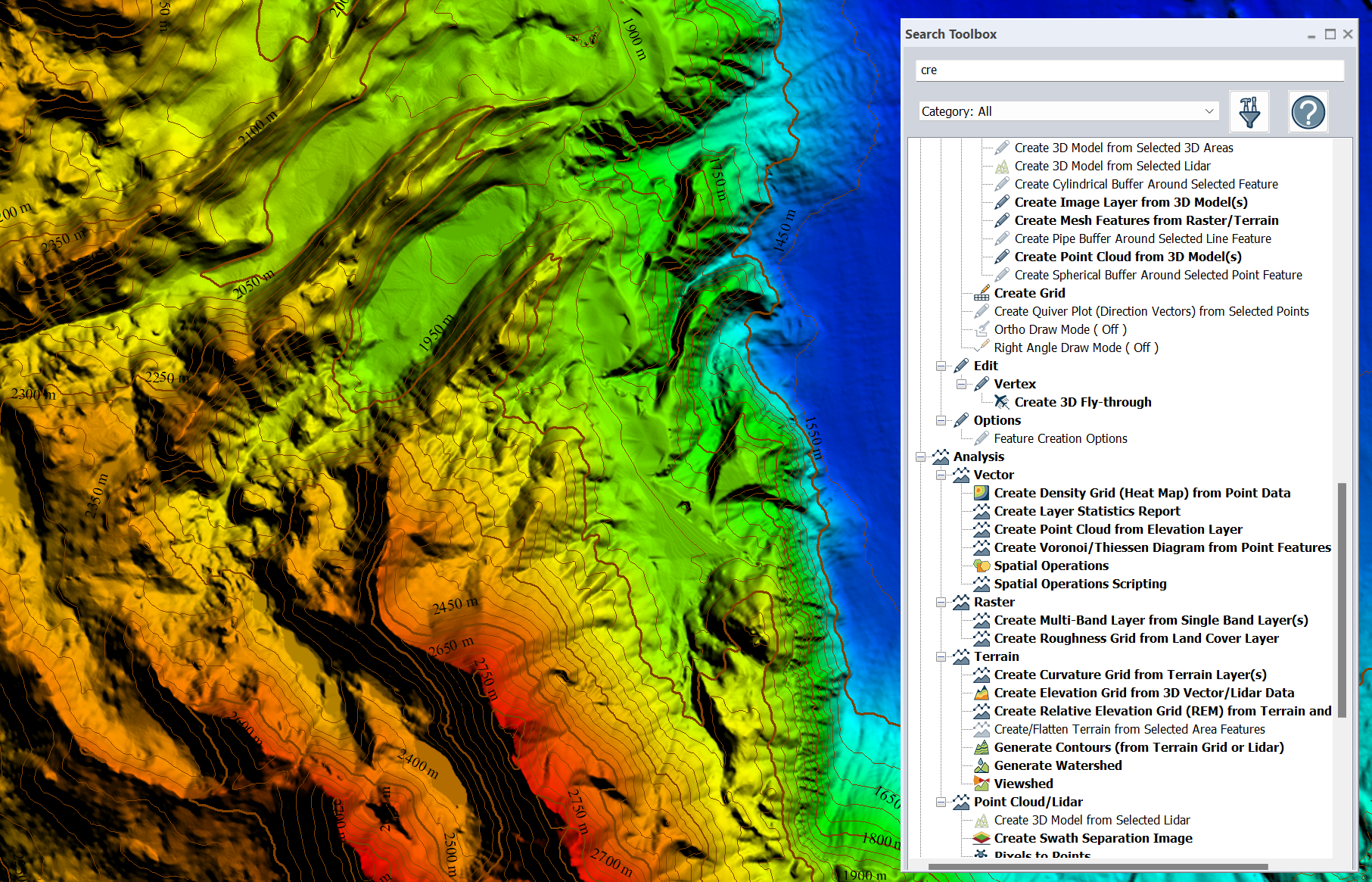 Die globale Befehlssuche kann über das Menü „Datei“, die Symbolleiste „Datei“ oder mithilfe der Tastenkombination STRG + F im Kontext der Hauptansicht des Programms geöffnet werden.
Ein Doppelklick auf ein Werkzeug öffnet oder aktiviert es, ein einfacher Klick wählt es aus. Über die Fragezeichen-Hilfeschaltfläche oben im Fenster können Sie die Hilfeseite mit weiteren Informationen öffnen. Mit der Filterschaltfläche im Fenster „Globale Befehlssuche“ können Sie die Werkzeugliste so filtern, dass nur die Werkzeuge angezeigt werden, die für die im Arbeitsbereich geladenen Daten relevant sind. So können Sie gezielt die Werkzeuge auswählen und durchsuchen, die Sie aktuell aktivieren und verwenden können.
Online-Datenquellen durchsuchen
Das Tool „Online-Daten verbinden“ in Global Mapper ist für seine umfangreiche Liste an Datenquellen bekannt. Dieses Tool, das speziell für das Streaming von Daten aus Online-Quellen direkt in Global Mapper entwickelt wurde, enthält eine Vielzahl integrierter Quellen. Über eine neue Suchleiste am oberen Rand dieser Liste können Sie die Quellen nach ihren Namen filtern. Geben Sie beispielsweise „Bildmaterial“ ein, um die Liste auf Quellen zu beschränken, deren Name „Bildmaterial“ enthält.
Eine weitere wichtige Änderung am Tool „Online-Daten verbinden“ ist die Aufteilung in einen zweistufigen Dialog. Das erste Fenster enthält die Liste der Quellen, die neue Suchfunktion und Optionen zum Hinzufügen neuer Datenquellen. Nach Auswahl einer Quelle klicken Sie auf „Weiter“. Im zweiten Fenster können Sie die Grenzen und die Optionen zum Laden der Daten festlegen, bevor Sie auf „Verbinden“ klicken, um die Daten in Global Mapper zu importieren.
Bearbeitung: Erstellen und Ändern von 3D-Daten
Ein Großteil der GIS-Arbeit besteht aus dem Erstellen und Ändern von Daten. Global Mapper bietet eine Vielzahl von Werkzeugen zum Erstellen und Bearbeiten verschiedenster Datentypen. Die Aktualisierungen in Global Mapper v26.0 konzentrieren sich auf die verbesserte Bearbeitung von 3D-Daten, insbesondere auf die Erstellung von flachen Lageplänen im Gelände und die Anpassung von 3D-Vektorlinien.
Die Grenzen eines flachen Lageplans enthalten
Die Möglichkeit, einen ebenen Lageplan auf Basis eines geladenen Flächenmerkmals zu erstellen, ist in Global Mapper seit vielen Versionen verfügbar. Dieses Werkzeug verwendet eine Polygonbegrenzung und geladenes Gelände, um ein ebenes Gelände mit sanft abfallenden Kanten zu erzeugen, die sich an das umgebende Gelände anschließen. In Version 25.0 von Global Mapper wurde eine neue Option zur Optimierung der Platzierung des ebenen Geländes auf dem Gelände eingeführt. Neu in Version 26.0 ist die Option, das gesamte bearbeitete oder geänderte Gelände beim Generieren des ebenen Geländes innerhalb der ausgewählten Polygonbegrenzung zu belassen.
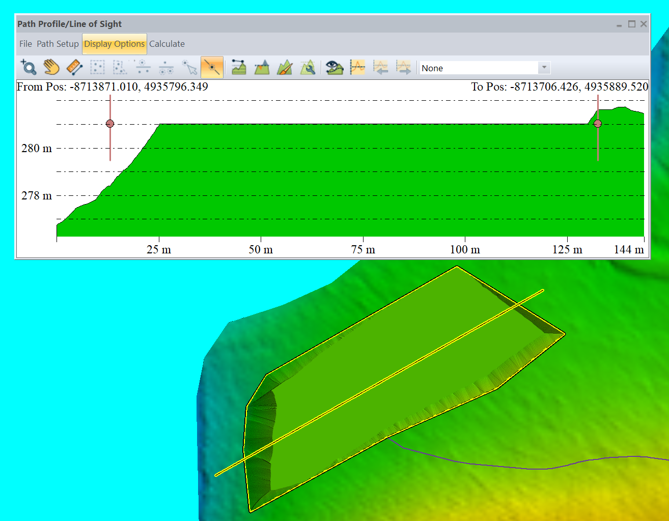 Die Gesamtgrenzen des Erdbauprojekts können bei der Erstellung eines Lageplans festgelegt werden, um die Bauplanung zu erleichtern.
Das Werkzeug „Abgeflachte Geländekarte erstellen“ bietet Nutzern nun mehrere Optionen, um das bearbeitete Gelände innerhalb der ausgewählten Polygongrenzen zu halten. Die neue Option „Gelände an Kanten auf eine bestimmte Höhe abflachen“ ist standardmäßig deaktiviert, um die Funktionalität des Werkzeugs im Vergleich zu früheren Versionen von Global Mapper beizubehalten. Aktivieren Sie das Kontrollkästchen in den Werkzeugeinstellungen, um die neue Abflachungsoption zu nutzen. Diese von Global Mapper-Nutzern häufig gewünschte Option ermöglicht es Ihnen, das gesamte bearbeitete Gelände innerhalb der ausgewählten Grenzen zu halten und so die notwendige Kontrolle über den Bearbeitungsbereich bei der Planung von Erdbauprojekten mit festgelegten Grenzen zu gewährleisten.
Bearbeiten von Linien im Pfadprofil
3D-Linienmerkmale in Global Mapper können aus Dateien geladen, als Höhenlinien oder Bruchkanten erstellt oder manuell digitalisiert werden. Die Höhenangaben pro Scheitelpunkt entlang der Linien lassen sich anhand geladener Geländedaten, Punktwolken-Layer oder durch manuelle Scheitelpunktbearbeitung aktualisieren. Version 26.0 von Global Mapper ermöglicht die Feinabstimmung von 3D-Linien im Pfadprofil-Werkzeug mithilfe von senkrechten Profilen.
Um die Scheitelpunktpositionen eines Linienelements mithilfe der Pfadprofilansicht anzupassen, wählen Sie zunächst die Linie aus und erstellen Sie eine Pfadprofilansicht entlang dieser Linie. Klicken Sie in der Querschnittsansicht auf die Schaltfläche „Elemente bearbeiten/extrahieren“. Dadurch wird eine Reihe von senkrecht zueinander stehenden Profilen erstellt, wobei für jeden Scheitelpunkt eine Ansicht erstellt wird. Der in jeder Profilansicht angezeigte Scheitelpunkt kann anschließend innerhalb der Ansicht verschoben werden, um seine Position anzupassen.
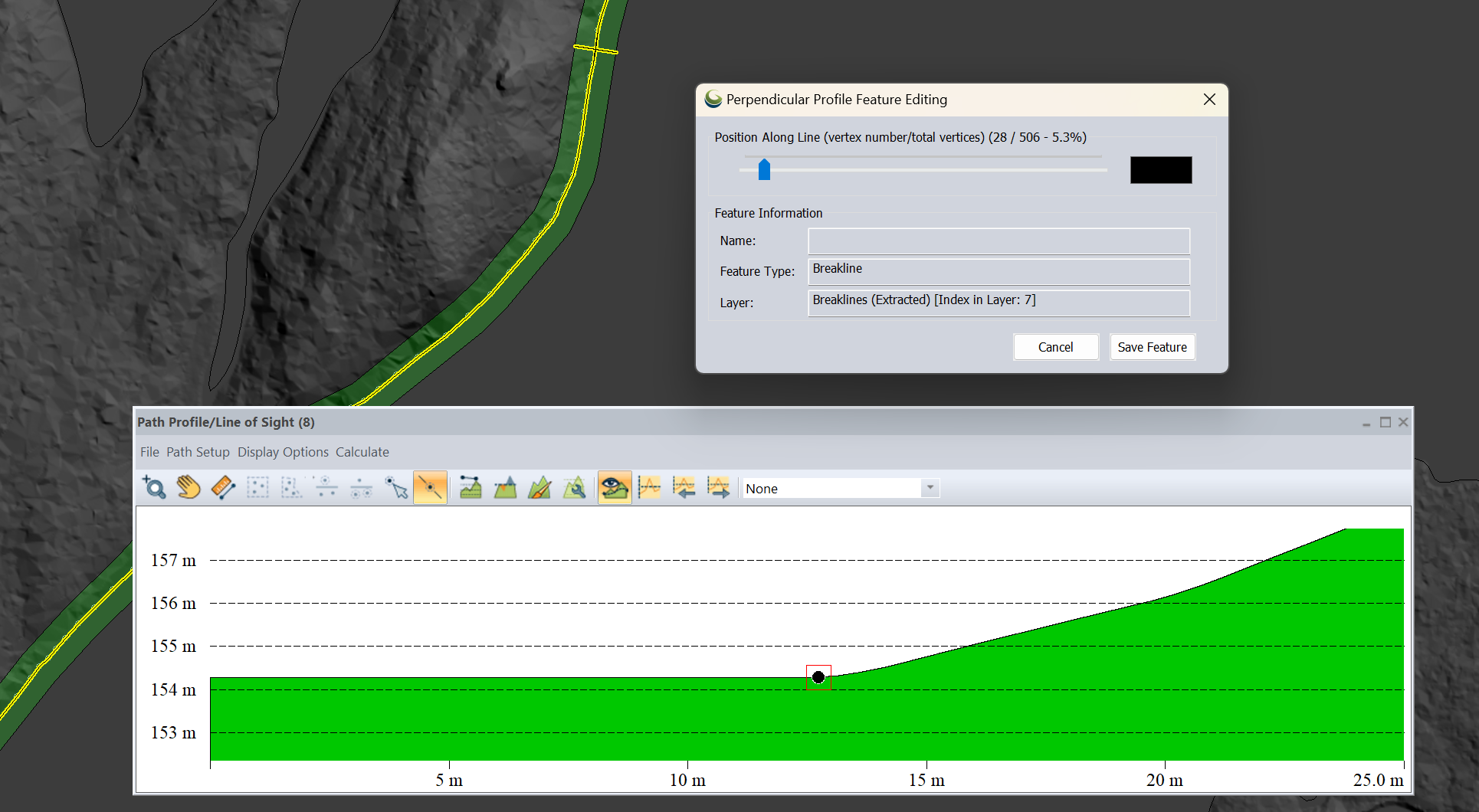 In Global Mapper Standard können Benutzer 3D-Linien in Bezug auf Geländeschichten anpassen. In Global Mapper Pro kann dasselbe Werkzeug mit Punktwolkendaten verwendet werden, die in der Profilansicht angezeigt werden.
Unterstützung für neue Daten- und Dateiformate
Da Global Mapper ein datengetriebenes Programm ist, ist das Entwicklungsteam von Blue Marble Geographics bestrebt, möglichst viele Dateiformate und Datentypen zu unterstützen. Mit über 300 unterstützten Dateiformaten für den Import und fast ebenso vielen für den Export ist Global Mapper führend in der Dateninteroperabilität. Global Mapper v26.0 verbessert die Unterstützung von LiDAR-Daten, ermöglicht den Export in Cesium-Formate und führt eine neue hochauflösende Online-Datenquelle ein.
Nicht standardmäßige Punktwolkenfelder
Global Mapper unterstützte schon immer die Standardattribute der Punktwolken-Dateiformate LAS und LAZ. Neu in Version 26.0 ist die Unterstützung zusätzlicher Attributfelder für Punktwolken. Diese nicht standardmäßigen Felder (Extra-Byte-Felder) können zusätzliche Informationen für Punktwolken enthalten, die während der Datenerfassung von einem Sensor generiert oder in der Nachbearbeitung berechnet wurden. Durch die Möglichkeit, diese nicht standardmäßigen Punktwolkenattribute zu laden, erweitern sich die Möglichkeiten zur Bearbeitung von Punktwolkendaten und die angezeigten Informationen. Nach dem Laden in Global Mapper können diese zusätzlichen Datenfelder sowohl im LAS/LAZ-Format als auch im proprietären Global Mapper Package-Format exportiert werden.
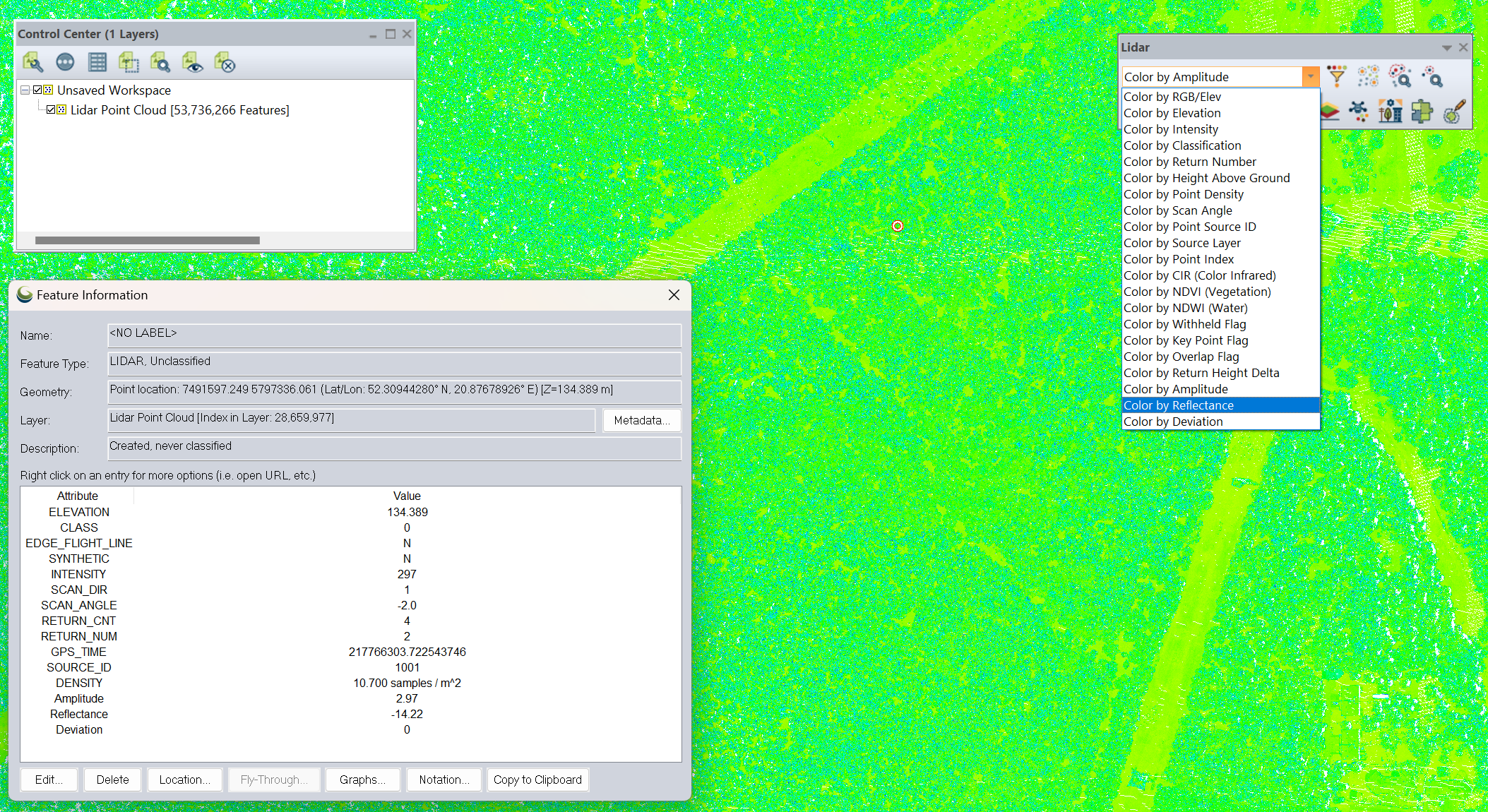 Während Global Mapper Standard jetzt die zusätzlichen Punktwolkenfelder aus einer Datei laden kann, bietet Global Mapper Pro Optionen zur Visualisierung der Daten mit Punktwolken-Zeichenmodi.
Unterstützung für den Cäsiumexport
Eine weitere häufig nachgefragte Funktion in Global Mapper v26.0 ist der Export in Cesium-Kachelformate. Cesium-Datenformate erfreuen sich zunehmender Beliebtheit und sind für die Verwendung mit Cesium-Produkten zur Datenvisualisierung optimiert. Alle 3D-Datentypen – Gelände, Vektoren, Meshes und Punktwolken – können in Cesium-Formate exportiert werden. Cesium Terrain Tiles unterstützt Raster-Geländedaten, während Cesium 3D Tiles 3D-Vektoren, Mesh-Layer und Punktwolken unterstützt.
TCarta Marine Basemap
Eine bemerkenswerte Ergänzung der Liste frei verfügbarer, integrierter Online-Datenquellen sind die TCarta Marine Basemap-Daten. Diese hochauflösende Quelle ist eine beschriftete und schattierte Reliefkarte des Meeresgebiets, die über das Tool „Mit Online-Daten verbinden“ in Global Mapper importiert werden kann. Dank ihrer globalen Abdeckung bietet die TCarta-Datenquelle eine hervorragende Basiskarte für jedes Projekt in Küsten- oder Meeresgebieten.
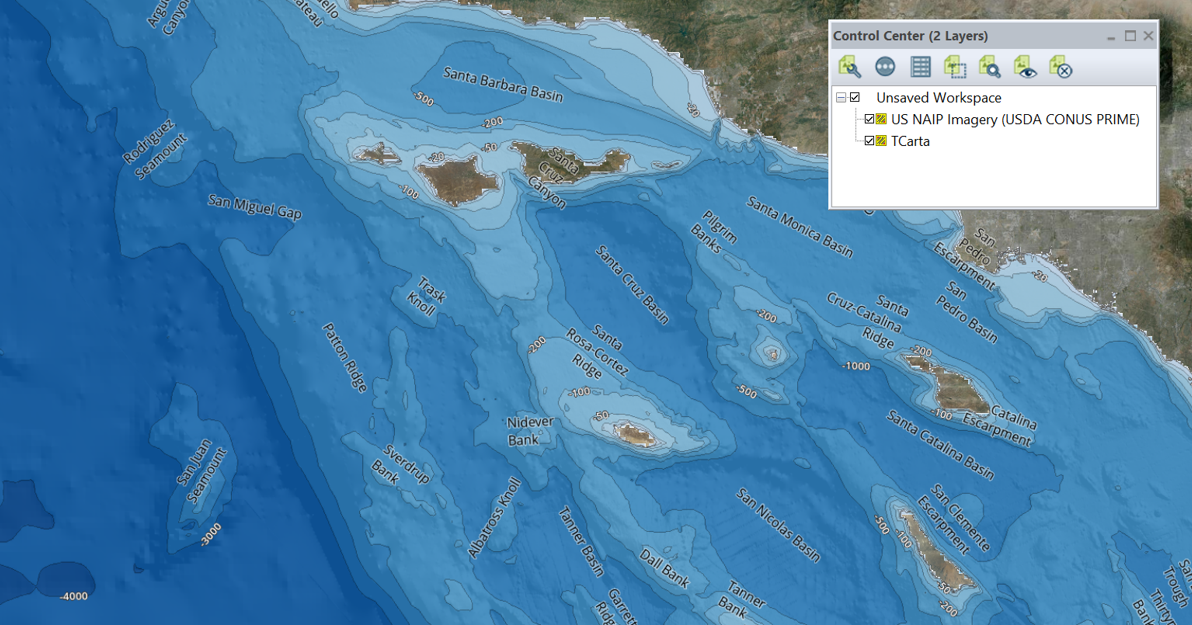 Suchen Sie in der neuen Suchfunktion „Connect to Online Data“ nach TCarta, um diese Quelle zu finden und zu erkunden.
Entdecken Sie diese und viele weitere neue Tools und Funktionen in Global Mapper Version 26.0! Wenn Sie bereits Global Mapper nutzen und über eine gültige Wartungs- und Supportlizenz verfügen, können Sie Global Mapper v26.0 herunterladen und die neue Version mit Ihrer Bestellnummer lizenzieren. Möchten Sie das Programm vor dem Kauf testen? Fordern Sie eine 14-tägige Testlizenz an . Bei Fragen kontaktieren Sie uns bitte!


