So verwenden Sie das neue Geländemalwerkzeug in Global Mapper Pro
20. Oktober 2020Eine der herausragenden Stärken von Global Mapper® ist seine Geländebearbeitungsfunktionalität. Mit jeder neuen Version werden die Werkzeuge zur Geländeerstellung, -bearbeitung, -analyse und zum Export deutlich verbessert. In der neuesten Version von Global Mapper Pro ermöglicht das neue Werkzeug „Geländemalerei“ die manuelle Bearbeitung des Geländes. Mithilfe des Cursors, der wie ein Pinsel funktioniert, lässt sich die Höhenoberfläche auf vielfältige Weise bemalen und bearbeiten.
Das Werkzeug „Geländemalerei“ befindet sich in der Werkzeugleiste „Analyse“ oder im Menü „Analyse“. Wenn es aktiviert ist, erscheint ein Dialogfeld „Optionen für die Geländemalerei“, in dem Pinseltyp und Operation für die Bearbeitung von Geländedaten ausgewählt werden können.
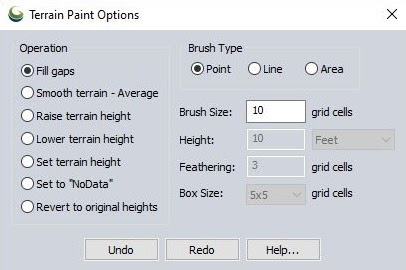
Pinseltypen
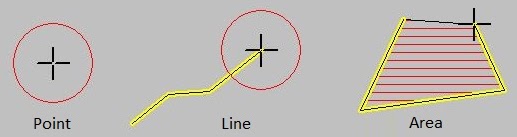
Die Punkt- und Linienpinsel bieten die Möglichkeit, die Pinselgröße in Rasterzellengröße oder Pixelauflösungsschritten festzulegen, die sich aus der bearbeiteten Ebene ergeben. Dieser Wert kann in den Metadaten der Geländeebene ermittelt werden. Beträgt die Zellengröße einer Ebene beispielsweise 5 Meter, hätte ein Pinsel mit 10 Rasterzellen einen Durchmesser von 50 Metern. Bei einem Punktpinsel wird das Gelände innerhalb des Pinselbereichs entsprechend der ausgewählten Operation verändert.
Bei Verwendung der Linien- und Flächenpinsel ähnelt die Geländebearbeitung der des Digitalisierwerkzeugs. Ein Linksklick setzt Eckpunkte, ein Rechtsklick legt den letzten Eckpunkt der Linie fest oder schließt die Flächenbearbeitung. Beim Linienpinsel entspricht der Mittelpunkt des Pinsels der gezeichneten Linie, und die Pinselgröße bestimmt den Bearbeitungsbereich um die Linie herum. Beim Flächenpinsel wird der gesamte Bereich innerhalb der gezeichneten Grenzen bearbeitet.
Bei einigen Operationen wird die Weichzeichnung verwendet, um bearbeitete Werte in das umgebende Gelände einzufügen. Für die Operationen „Gelände anheben“, „Gelände absenken“ und „Geländehöhe festlegen“ kann ein Weichzeichnungsabstand in Rasterzellen eingestellt werden, um einen sanften Übergang zwischen den ursprünglichen Höhen und den geänderten Höhenbereichen zu erzielen.
Bearbeitungsvorgänge
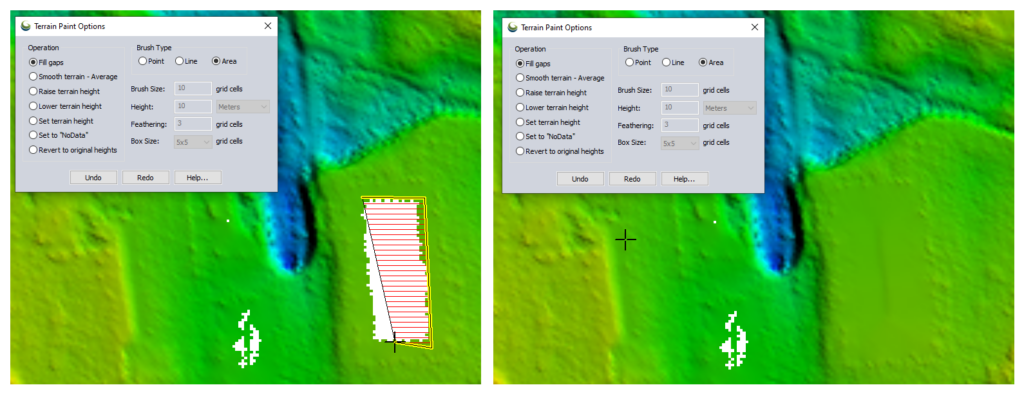
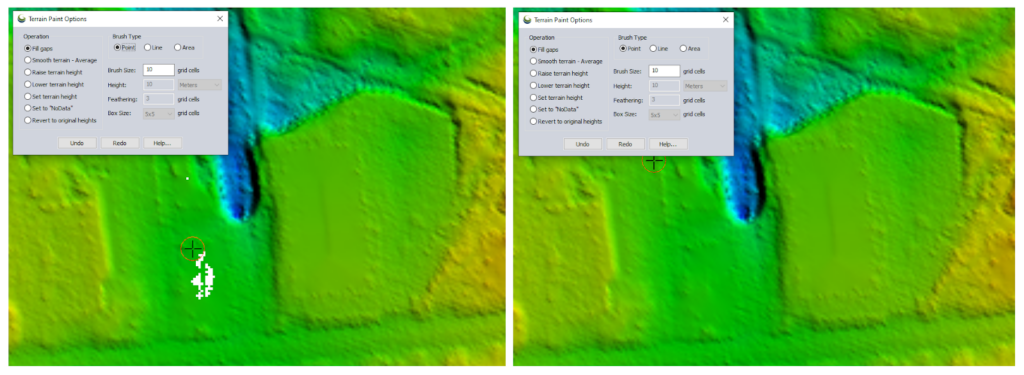
Mit dem Werkzeug „Lücken füllen“ lassen sich Löcher oder fehlende Bereiche im Gelände mithilfe der inversen Distanzgewichtung (IDW) und den Werten umliegender Pixel füllen. Diese Funktion eignet sich besonders zum Schließen von Lücken in Geländedaten, die aus einer fragmentierten oder unvollständigen Punktwolke stammen.
Im Folgenden wird ein digitales Geländemodell (DGM) aus einer klassifizierten Punktwolke dargestellt, wobei Lücken an Stellen mit Gebäudemerkmalen belassen wurden. Mithilfe der Funktion „Lücken füllen“ lassen sich diese Datenlücken schließen, um eine geschlossene DGM-Ebene zu erzeugen.
Mit dem Punktpinsel-Typ und einer festgelegten Pinselgröße können kleinere Lücken in den Daten mit der gleichen Methode gefüllt werden.
Die Funktion „Glätten“ verändert die Höhenwerte der Pixel innerhalb des Bereichs basierend auf der angegebenen Rahmengröße. Standardmäßig ist die Rahmengröße auf 5×5 Rasterzellen eingestellt, sodass jede Zelle im Bearbeitungsbereich anhand der durchschnittlichen Höhe der 5×5-Nachbarschaft um diese Zelle herum angepasst wird.
Die Funktionen „Gelände anheben“ und „Gelände absenken“ erhöhen bzw. senken die Höhe ausgewählter Geländezellen um einen festgelegten Wert. Dies dient dazu, die Höhenwerte bestimmter Abschnitte des bestehenden Geländes auszugleichen.
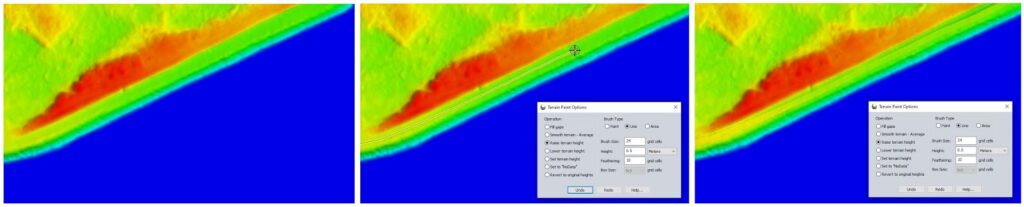
Im Folgenden wird ein Pfad entlang eines Kanals mithilfe des Linienpinsels und der Funktion „Gelände anheben“ um einen halben Meter angehoben. Dieses veränderte Gelände wirkt sich auf weitere Geländeanalysen aus, beispielsweise mit den Werkzeugen zur Simulation von Wasserscheiden und Überschwemmungen.
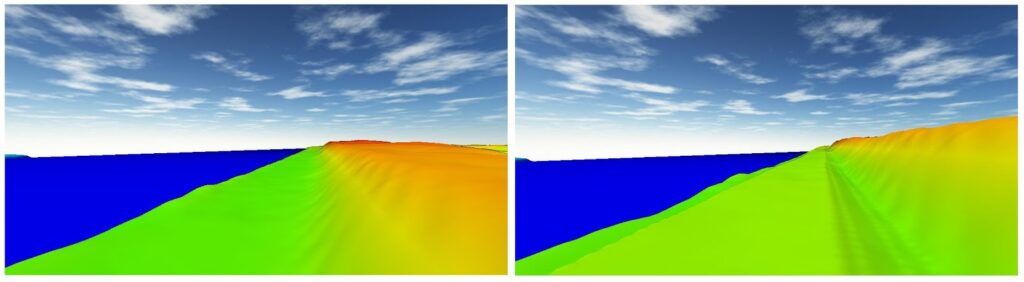
In der 3D-Ansicht ist der Übergang zwischen dem flacheren, erhöhten Pfad und dem angrenzenden Gelände deutlich sichtbar. Dieser Übergang erzeugt eine realistischere Böschung und verhindert einen abrupten Abfall von den veränderten Werten zu den benachbarten, unveränderten Werten.
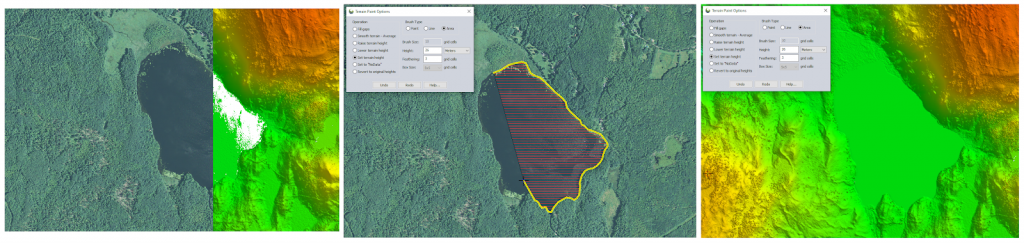
Die Funktion „Geländehöhe festlegen“ wendet eine bestimmte Höhe innerhalb des Pinselbereichs an. Im Gegensatz zu den oben genannten Optionen zum Anheben und Absenken des Geländes überschreibt diese Operation die bestehende Höhe mit dem definierten Wert. Diese Operation kann verwendet werden, um ein Geländegebiet zu ebnen und Datenlücken zu schließen, wie im folgenden Beispiel gezeigt. Das Bild rechts zeigt einen Teichbereich mit fehlenden Daten. Die Oberfläche des Teichs ist aufgrund von Rauschen in der ursprünglichen Punktwolke rau. Mit dem Flächenpinsel und der Operation „Geländehöhe festlegen“ mit einem Wert von 26 Metern werden die Bereiche ohne Daten aufgefüllt und der Teichbereich auf die richtige Höhe geebnet.
Die Einstellung „Keine Daten“ erzeugt Lücken im Gelände, indem Daten aus dem festgelegten Bereich entfernt werden. Dies kann ein nützlicher erster Schritt sein, um Anomalien in den Daten zu beseitigen, bevor ein weiterer Geländemalvorgang verwendet wird, um die Datenlücken anhand der umliegenden Höhenwerte zu schließen.
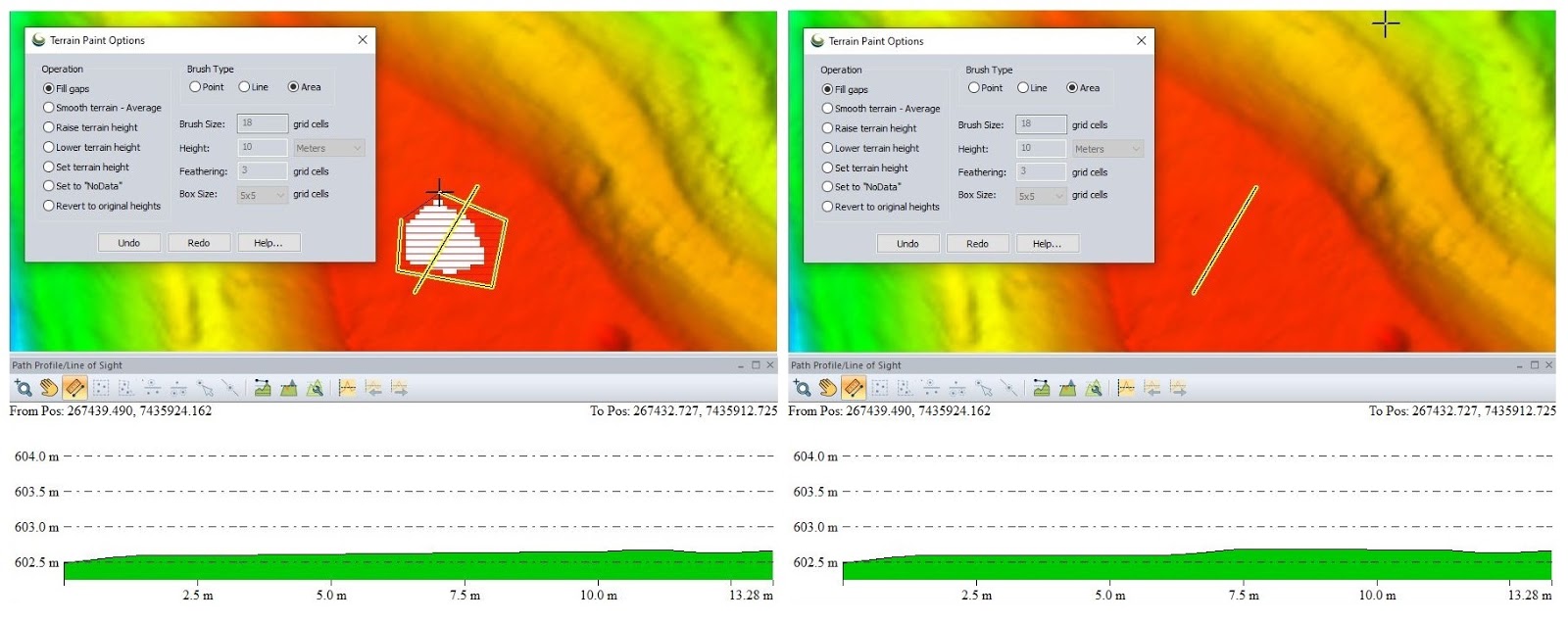
Um die durch einen LKW verursachte Bodenwelle zu beseitigen, müssen zunächst die Daten für den betreffenden Bereich entfernt werden.
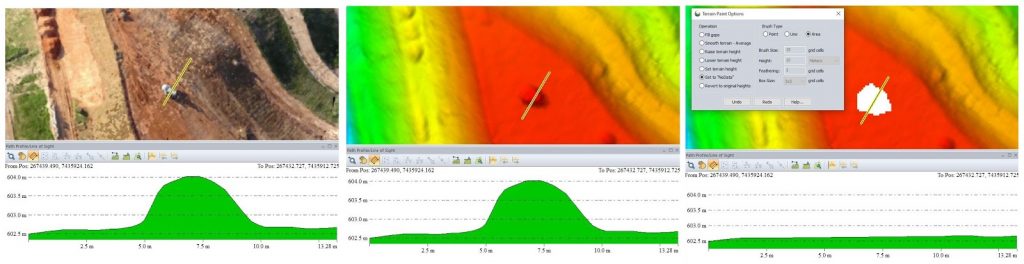
Nachdem die Daten für das LKW-Element entfernt wurden, wird die Funktion „Daten auffüllen“ verwendet, um den Bereich ohne Daten aufzufüllen. Dieser Vorgang gleicht die durch die Einbeziehung des LKW in die ursprünglichen Daten entstandene Unebenheit im Gelände aus.
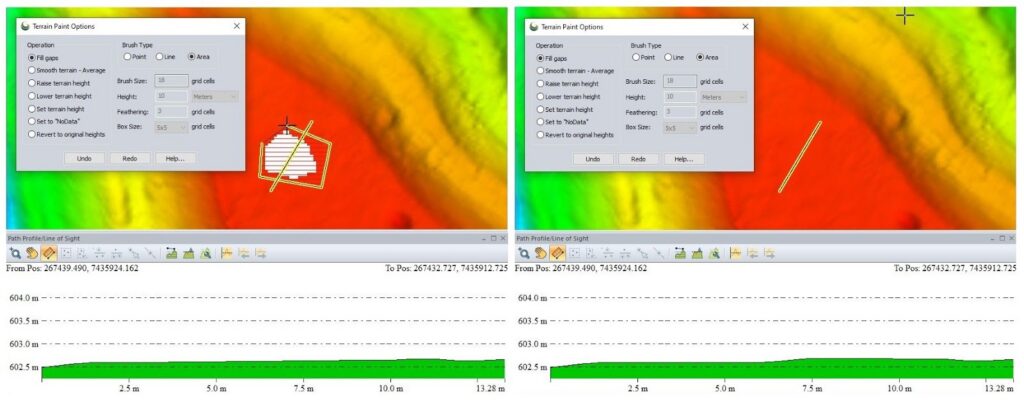
Mit „Auf ursprüngliche Höhen zurücksetzen“ werden alle am Gelände vorgenommenen Änderungen rückgängig gemacht und die Pixelhöhen auf ihre ursprünglichen Werte zurückgesetzt.
Das Geländemalwerkzeug des Lidar-Moduls ermöglicht die direkte und interaktive Bearbeitung von Geländedaten. Dank vielfältiger Operationen und Bearbeitungsmethoden bietet es ein breites Anwendungsspektrum. Alle Geländebearbeitungen werden im Global Mapper-Arbeitsbereich gespeichert und bleiben beim Export von Layern in eine Datei erhalten. Dieses innovative Werkzeug ermöglicht die Modellierung des Geländes, um künstliche Veränderungen widerzuspiegeln und die Qualität von Geländelayern durch das Entfernen unerwünschter Merkmale oder Anomalien vor der Durchführung komplexer Analyseverfahren zu verbessern.
Wenn Sie Global Mapper Pro noch nicht kennen , fordern Sie noch heute eine zweiwöchige kostenlose Testversion an . Möchten Sie mit einem unserer Mitarbeiter darüber sprechen, wie die Software Ihre individuellen Herausforderungen im Bereich Geodaten lösen kann? Dann fordern Sie eine Demo an!


