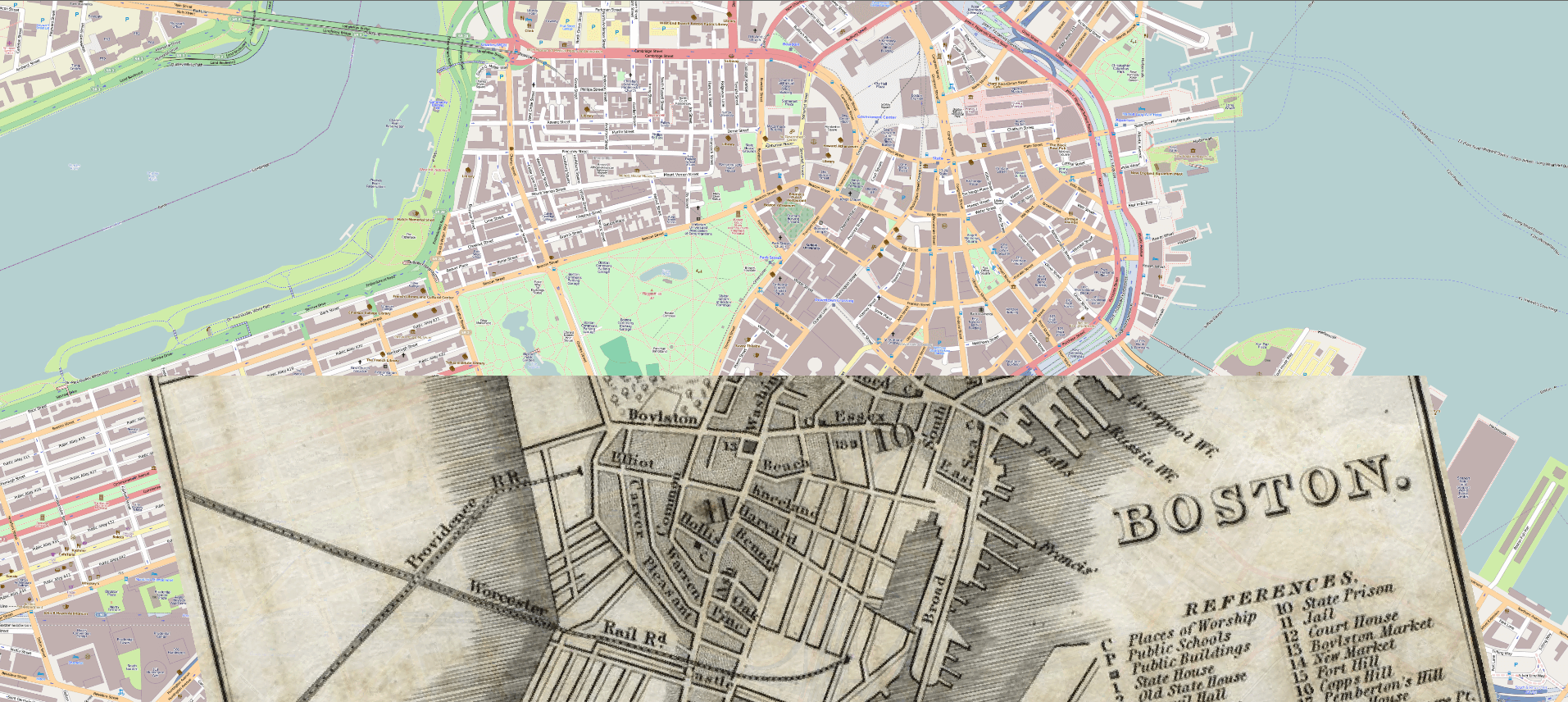
Georeferenzierung in GIS
21. Oktober 2025Ein Koordinatenreferenzsystem (KRS) ist ein Satz von Parametern, der die geografischen Koordinaten von Objekten auf der Welt festlegt. Anders ausgedrückt: Ein KRS definiert, wie Ihre Daten mit realen Standorten übereinstimmen, sodass alles auf der Karte an der richtigen Stelle erscheint. Beim Betrachten, Analysieren oder Bearbeiten von GIS-Daten ist das korrekte KRS unerlässlich, um die räumliche Genauigkeit zu gewährleisten. Global Mapper® ermöglicht es Benutzern, ihre Bilddaten mühelos zu georeferenzieren.
Während einige Dateitypen wie GeoTIFFs und GeoJSONs diese Informationen bereits enthalten, fehlt sie anderen – wie einfachen Bilddateien oder ASCII-Textdateien. Ohne diese Geodaten kann ein Bild in Global Mapper nicht korrekt angezeigt werden. Durch Georeferenzierung können Sie einem Bild reale Koordinaten zuweisen, indem Sie Kontrollpunkte setzen. So werden Ihre Daten präzise an der richtigen Stelle auf der Karte platziert.
Wie man Bildmaterial georeferenziert
Einer der häufigsten Anwendungsfälle für die Georeferenzierung ist die Zuordnung von Koordinaten zu Pixelwerten in Bilddaten. Eine fortgeschrittene Form der Georeferenzierung ist die Rektifizierung , bei der Verzerrungen korrigiert und das Bild gegebenenfalls neu berechnet wird. Einige Rasterformate – wie GeoTIFFs und JP2-Dateien – enthalten bereits Koordinatenreferenzsystem-Informationen (CRS) in ihren Headern. Historische Bilder, gescannte Papierkarten und bestimmte Luftbildaufnahmen enthalten diese Geodaten jedoch in der Regel nicht . Um diese nicht georeferenzierten Bilder in Global Mapper auf einer Karte anzuzeigen, müssen ihnen Koordinaten zugewiesen werden.
1. Beginnen Sie mit Referenzdaten
Bevor Sie einem Bild Koordinaten hinzufügen können, benötigen Sie Referenzdaten als Ausgangspunkt. Mithilfe von Referenzdaten können Sie erkennbare Merkmale im Bild identifizieren, um Kontrollpunkte zu platzieren, die eine Pixelposition mit einem bekannten Punkt im Koordinatenraum verbinden.
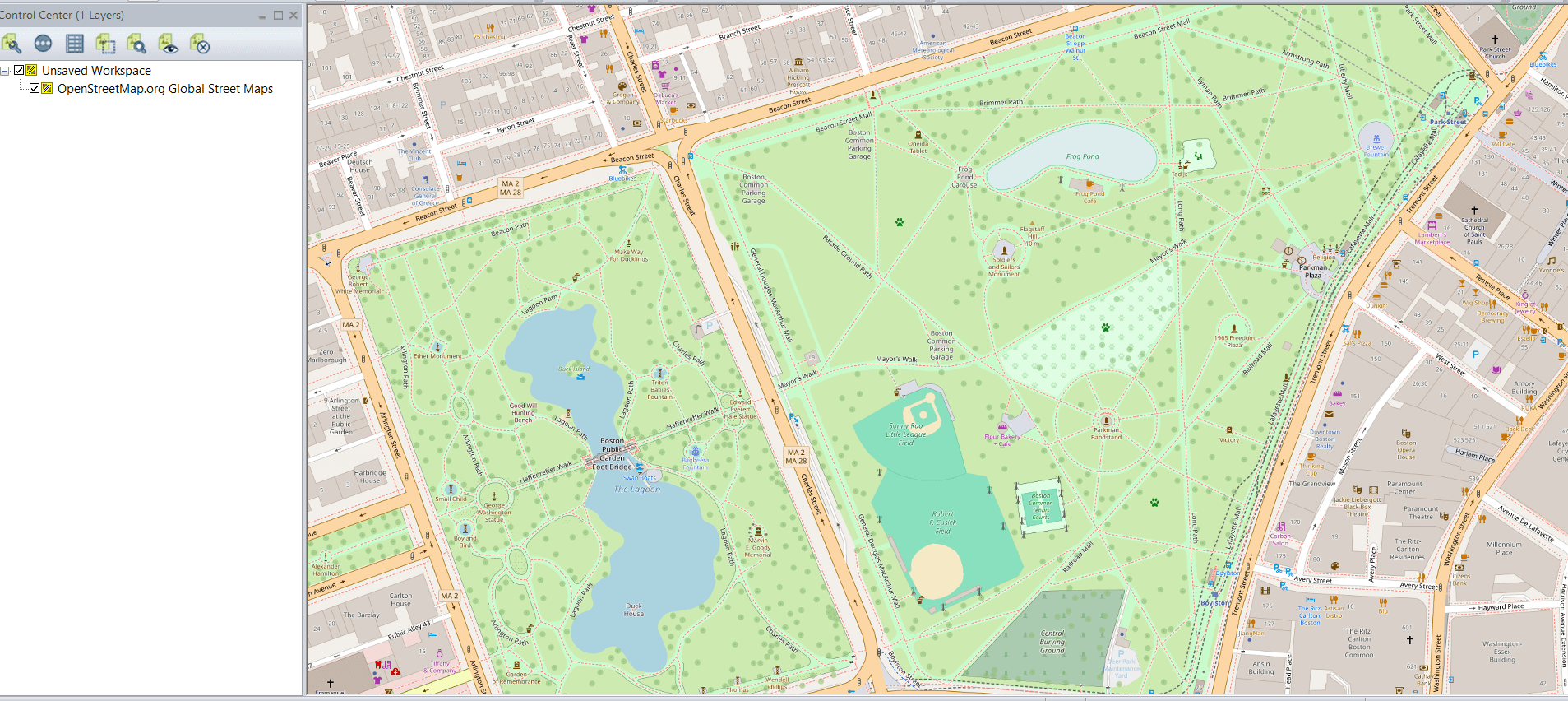 OpenStreetMap-Daten wurden über das Online-Datentool geladen.
Das Online-Datentool von Global Mapper ist ideal, um hochwertige Bild- oder Straßenkartendaten direkt in Ihren Arbeitsbereich zu importieren. Ob Sie Streaming-Daten oder vorhandene Vektor- und Rasterebenen verwenden: Klare, detaillierte Referenzdaten erleichtern die präzise Ausrichtung Ihres Bildes erheblich. Falls Ihr Bild ein Gradnetz, ein Raster oder andere Koordinaten aufweist, können Sie diese als Kontrollpunkte verwenden, sofern Sie von deren Genauigkeit überzeugt sind (oder sie zusätzlich mit anderen Referenzdaten abgleichen).
2. Laden eines nicht referenzierten Bildes
Beim Laden eines nicht referenzierten Bildes in Global Mapper – sei es über das Menü „Datei“, den andockbaren Dateibrowser oder per Drag & Drop – werden Sie aufgefordert, die Positionierung des Bildes auszuwählen. Ihnen stehen mehrere Optionen zur Verfügung:
- Bild manuell korrigieren, wodurch Sie es durch Zuweisung von Kontrollpunkten georeferenzieren können.
- Gefälschte Koordinaten, um die Anzeige zu ermöglichen, wodurch das Bild zur schnellen Betrachtung an einer beliebigen Stelle platziert wird (ohne echte räumliche Genauigkeit).
Als „Bildpunkt“ laden , wodurch das Bild als angehängtes Punkt-Feature und nicht als projiziertes Raster angezeigt wird.
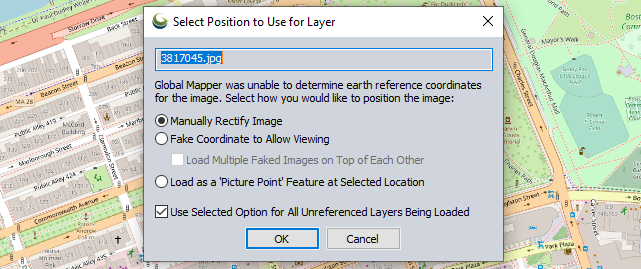 Diese Eingabeaufforderung in Global Mapper fragt, ob Sie das Bild manuell korrigieren, es an einer beliebigen Stelle platzieren oder es als Bildpunkt-Feature laden möchten.
Um Ihr Bild zu georeferenzieren, wählen Sie „Bild manuell rektifizieren“ . Dadurch öffnet sich der Rektifizierungsdialog , der drei von links nach rechts angeordnete Kartenfenster enthält:
- Übersicht der nicht referenzierten Daten – Eine vollständige Ansicht des nicht referenzierten Bildes.
- Vergrößerte Ansicht nicht referenzierter Daten – Ein detaillierter, zoombarer Bereich desselben Bildes.
- Referenzdatenansicht – Eine Ansicht Ihrer Referenzebene (z. B. Bild- oder Kartendaten), die zum Platzieren übereinstimmender Kontrollpunkte verwendet wird.
Sowohl die vergrößerte Ansicht der nicht referenzierten Daten als auch die Ansicht der Referenzdaten können unabhängig voneinander verschoben und gezoomt werden, was Ihnen hilft, übereinstimmende Merkmale zwischen den beiden präzise aufeinander abzustimmen.
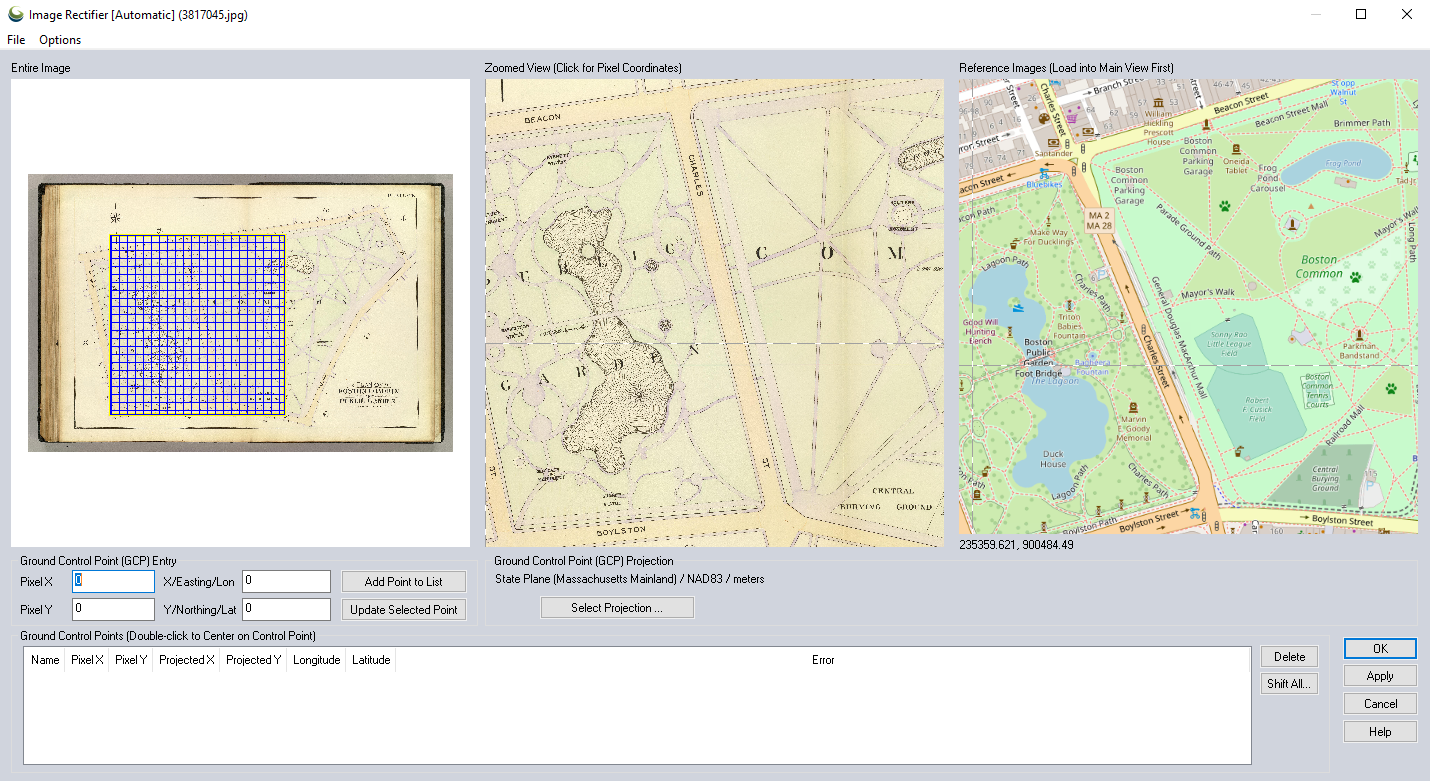 Die drei Ansichten im Rektifizierungsfenster zeigen die nicht referenzierten und die Referenzdaten an und ermöglichen es Ihnen, Kontrollpunkte visuell zu platzieren.
Unterhalb des vergrößerten Fensters mit den nicht referenzierten Daten finden Sie die Rektifizierungsprojektion. Diese Projektion wird vom aktuellen Arbeitsbereich mit den Referenzdaten übernommen, kann aber über die Schaltfläche „Projektion festlegen“ geändert werden . Die hier angezeigte Projektion bestimmt das Koordinatensystem, in dem Ihre Kontrollpunkte erfasst werden.
Neue IIQ-Formatunterstützung:
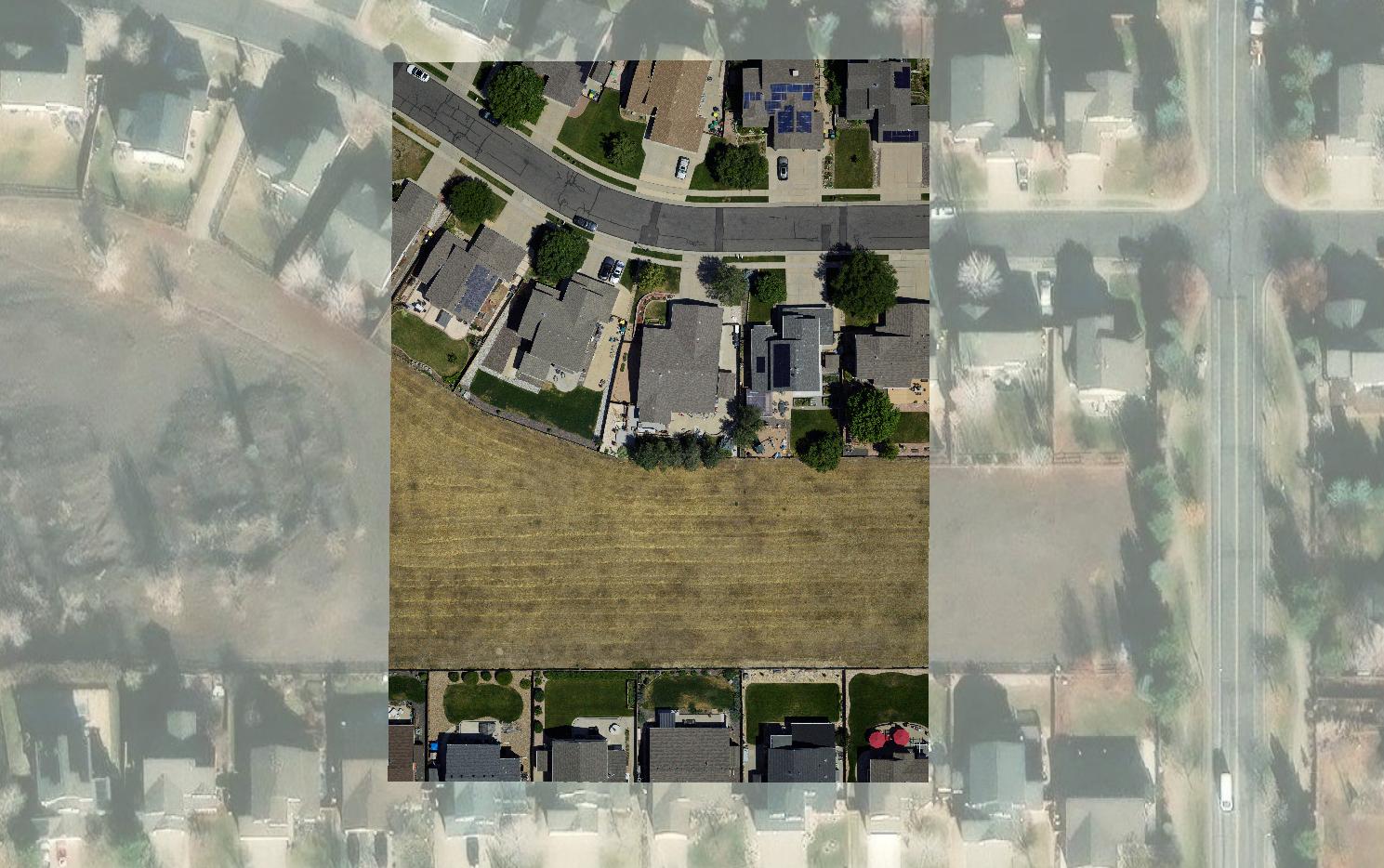
Die Korrektur historischer Karten ist zwar einer der gängigsten Georeferenzierungs-Workflows, doch eine weitere beliebte Anwendung betrifft IIQ-Dateien (Intelligent Image Quality) – das RAW-Bildformat der hochauflösenden Kameras von Phase One. Diese Kameras sind so konstruiert, dass sie mit verlustfreier Komprimierung einen außergewöhnlichen Dynamikumfang und höchste Bildqualität erfassen. Mit der Veröffentlichung von Global Mapper v26.2 können Benutzer nun IIQ-Dateien direkt importieren, ohne sie vorher in TIFFs konvertieren zu müssen. Diese Verbesserung optimiert den Workflow für die Verarbeitung und Georeferenzierung hochwertiger Luftbilder und ermöglicht es Benutzern, den vollen Dynamikumfang und die Klarheit ihrer Originaldateien beizubehalten und gleichzeitig wertvolle Zeit zu sparen.
3. Kontrollpunkte hinzufügen
Ein wesentlicher Bestandteil der Georeferenzierung eines Bildes ist die Identifizierung übereinstimmender Merkmale sowohl im unreferenzierten Bild als auch auf der Referenzkarte. Diese Ausrichtungspunkte werden als Kontrollpunkte bezeichnet. Sie speichern die Pixelkoordinaten im unreferenzierten Bild und die realen Koordinaten basierend auf der aktuellen Projektion.
Am einfachsten platzieren Sie einen Kontrollpunkt, indem Sie ein markantes Merkmal – wie eine Straßenkreuzung oder eine Gebäudeecke – finden, das in beiden Ansichten sichtbar ist. Klicken Sie dann sowohl in der vergrößerten Ansicht der nicht referenzierten Daten als auch in der Ansicht der Referenzdaten auf diese Stelle. Die Koordinatenwerte der ausgewählten Punkte werden automatisch in den Feldern unterhalb der Datenfenster angezeigt. Wenn die Platzierung korrekt erscheint, klicken Sie auf „Punkt hinzufügen“, um ihn Ihrer Kontrollpunktliste hinzuzufügen. Wiederholen Sie diesen Vorgang, um mehrere Kontrollpunkte gleichmäßig über das gesamte Bild zu verteilen und so optimale Ausrichtungsergebnisse zu erzielen.
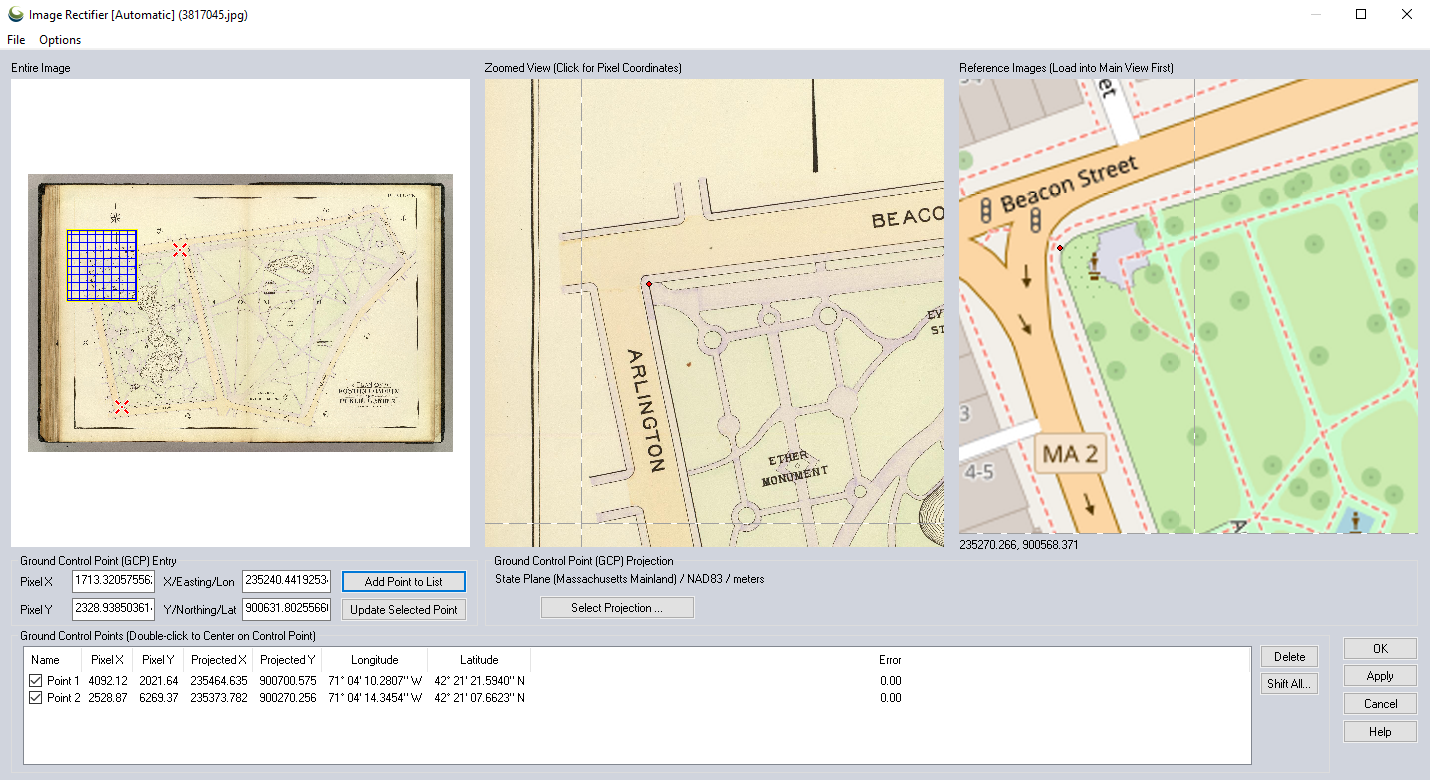 Durch Klicken auf „Punkt hinzufügen“ wird der platzierte Kontrollpunkt der Liste hinzugefügt. Anschließend können Sie weitere Kontrollpunkte erstellen.
Im Menü „Optionen“ stehen verschiedene Rektifizierungsmethoden zur Auswahl . Jede Methode erfordert eine Mindestanzahl an Kontrollpunkten. Die einfachste Georeferenzierung benötigt zwei Kontrollpunkte, um das Bild im richtigen Maßstab und mit korrekter Rotation auf der Karte zu platzieren. Durch Hinzufügen weiterer Kontrollpunkte lassen sich fortgeschrittenere Methoden anwenden, um eine Transformation zu berechnen und so Linsenverzerrungen zu korrigieren oder Projektionsunterschiede auszugleichen. Für die meisten Arbeitsabläufe empfiehlt sich die Option „Automatisch“ . Global Mapper ermittelt so die optimale Methode anhand Ihrer Kontrollpunkte.
Sobald Sie alle Kontrollpunkte hinzugefügt haben, klicken Sie unten rechts im Rektifizierungsfenster auf OK , um Ihr neu rektifiziertes Bild in den Global Mapper-Arbeitsbereich zu importieren.
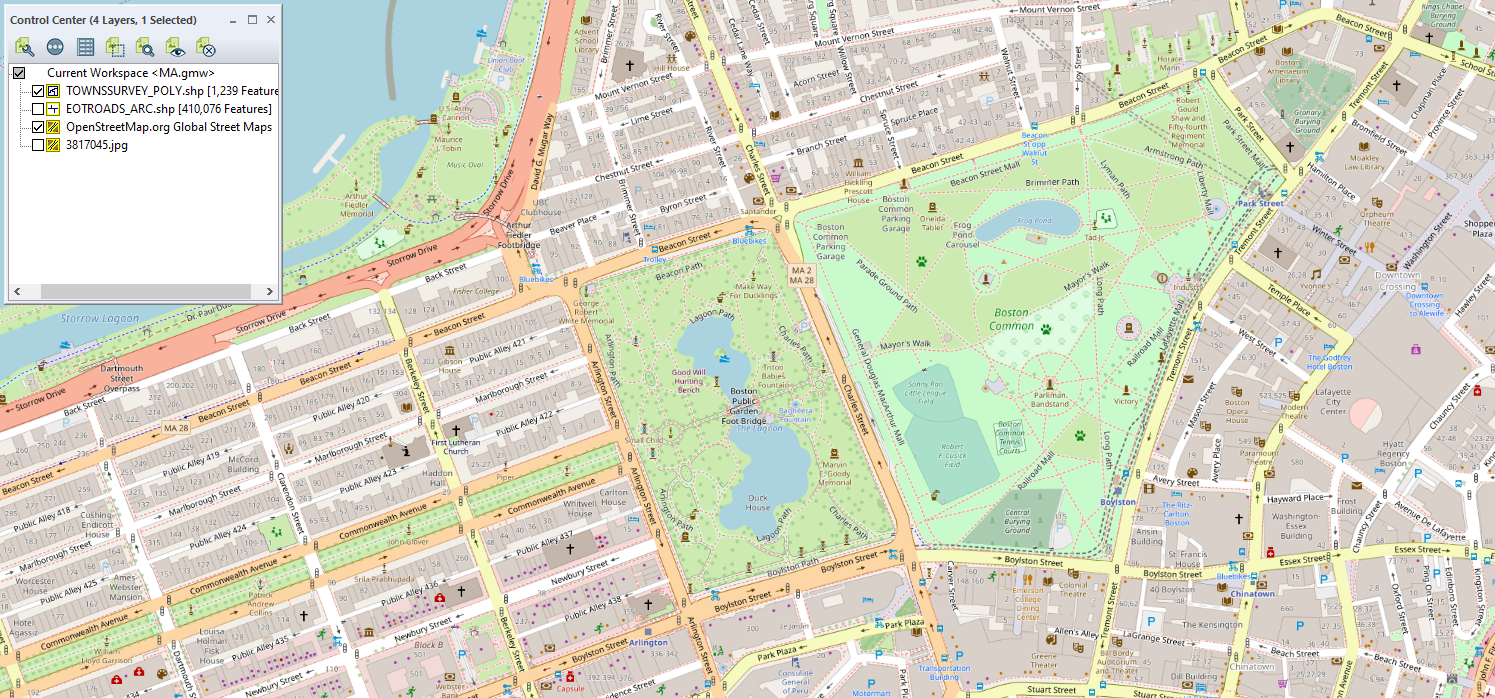 Das georeferenzierte Bild wird zusammen mit anderen Daten in Global Mapper angezeigt und kann im Arbeitsbereich gespeichert werden.
4. Bildrektifizierung überarbeiten
Wenn Sie die Position einer rektifizierten Bildebene anpassen oder die während der Rektifizierung verwendeten Kontrollpunkte überprüfen und speichern müssen, ist das mit Global Mapper ganz einfach. Klicken Sie einfach mit der rechten Maustaste auf die Ebene im Kontrollzentrum und wählen Sie im Kontextmenü „Rektifizieren“ . Mit dieser Option können Sie die Position jeder Ebene korrigieren. Dadurch wird das Rektifizierungsfenster erneut geöffnet, in dem Sie Kontrollpunkte hinzufügen oder entfernen, die Rektifizierungsprojektion ändern oder Ihre Kontrollpunkte über das Menü „Datei“ in einer Datei speichern können.
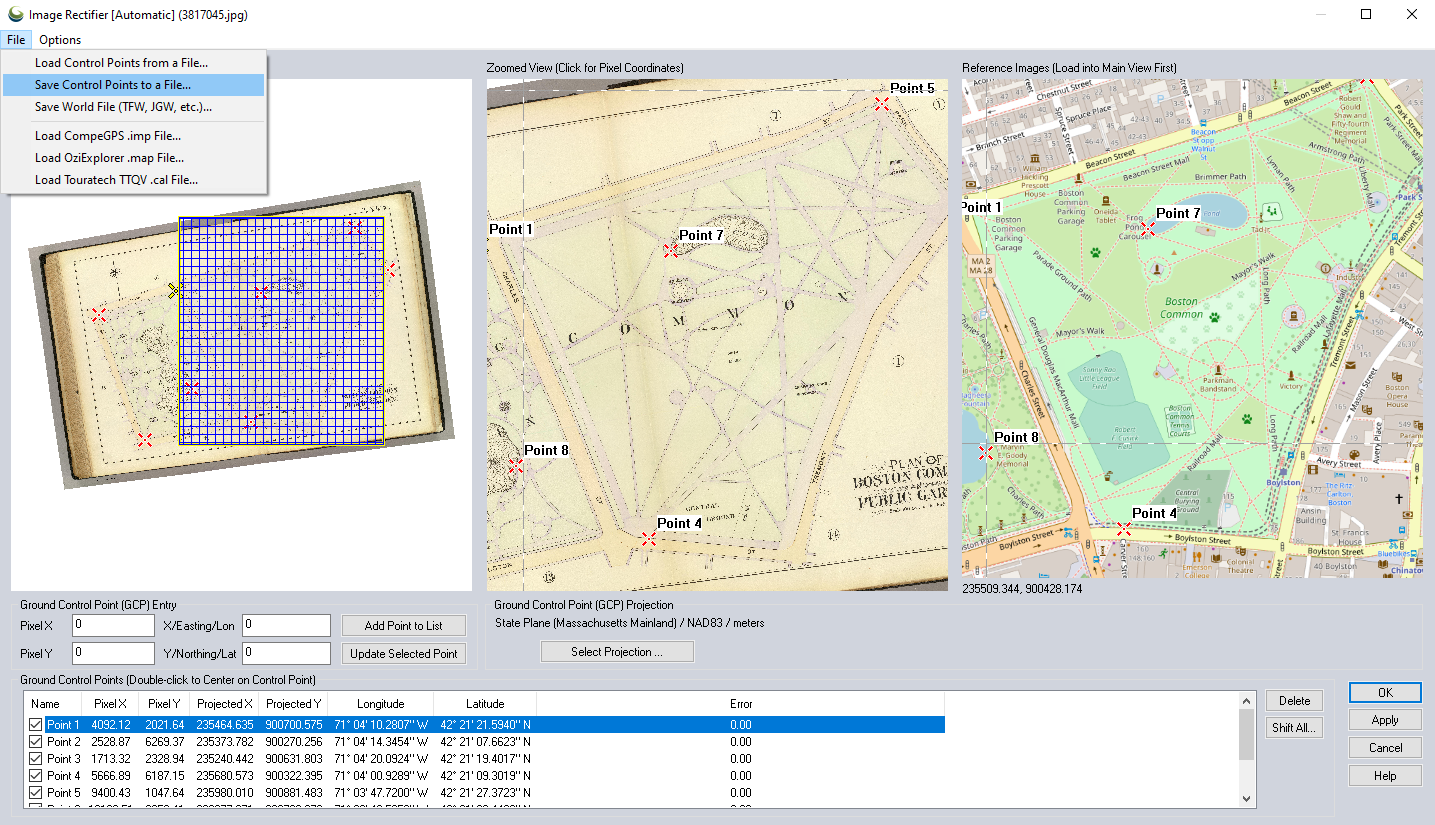 Die Position einer Datenebene kann angepasst werden, indem das Korrekturfenster über das Kontextmenü der Ebene im Kontrollzentrum geöffnet wird.
Bildstandort fixieren: Georeferenziertes Bild speichern
Das in Global Mapper angezeigte, entzerrte Bild kann im Arbeitsbereich gespeichert werden. Wie bei anderen Datenbearbeitungen werden die Koordinatenreferenzsystem-Informationen jedoch nicht in die Quellbilddatei eingebettet. Um ein vollständig georeferenziertes Bild zu erstellen, müssen Sie die entzerrte Ebene in ein Format exportieren, das Georeferenzdaten unterstützt, z. B. GeoTIFF oder JP2.
Klicken Sie dazu mit der rechten Maustaste auf die georeferenzierte Bildebene, wählen Sie „Exportieren“ und anschließend Ihr bevorzugtes Dateiformat. Die exportierte Datei enthält die Geodaten, sodass sie in Ihrem nächsten Projekt präzise positioniert werden kann.
Die Georeferenzierung in Global Mapper ermöglicht es Nutzern, nicht referenzierten Daten die notwendigen Geoinformationen hinzuzufügen, um sie mit zusätzlichen GIS-Layern korrekt darzustellen und für zukünftige Projekte zu speichern. Dank dieser Möglichkeit, nicht referenzierte Bilder manuell mit Kartendaten abzugleichen, erweitert sich das Spektrum der in Global Mapper für Anzeige und Analyse verwendbaren Dateitypen. Testen Sie die Georeferenzierung von Daten in Global Mapper – laden Sie noch heute eine 14-tägige kostenlose Testversion herunter!


