
Wie man Punktwolken mit Global Mapper vergleicht
November 28, 2023In vielen Bereichen von GIS ist die Veränderungsanalyse ein leistungsstarkes Werkzeug. Der Vergleich von Datensätzen im Zeitverlauf eröffnet neue Perspektiven, da sich Veränderungen in einem Untersuchungsgebiet visualisieren und messen lassen. Diese Art der Analyse gewinnt zunehmend an Bedeutung, da Drohnenkartierung und die Erhebung von Daten aus erster Hand immer häufiger eingesetzt werden. Die Veränderungsanalyse ist auch sehr hilfreich bei der Suche nach natürlichen Veränderungen in einem Gebiet, wie den Auswirkungen einer Naturkatastrophe oder dem jährlichen Vegetationswachstum; oder nach anthropogenen Veränderungen, wie Baufortschritten oder Abholzung; sowie nach Datenänderungen durch vorherige Bearbeitungen.
Das Werkzeug „Punktwolken vergleichen “ führt eine 3D-Änderungsanalyse zwischen mehreren Punktwolken durch, um Punkte zu finden, deren Änderung einen zulässigen Mindestwert überschreitet. Das Ergebnis ist eine Ebene mit den geänderten Punkten. Zusätzlich können verschiedene Histogramme erstellt und die Punkte anhand ihrer Entfernung farblich dargestellt werden, um die gemessenen Distanzen besser zu visualisieren.
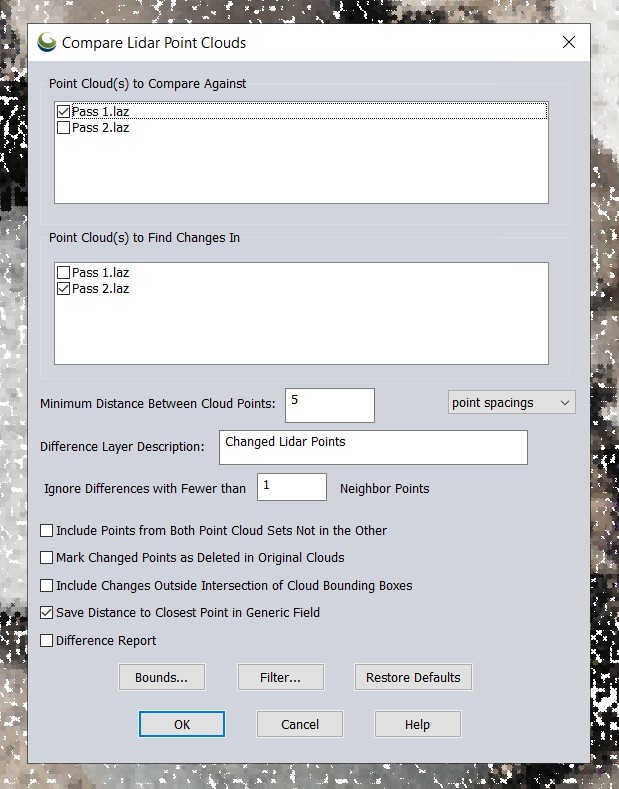 Mit dem Tool „Punktwolken vergleichen“ können Sie die Erkennung von Veränderungen messen und erhalten verschiedene Anzeigeoptionen für diese Veränderungen.
Um das Werkzeug „Punktwolken vergleichen“ zu verwenden, laden Sie zunächst die zu vergleichenden Punktwolken in Global Mapper. Wählen Sie das Werkzeug „Punktwolken vergleichen“ in der Lidar-Werkzeugleiste aus . Wählen Sie im Feld „Zu vergleichende Punktwolke(n)“ die Ausgangs- oder Originalpunktwolke aus. Dies ist in der Regel der erste oder frühere Überflug eines Gebiets. Die im Feld „Ausgewählte Punktwolke(n) zur Ermittlung von Änderungen “ markierten Punktwolke(n) werden beim Ausführen des Werkzeugs mit den ausgewählten Punktwolken verglichen.
Das Tool vergleicht Punktwolken, indem der Benutzer einen Vergleichsabstand eingibt. Dieser Wert für den minimalen Abstand zwischen Punktwolken ermöglicht einen engeren oder weniger strengen Vergleich. Diese Einstellung ist wichtig, da Punktwolken aus einzelnen Punkten bestehen und nicht wie ein Geländegitter interpoliert werden. Da die zu vergleichenden Punktwolken wahrscheinlich nicht exakt übereinstimmen, ist ein Schwellenwert (angegeben in Punktabständen, Metern oder Fuß) für den Vergleich erforderlich. Alle Punkte der Punktwolke „Änderungen suchen in“, die keinen entsprechenden Punkt in der Punktwolke „Vergleichen mit“ haben, werden als Änderungen im Bereich betrachtet.
Während des Prozesses werden diejenigen Punkte in der zweiten Ebene, die sich im Vergleich zur ursprünglichen Ebene um den festgelegten Schwellenwert verschoben haben, als geändert markiert. Nach Abschluss dieses Prozesses finden Sie im Arbeitsbereich eine neue Ebene, die nur die geänderten Punkte enthält.
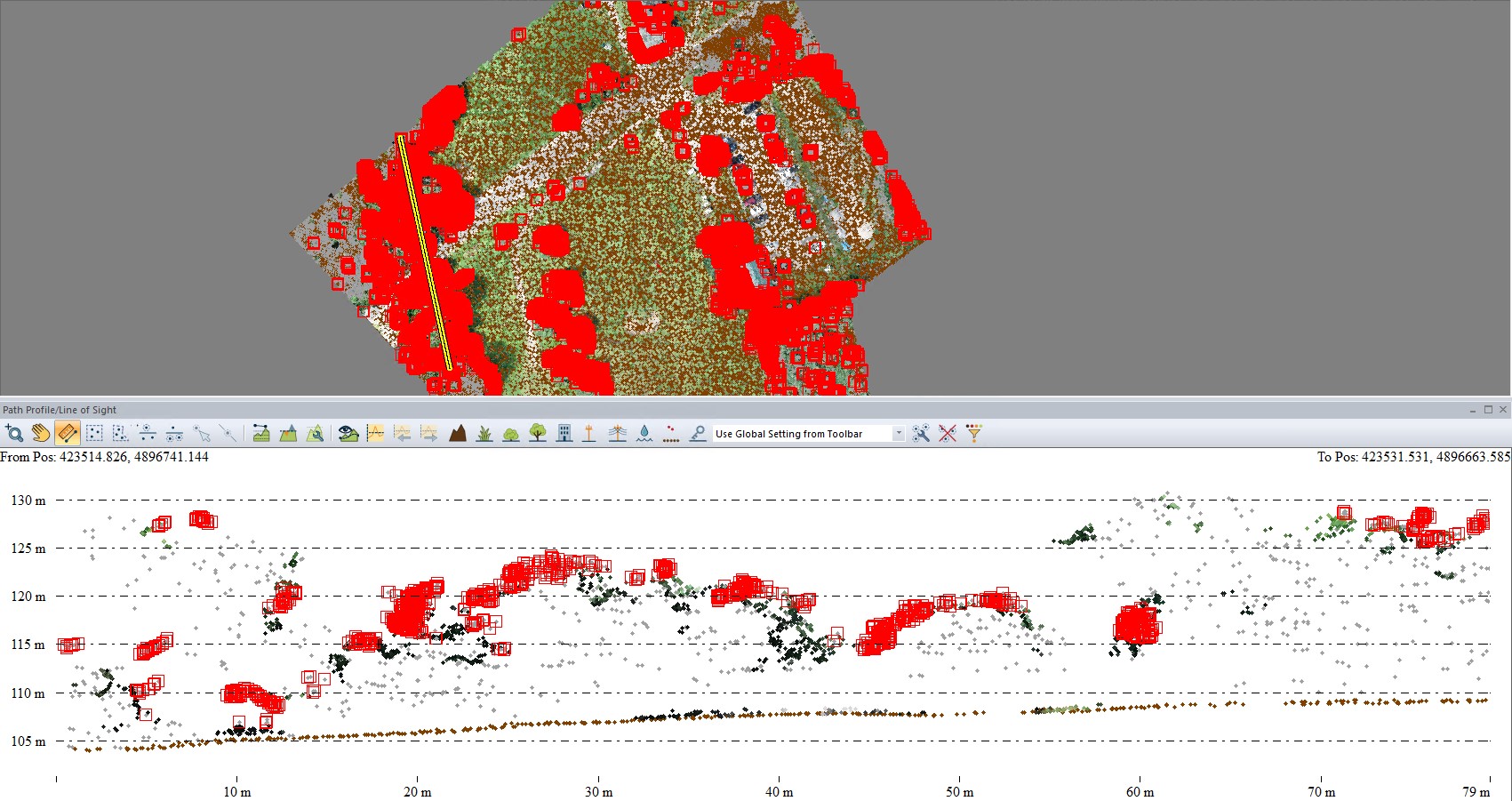 Die erkannten, veränderlichen Punkte werden ausgewählt. Im Pfadprofil-Viewer ist ersichtlich, dass der Großteil der Veränderung auf das Pflanzenwachstum zurückzuführen ist.
Im obigen Bild sehen Sie Bereiche in der Punktwolke von 2023, die in der Punktwolke von 2020 nicht vorhanden waren. Nach Anwendung des Vergleichstools für Punktwolken sind die ausgewählten (roten) Bereiche die Punkte, deren Änderung erkannt wurde. Wenn die Option „Entfernung zum nächstgelegenen Punkt im generischen Feld speichern “ aktiviert ist, können Sie den Lidar-Zeichenmodus ändern, um die Punkte entsprechend ihrer Entfernungsänderung farblich darzustellen. Weitere Informationen dazu finden Sie in dem Blogbeitrag „ Entfernungen zwischen Punktwolken mit Global Mapper Pro auswerten“.
Nachdem Sie mithilfe des Werkzeugs „Punktwolken vergleichen“ Änderungen in einem Bereich identifiziert haben, können Sie die erkannten Punkte als geändert klassifizieren oder löschen, um mehrere Datensätze abzugleichen. Alternativ können Sie Rasterebenen erstellen, um die geänderten Bereiche anzuzeigen, und diese geänderten Raster über die Originalebene legen oder die Ebene „Vergleichen mit“ verwenden.
Dieses leistungsstarke Werkzeug beschleunigt die Änderungsanalyse von 3D-Daten durch den direkten Vergleich zweier Punktwolken und findet so Punkte mit signifikanten Veränderungen. Die Änderungsanalyse lässt sich in verschiedensten Branchen anwenden, darunter Landwirtschaft, Forstwirtschaft und Ingenieurwesen.
Testen Sie Global Mapper Pro noch heute 14 Tage lang kostenlos ! Bei Fragen kontaktieren Sie uns bitte!


