Einfache Erstellung von Hangneigungskarten in Global Mapper
6. Februar 2024Das Erstellen von Hangneigungskarten in Global Mapper ist so einfach wie das Ändern einer Einstellung in einem Dropdown-Menü. Hangneigungskarten werden häufig für die Planung von Bauvorhaben, Wanderwegen und vielem mehr verwendet. Sie zeigen die Höhenänderung eines Gebiets an. Topografische Karten verwenden Höhenlinien, um ein ähnliches Bild zu vermitteln, während eine Hangneigungskarte die Neigungswerte als Rasterebene basierend auf Grad oder Prozent darstellt.
Hangneigungskarten in Global Mapper werden mithilfe von Höhenrastern erstellt. Erstellen Sie eine Hangneigungskarte aus Höhenlinien? Dann wandeln Sie diese zunächst mit dem Werkzeug „Höhenraster erstellen“ in ein Raster um.
Anzeige von Höhendaten basierend auf Hangneigungswerten
Schrägen-Shader
In Global Mapper können Sie mithilfe von Höhendaten sowohl Höhen- als auch Neigungswerte darstellen. Um die Neigungswerte in einem Höhenraster oder einer Rasterebene anzuzeigen, ändern Sie einfach den Farbton im Dropdown-Menü der Analyse-Werkzeugleiste. Global Mapper berechnet und zeigt dann automatisch den Neigungswert für jede Rasterzelle an.
Tipps:
- Um die Höhenlegende von Grad auf Prozent umzustellen, klicken Sie mit der rechten Maustaste auf die Legende und wählen Sie „Optionen für die Höhenlegende“.
- Die Standardfarben sind Schwarz und Weiß, aber das kann in der Konfigurationsmenü unter Shader-OptionenMehr dazu im nächsten Abschnitt.
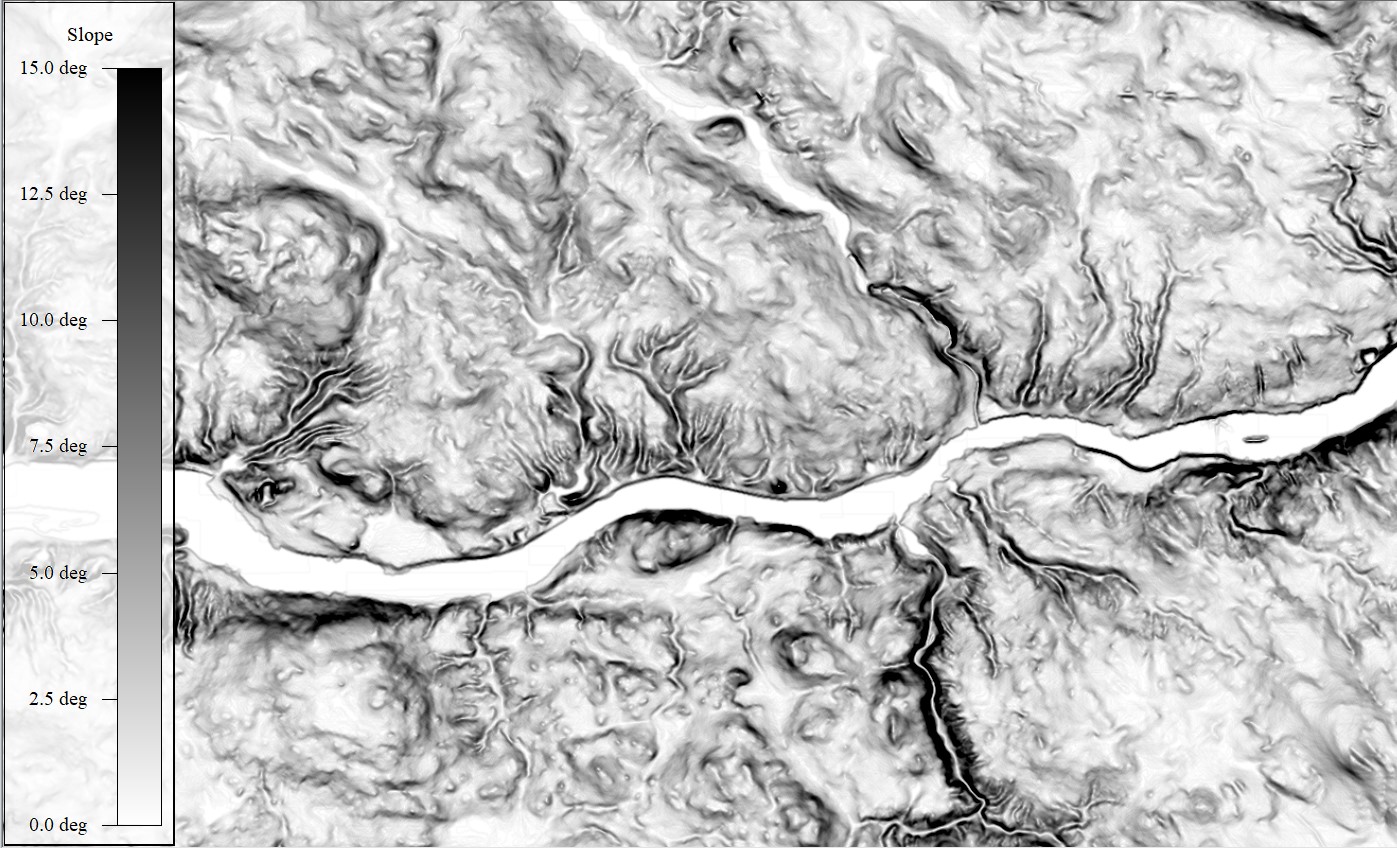 Der Slope Shader ändert die Datenanzeige von Höhenwerten zu Neigungswerten.
Neigungsrichtungs-Shader
Eine weitere integrierte Shader-Option ist der Neigungsrichtungs-Shader , der die Neigung jeder Hangneigung in Grad anzeigt. Die Screenshots wurden mit denselben Daten am selben Ort aufgenommen, vermitteln aber unterschiedliche Informationen über das Gelände. Die Farben des Neigungsrichtungs-Shaders lassen sich im Konfigurationsmenü unter Shader-Optionen ändern.
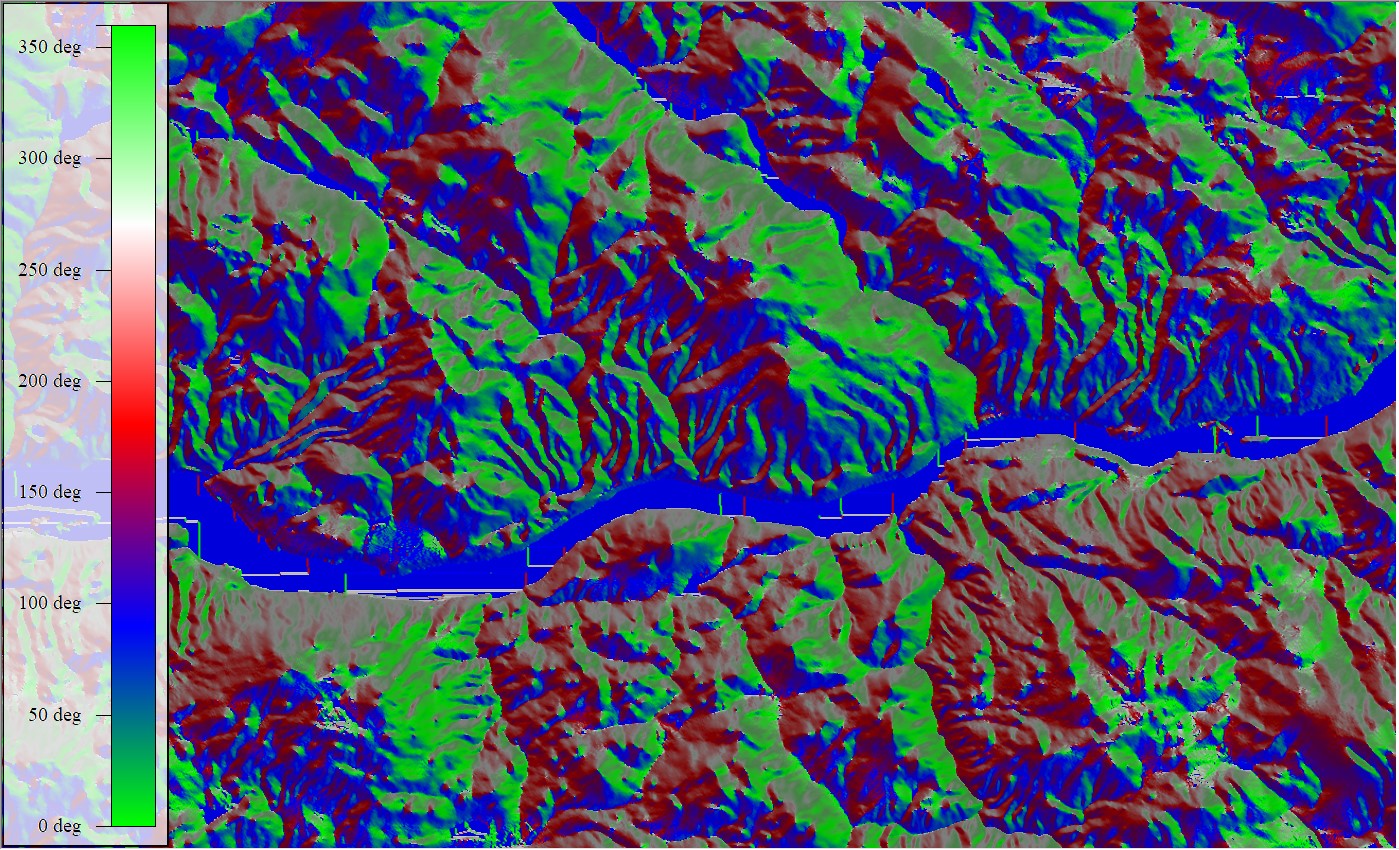 Der Slope Direction Shader färbt die Gitterzellen entsprechend der Azimutrichtung ein, in die sie zeigen.
Hervorhebung bestimmter Hänge
Passen Sie den vorhandenen Neigungs-Shader an
Standardmäßig zeigt die Legende des Neigungs-Shaders im Arbeitsbereich die Neigung in Schwarz-Weiß an, und die angegebenen Minimal- und Maximalwerte liegen zwei Standardabweichungen vom Mittelwert entfernt. Das bedeutet, dass die Werte am oberen und unteren Rand der Legende nicht unbedingt weit entfernte Ausreißer enthalten, obwohl diese auf der Karte angezeigt werden.
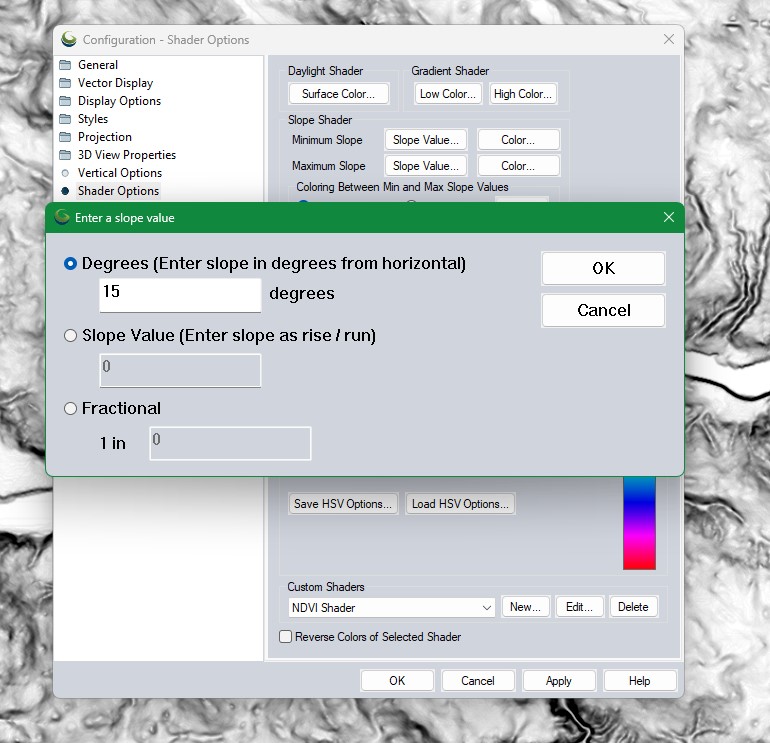
Sie können den Slope-Shader so anpassen, dass er bestimmte Minimal- und Maximalwerte verwendet. Alle anderen Werte werden weiß dargestellt. Mit der Option „Farbgebung zwischen Minimal- und Maximalwerten der Slope“ lässt sich dem Farbverlauf eine dritte Farbe zwischen Schwarz und Weiß hinzufügen. Dies ist eine Möglichkeit, die Minimal- und Maximalwerte visuell hervorzuheben; die Erstellung eines benutzerdefinierten Shaders bietet jedoch mehr Flexibilität.
Erstellen eines benutzerdefinierten Shaders zur Anzeige mehrerer Werte
Mit benutzerdefinierten Shadern in Global Mapper können Sie festlegen, welchen Werten oder Wertebereichen eine Farbe zugewiesen wird. Sie können bestimmte Werte einfärben, während die übrigen weiß bleiben, oder einen Farbverlauf erstellen, wie in der Abbildung unten dargestellt. In diesem Beispiel werden die Neigungswerte in einem 5-Grad-Abstand als Farbverlauf angezeigt, wobei die steilsten Hänge am hellsten hervorgehoben sind. Schatten werden basierend auf den Einstellungen im Werkzeug „Schummerung“ flächendeckend auf die gesamte Höhenebene angewendet.
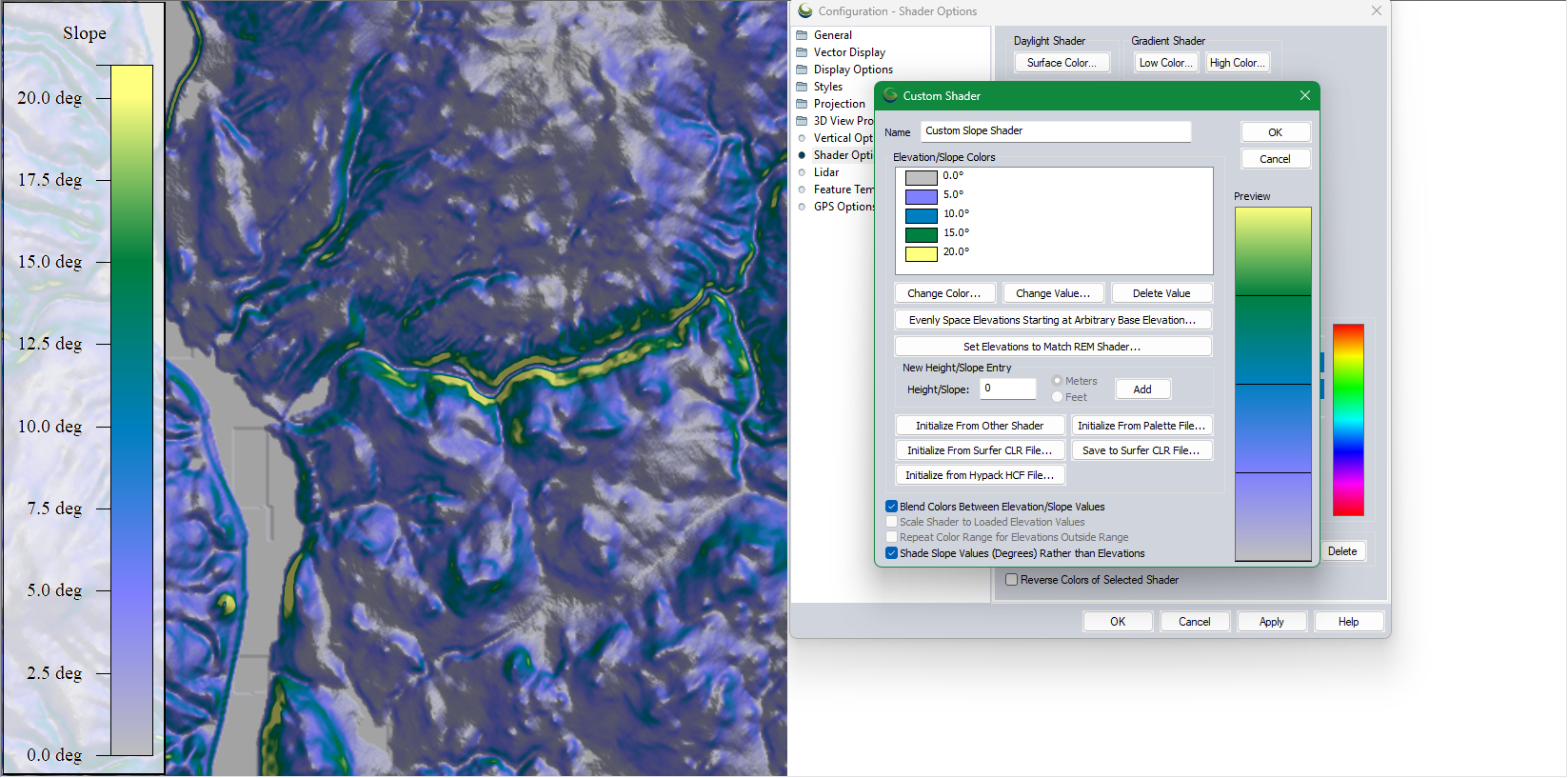 Dieser benutzerdefinierte Neigungs-Shader wurde erstellt, um die steilsten Stellen der Daten hervorzuheben.
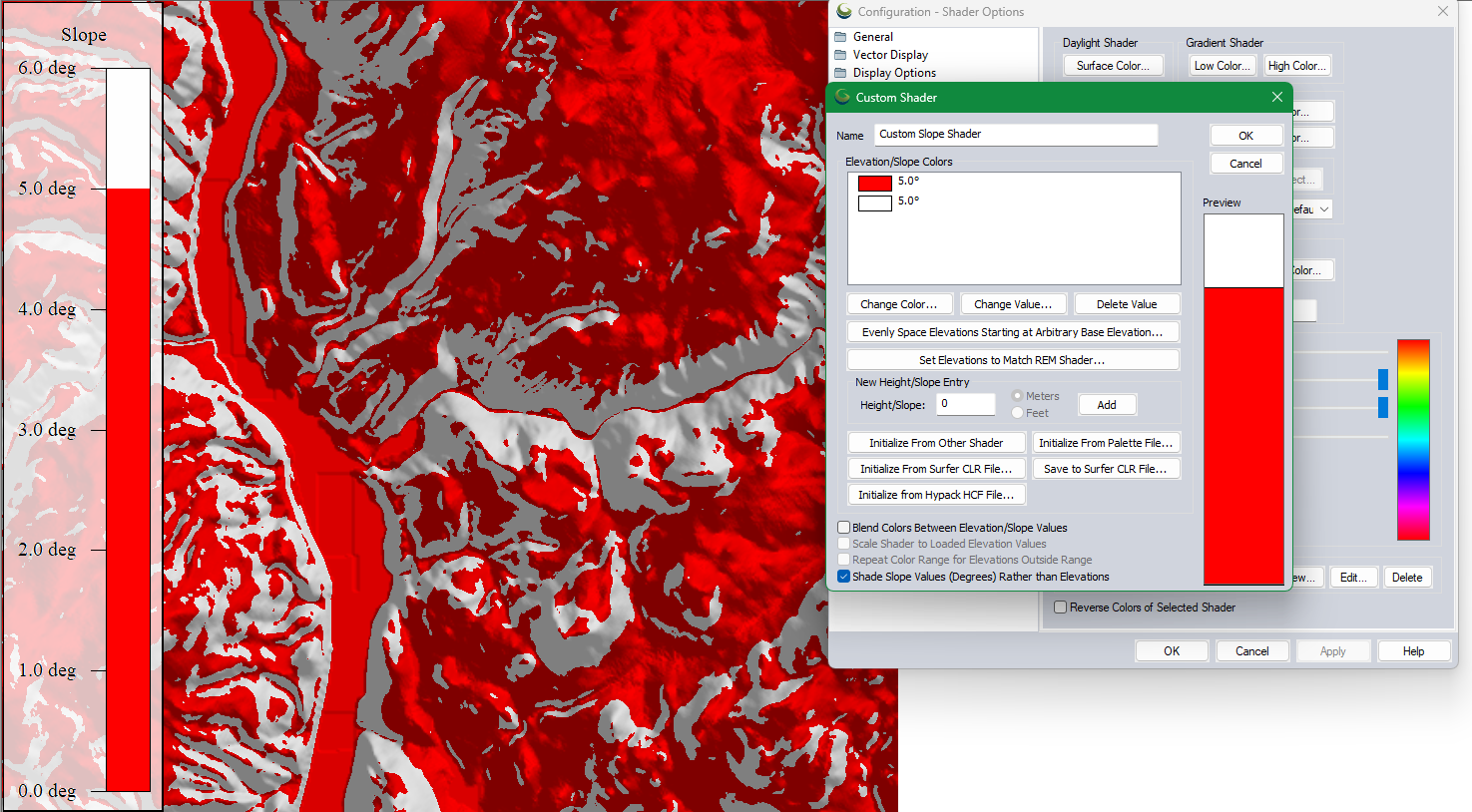 Dieser benutzerdefinierte Shader färbt nur Hänge mit einem Winkel von weniger als 5 Grad ein. Die Schummerungseinstellungen fügen weiterhin graue Schatten hinzu, um den Höheneindruck zu verdeutlichen.
Eine Schritt-für-Schritt-Anleitung zum Erstellen eines Höhen-Shaders finden Sie in diesem Tutorial: So erstellen Sie einen benutzerdefinierten Shader . Achten Sie beim Erstellen eines Neigungs-Shaders darauf, im Dialogfeld unten die Option „Neigungswerte (Grad) statt Höhenwerte“ zu aktivieren . Dadurch werden die angegebenen Werte als Neigungswinkel in Grad interpretiert, sodass Sie die Schattierung anhand der Neigung einrichten können.
In diesem Blog erfahren Sie mehr über alle Shader von Global Mapper: Benutzerdefinierte Shader für Rasterdaten in Global Mapper.
Polygone aus geneigten Flächen erstellen
Für manche Arbeitsabläufe sind Flächenmerkmale erforderlich, um Bereiche mit gewünschter Neigung zu definieren. Mit dem Werkzeug „Raster vektorisieren“ lassen sich diese Flächenmerkmale automatisch erstellen. Ist der Neigungs-Shader im Arbeitsbereich aktiviert, passt sich das Werkzeug automatisch an und misst Neigungswerte anstelle von Höhenwerten.
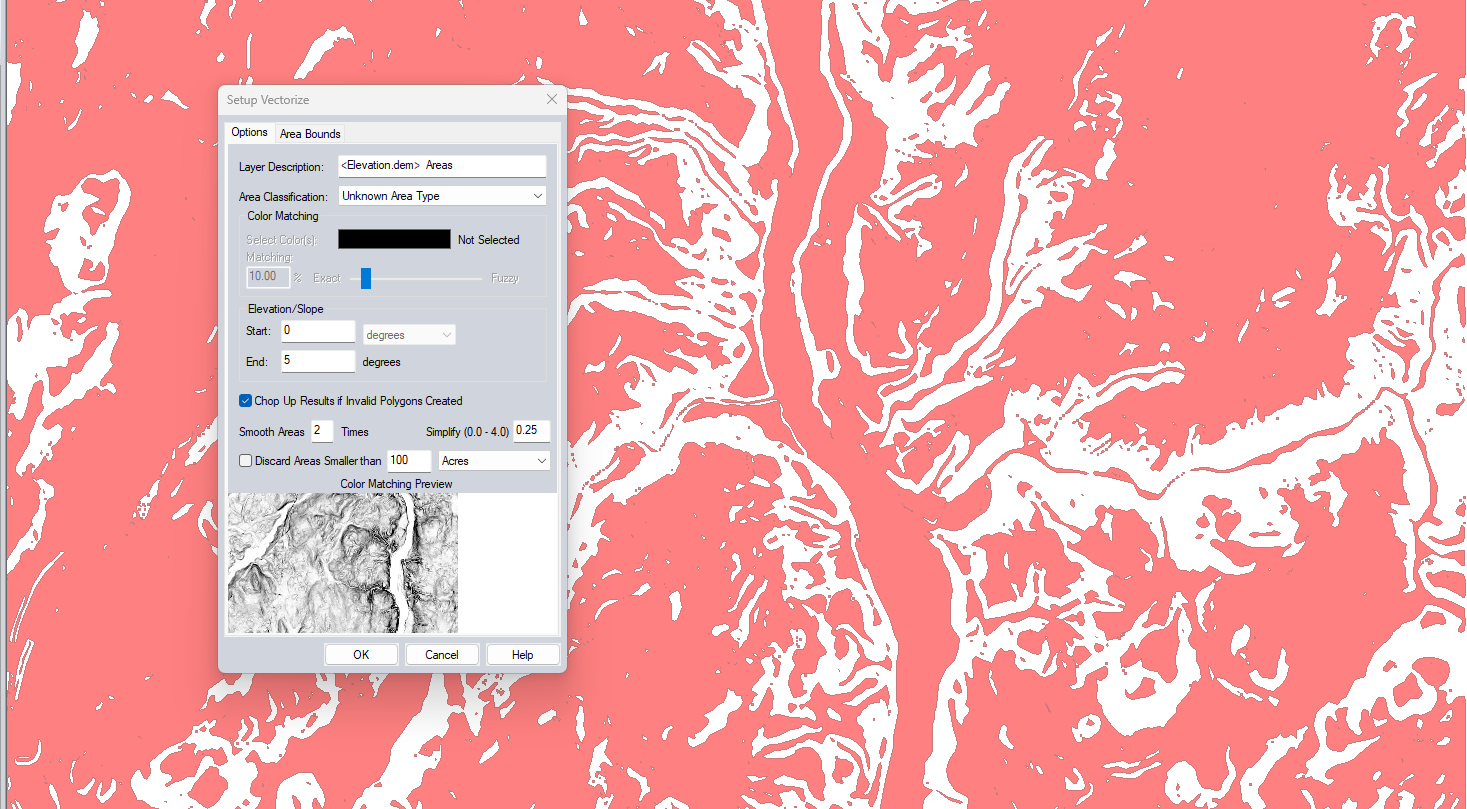 Polygone, die Bereiche mit einer Neigung von weniger als 5 Grad darstellen, und die Einstellungen, die im Werkzeug „Raster vektorisieren“ verwendet wurden, um sie zu erstellen.
Um mehrere Werte gleichzeitig zu extrahieren, verwenden Sie zunächst das Werkzeug „Raster neu klassifizieren“, um die Ebene anhand der Neigung in Abschnitte zu unterteilen. Eine vollständige Demonstration zur Verwendung beider Werkzeuge zum Erstellen von Polygonen finden Sie in diesem Video-Tutorial: Neigungen in Global Mapper extrahieren.
Sie möchten die Steigungen in Ihren Daten ändern? Hier finden Sie eine Auswahl an Werkzeugen in Global Mapper, mit denen Sie die Steigungen in den Daten bearbeiten können:
- Geländeglättung mithilfe von Flächenmerkmalen
- Flachen Lageplan erstellen
- Geländefarbe
- Höhen an eine einheitliche Neigung anpassen (für Vektormerkmale)
Wenn Sie lernen möchten, wie man Hangneigungskarten in Global Mapper erstellt, sehen Sie sich ein kurzes Tutorial zur Hangneigung an und laden Sie noch heute eine 14-tägige kostenlose Testversion herunter ! Bei Fragen kontaktieren Sie uns bitte.


