Erstellen komplexer Grenz- und Abdeckungsbereiche in Global Mapper
30. März 2021
Durch das Erstellen von Begrenzungs- und Abdeckungsbereichspolygonen lässt sich die Ausdehnung der Objekte in einem Layer übersichtlich darstellen. Hierfür wird entweder ein minimales Begrenzungsrechteck (MBR) oder ein unregelmäßiges Polygon verwendet, das der geometrischen Ausdehnung der Objekte im Layer entspricht. Mit Global Mapper ist dieser Prozess einfach und in wenigen Schritten erledigt. Begrenzungsbereiche können die Abdeckung vieler verschiedener Objekte visualisieren, beispielsweise Stadtgebiete, Immobilienzonen und vieles mehr. Dieser Blogbeitrag zeigt, wie man eine Waldgrenze mit einem Puffer erstellt, indem man die Baum- und Gebäudeabdeckung aus extrahierten LiDAR-Punkten berechnet und die Differenz zwischen den beiden Layern ermittelt.
Wir beginnen mit unklassifizierten Lidar-Daten und klassifizieren die Gebäude- und Baumpunkte mithilfe von Global Mapper Pro. Automatische Klassifizierung WerkzeugeAls Nächstes extrahieren wir die Gebäudegrundrisse und Baumpunkte mithilfe der Vektormerkmale extrahieren Mit diesem Werkzeug werden Polygon- und Punktmerkmale aus der LiDAR-Punktwolke erzeugt, die zur Erstellung der Begrenzungspolygone verwendet werden können. 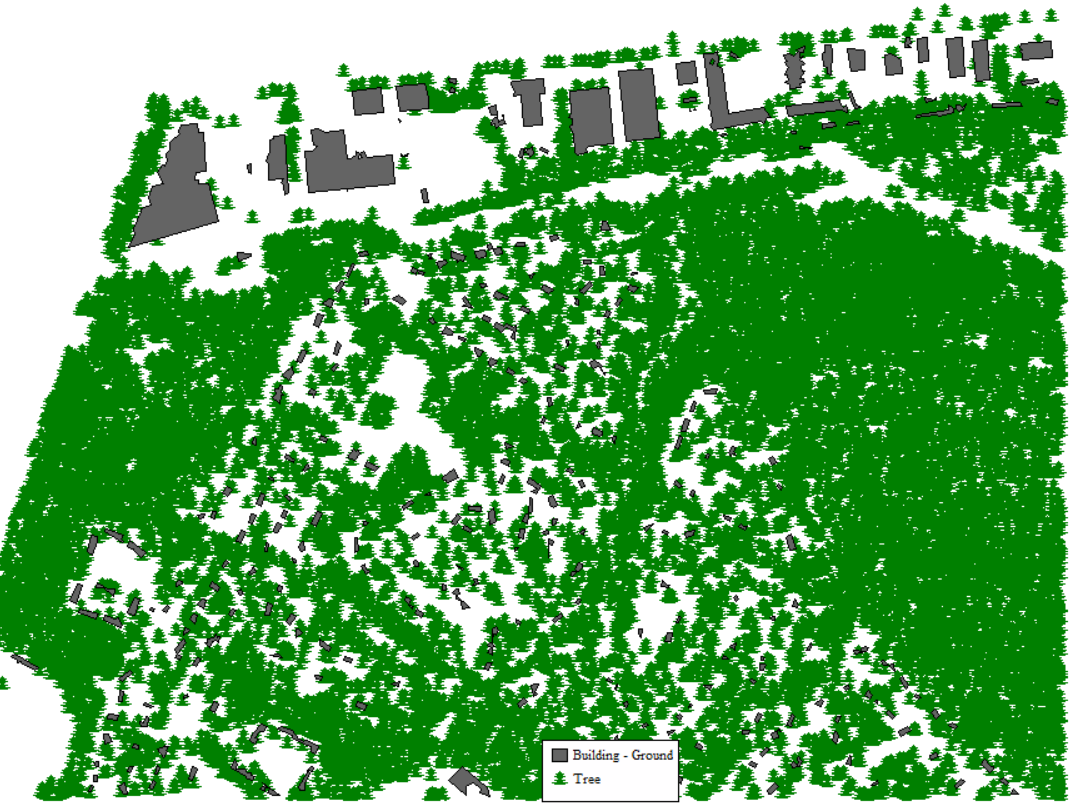 Gebäude und Bäume nach der Merkmalsextraktion
Durch einen Rechtsklick auf den erstellten Baum-Layer im Kontrollzentrum und anschließendes Navigieren zu Layer > BBOX/COVERAGES wird das Abdeckungspolygon erstellt, das die Ausdehnung der Baumpunkte anzeigt. Diese Funktion bestimmt die ungefähre Kontur von Raster- oder Vektor-Layern in Global Mapper. Beim Erstellen polygonaler Abdeckungsbereiche bestimmt der Glättungsfaktor, wie genau der Abdeckungsbereich mit den Features des Layers übereinstimmt; je gröber das Flächen-Feature, desto mehr Unregelmäßigkeiten werden an der Grenze sichtbar und desto genauer wird die tatsächliche Abdeckung abgebildet.
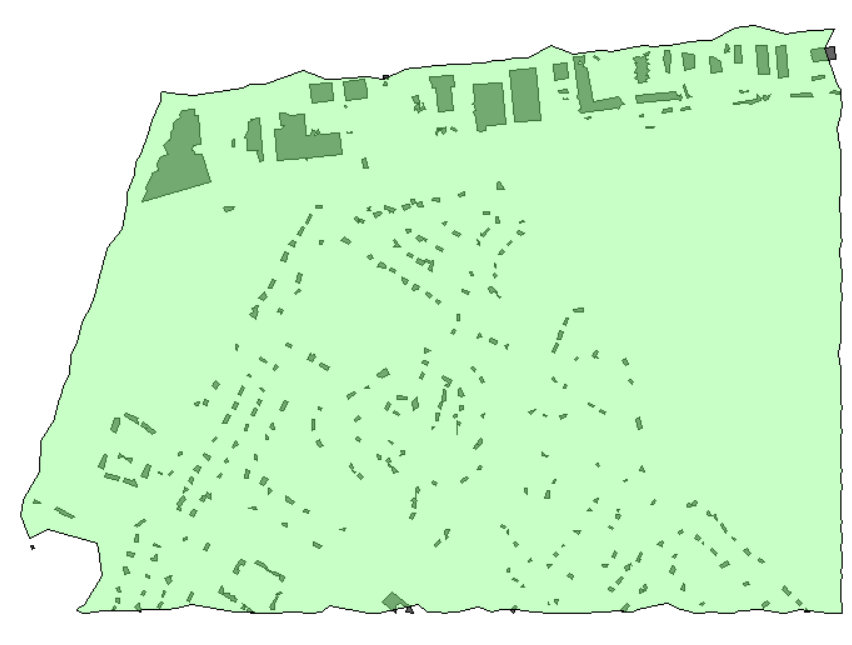
Baumflächenbedeckung mit extrahierten Gebäuden
Obwohl es in den städtischen Gebieten Bäume gibt, möchten wir jene dicht bewaldeten Regionen ohne Gebäude darstellen. Dies erreichen wir, indem wir einen weiteren Erfassungsbereich erstellen und eine Differenzoperation durchführen , wobei wir die Gebäudegrundrisse als relevanten Bereich verwenden. Die beiden separaten Erfassungsbereiche überlappen sich – einer für die Bäume und einer für die Gebäude.
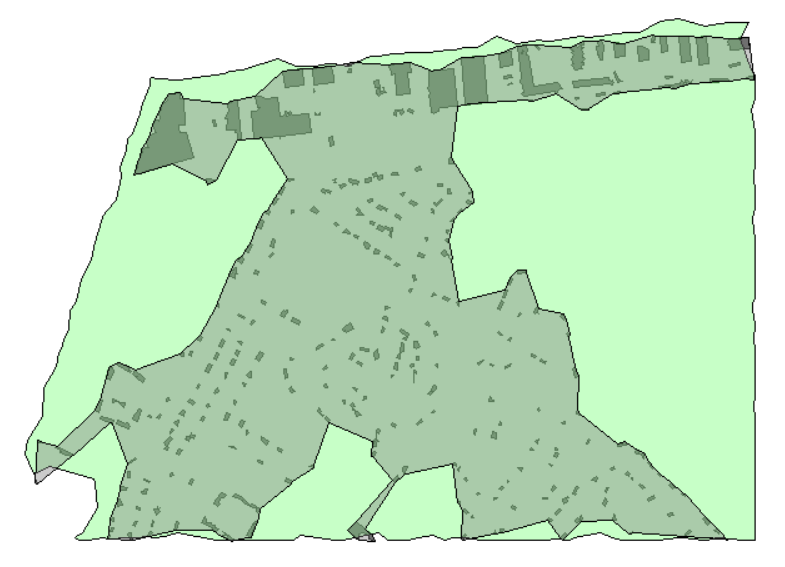
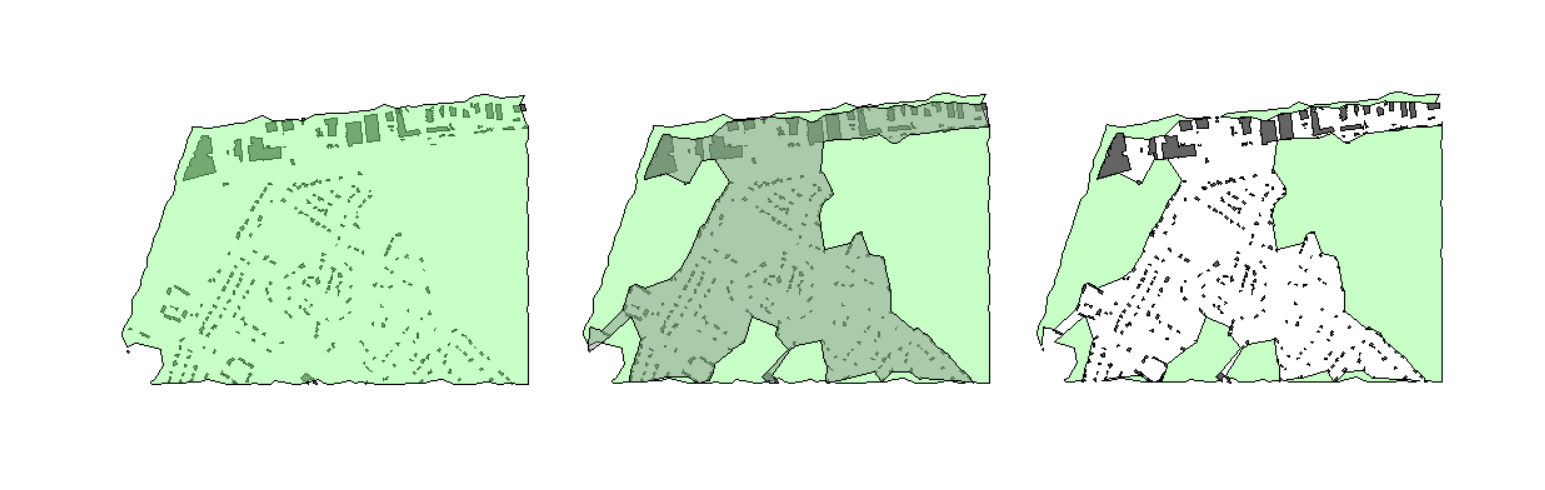
Die Baumflächenbedeckung überschneidet sich mit der Gebäudeflächenbedeckung, wobei die Gebäude extrahiert wurden.
Durch die Durchführung einer räumlichen Differenzoperation mit diesen beiden Ebenen wird eine neue Ebene erstellt, die aus Zonen der ersten Eingabeebene besteht, die sich nicht mit Merkmalen der zweiten Eingabeebene überschneiden.
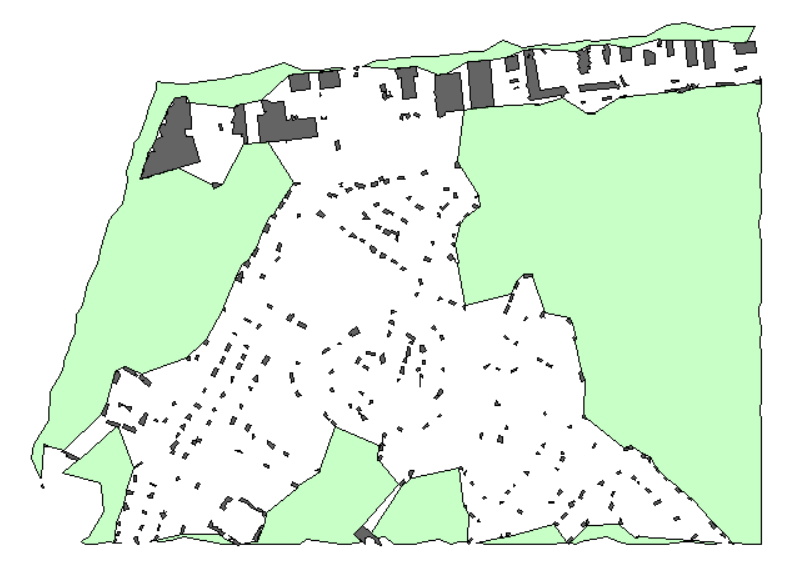
Differenzberechnung zwischen Baum- und Gebäudebedeckungsflächen mit extrahierten Gebäuden
Ein weiterer Prozess, den wir im neuen Konvergenzbereich durchführen können, ist die Erstellung eines Pufferbereichs. Das Werkzeug „Puffer um ausgewählte Objekte erstellen“ erzeugt einen Bereich um ausgewählte Objekte basierend auf einem definierten Abstand. Wenn wir beispielsweise Gebäude in einem bestimmten Abstand zum Waldgebiet identifizieren möchten, können wir allen Polygonen im Waldabdeckungs-Layer einen Puffer hinzufügen und eine erweiterte Auswahl durchführen. Zuerst wählen wir das Abdeckungspolygon aus und klicken auf die Schaltfläche „Puffer um ausgewählte Objekte erstellen“ . Im daraufhin angezeigten Dialogfeld „Pufferbereich erstellen“ geben wir den erforderlichen Abstand zum Wald ein, um den Puffer zu erstellen. Dadurch wird ein Begrenzungsrahmen um die Waldgebiete gelegt.
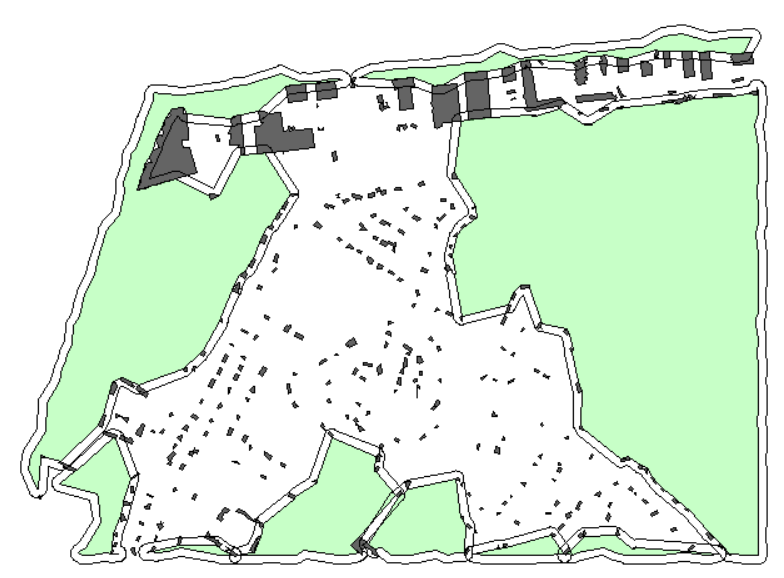
50-Fuß-Pufferzone um das bewaldete Gebiet
Um beliebige Gebäude innerhalb des Pufferbereichs auszuwählen, klicken Sie einfach mit der rechten Maustaste auf die Karte, während der Pufferbereich ausgewählt ist, und navigieren Sie zu Erweiterte Auswahloptionen > Alle Bereiche auswählen, die im/in den ausgewählten Bereich(en) enthalten sind.
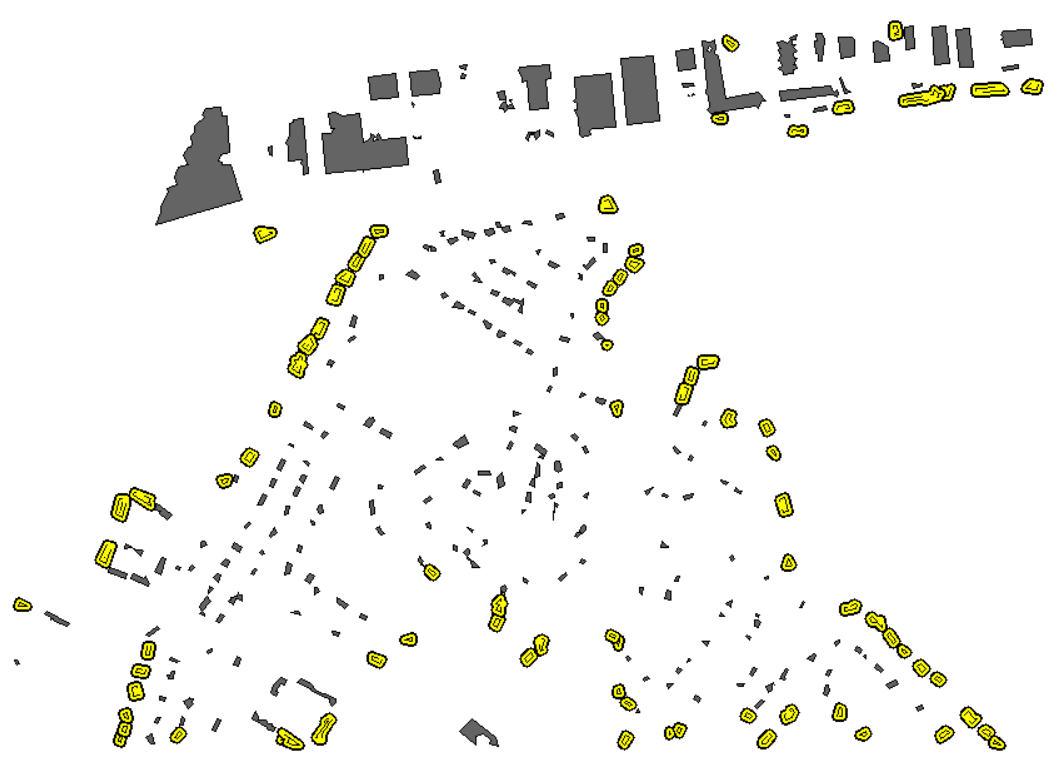
Die ausgewählten Gebäude befinden sich vollständig innerhalb des 50 Fuß breiten bewaldeten Pufferstreifens.
Wenn Sie selbst komplexe Grenzabfragen durchführen oder mehr über Global Mapper Pro erfahren möchten , laden Sie noch heute eine 14-tägige kostenlose Testversion herunter ! Für weitere Informationen kontaktieren Sie uns.


