Kombination von Lidar-Daten
November 1, 2022Angesichts der kürzlich hinzugefügten Funktion „Swath Separation“ zur Visualisierung der Ausrichtung zwischen Punktwolken dachte ich, dies wäre eine gute Gelegenheit, die verschiedenen Werkzeuge in Global Mapper zu überprüfen, die zum Messen, Anpassen und Kombinieren von Punktwolken verwendet werden können.
Eines meiner Lieblingsfeatures von Global Mapper ist die einfache Möglichkeit, mehrere Vektorebenen zu einer einzigen zusammenzuführen. Wählen Sie zunächst alle zu kombinierenden Punktwolken-Features aus und kopieren Sie diese anschließend per Tastaturbefehl in eine neu erstellte Ebene. Dieser einfache Schritt erfordert weder einen Export noch eine sonstige komplizierte Dateiverwaltung. Zwar wird dadurch technisch gesehen ein einzelner Datensatz aus den ausgewählten Punktwolken erstellt, die Genauigkeit wird jedoch nicht korrigiert. Eventuelle Diskrepanzen oder Konflikte zwischen den Datensätzen sind auch in der neuen, kombinierten Punktwolke vorhanden. Bevor Sie die endgültige Punktwolke erstellen, können Sie daher verschiedene Werkzeuge in Global Mapper verwenden, um diese Unterschiede zu messen und zu korrigieren.
Streifentrennung als Visualisierungswerkzeug
Das Werkzeug „Streifentrennung“ erfüllt die USGS-Lidar-Basisspezifikationen für die Erstellung eines Streifentrennungsbildes (SSI). Das generierte 8-Bit-Bild verwendet eine Rot-, Grün- und Gelbskala, um die Übereinstimmung der Streifen darzustellen. Das LiDAR-Gerät muss über ein Punktquellen-ID-Attribut verfügen. Sollte dies nicht der Fall sein, ist das kein Problem. Sie können das Werkzeug verwenden, indem Sie jeden Streifen vor der Kombination manuell als separate Ebene speichern.
Die Messung der Genauigkeit einzelner Streifen ermöglicht eine gute Abschätzung der relativen Genauigkeit, also der internen Qualität der Punktwolke. Da hierbei keine Bodenmessungen berücksichtigt werden, wird nicht die absolute Genauigkeit gemessen, sondern lediglich die Stärken der einzelnen Streifen visuell beurteilt. Beispielsweise zeigt dieses Bild des Kapitols von Maine in Augusta, Maine, USA, dass die unbewachsenen Bodenpunkte zwischen den beiden Streifen sehr ähnlich sind. Sie werden mit grünen Pixeln dargestellt. An den Rändern der Gebäude und der Vegetation sind einige rot/gelbe Abweichungen zu erkennen. Diese entstehen durch die unterschiedlichen Winkel der beiden Fluglinien/Streifen im Verhältnis zum Gebäudestandort. Der südliche Streifen (rote Punktwolke) erfasste die Südseite des Gebäudes, die der nördliche Streifen (blau) nicht erfassen konnte. Obwohl dies interessant ist und die Funktionsweise des Tools gut veranschaulicht, ist die eigentliche Messgröße für die relative Genauigkeit der Boden, der in beiden Streifen gleich gut sichtbar ist.
Fit-Punktwolken
Das Kopieren und Einfügen zweier Punktwolken in eine einzige passt die Punktwolken nicht automatisch an, um eine optimale Übereinstimmung im Überlappungsbereich zu gewährleisten, wie bereits erwähnt. Global Mapper bietet hierfür ein spezielles Werkzeug: das Werkzeug „Punktwolken anpassen “. Dieses Werkzeug richtet automatisch zwei Punktwolken aneinander aus und minimiert so die Unterschiede in den X-, Y- und Z-Koordinaten. Sie können die beiden Punktwolken miteinander oder mit Passpunkten vergleichen. Dies ist hilfreich, wenn zwei Fluglinien nicht exakt übereinstimmen oder um eine photogrammetrische Punktwolke an LiDAR-Daten anzupassen.
Photogrammetrische Punktwolken sind im Allgemeinen etwas ungenauer als LiDAR-Punktwolken, da sie auf unterschiedliche Weise aus Bilddaten generiert werden. Sie stellen jedoch eine kostengünstigere Methode zur Erzeugung dichter Punktwolken dar. Hier sehen Sie ein Beispiel einer photogrammetrisch erzeugten Punktwolke (Farbe/RGB) im Vergleich zu einer USGS-Punktwolke (Türkis/Grün). Bewegen Sie den Mauszeiger durch das Bild, um zu sehen, wie das Werkzeug „Punktwolken anpassen“ verwendet wurde, um die dichte Punktwolke an die weniger dichte LiDAR-Punktwolke anzupassen. Es handelt sich um eine dynamische Anpassung: Der Abstand zwischen den Punkten im flachen Gras betrug etwa 5 m, während die Vegetation deutlich höher war. Jeder Bereich wurde mithilfe der ICP-Methode angepasst. Weitere Informationen dazu finden Sie in der Wissensdatenbank.
Lidar auf Bodenkontrollpunkte (GCPs) ausrichten
Um die tatsächliche vertikale Genauigkeit zu messen, benötigen Sie Kontrolldaten, mit denen Sie die Punktwolke vergleichen und/oder anpassen können. Sie können Passpunkte (GCPs) verwenden, die im Gelände mit einem hochpräzisen GPS-Gerät erfasst wurden, um die Bodenoberfläche abzubilden. Das Lidar-Qualitätskontrolltool ermöglicht es Ihnen, die Höhendifferenz zwischen den Passpunkten und der Punktwolke zu messen und die Punktwolke anschließend an die Passpunkte anzupassen.
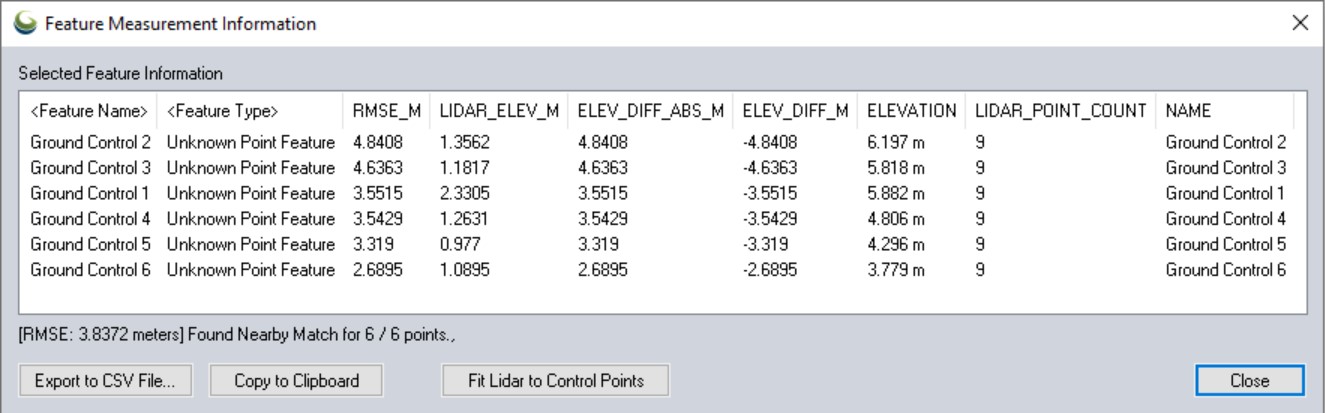 Messungen zwischen der Punktwolke und den Bodenkontrollpunkten.
Bevor Änderungen an der Punktwolke vorgenommen werden, zeigt Global Mapper die Distanz- und Fehlermessungen zwischen den Passpunkten (GCPs) und der Punktwolke an. Dazu gehören der mittlere quadratische Fehler, die Höhe der Passpunkte, die Anzahl der zum Vergleich verwendeten LiDAR-Punkte und die Differenz zwischen der Höhe der Passpunkte und den LiDAR-Werten. In diesem Fenster kann die Punktwolke über die Schaltfläche „LiDAR an Passpunkte anpassen“ wie beschrieben angepasst werden.
Diese Anpassungen bleiben erhalten, wenn die Daten kopiert und in eine neue Ebene zusammengeführt oder aus Global Mapper exportiert werden. Standardmäßig befinden sich alle an Ihren Punktwolken vorgenommenen Änderungen nur im Arbeitsbereich. Die Originaldatei bleibt auf Ihrem Rechner gespeichert. Um diese Änderungen beizubehalten, können Sie die Arbeitsbereichsdatei (.gmw) speichern, sie zusammen mit einer Paketdatei (.gmp) an einen Kollegen senden oder die Datei für die Verwendung in anderer Software exportieren.
Testen Sie diese und weitere Lidar-Tools, indem Sie noch heute eine kostenlose Testversion von Global Mapper v24 herunterladen ! Bei Fragen können Sie sich jederzeit an uns wenden.


